> For the complete documentation index, see [llms.txt](https://documentation.atempo.com/llms.txt). Markdown versions of documentation pages are available by appending `.md` to page URLs; this page is available as [Markdown](https://documentation.atempo.com/lina-7.4/guide-dadministration/annexe-a-effectuer-des-operations-avancees/annexe-b-integration-avec-lapi-rest.md). Agents can also search and read this documentation through its [MCP server](https://documentation.atempo.com/~gitbook/mcp).
# Annexe B : Intégration avec l'API REST
Cette rubrique décrit l'API REST (Representational State Transfer) fournie par Atempo que vous pouvez utiliser pour effectuer certaines opérations Lina dans votre environnement de production.
Les informations contenues dans cette rubrique sont destinées aux développeurs qui sont familiarisés avec l'API REST.
## Vue d'ensemble
Les objets et les fonctions Lina sont exposés via une API REST complète. Cette API peut être utilisée pour créer des interfaces personnalisées ou automatiser des opérations.
## URL de l'API REST
* L'API REST Lina d'Atempo est disponible sur HTTP et/ou HTTPS, en fonction de votre configuration.
* Pour des raisons de sécurité, il est recommandé d'utiliser l'API REST via le protocole HTTPS.
## Accéder à la documentation de l'API en utilisant un hyperlien
\> Ouvrez un navigateur web et allez sur https\://\:8181/api/\ est le nom de réseau de votre serveur et 8181 est le port utilisé pour accéder à l'interface d'administration.
## Accéder à la documentation de l'API via la Console d'administration Lina
1. Connectez-vous à la Console d'administration Lina.
2. Dans le coin supérieur droit de la fenêtre, cliquez sur les initiales de votre utilisateur, puis sur **Aide et ressources > Documentation.**
Sur la page d'accueil de la documentation, vous trouverez une liste de documentations API.
## Ajouter une clé API
Une clé API est une chaîne de caractères utilisée comme mot de passe pour exécuter ou écrire des scripts en toute sécurité dans l'invite de commande. Ce type de clé est associé à un seul utilisateur. Vous pouvez ajouter des clés API à partir des détails d'un utilisateur ou à partir de la vue des Clés API.
**Pour créer une clé API :**
1. **Connectez-vous** à la Console d'administration Lina.
2. Sélectionnez l'entité pour laquelle vous souhaitez créer la clé.
3. Cliquez sur l'onglet Serveur dans le menu latéral, puis :\
• Si vous souhaitez créer une clé depuis la liste des clés API : allez dans Clés API, cliquez sur , puis sélectionnez un utilisateur pour la clé.\
Vous pouvez utiliser la description pour différencier une clé des autres clés.\
• Si vous souhaitez créer une clé pour un utilisateur existant : allez dans Utilisateurs, ouvrez les détails de l'utilisateur, puis cliquez sur la rubrique Clés API.
4. Définissez une **date d'expiration** pour la nouvelle clé API :
* **Illimité** : le jeton n'a pas de date d'expiration.
* **Limité avec une date** : le jeton a une date et une heure d'expiration.
* **Limité avec une période de validité** : le jeton peut être valide pour un jour, une semaine, un mois, 3 mois, 6 mois ou une année.
5. Confirmez que vous voulez générer la clé d'API.
Si vous créez une clé depuis la liste des clés API, vous pouvez également copier la clé dans le presse-papiers après l'avoir générée.
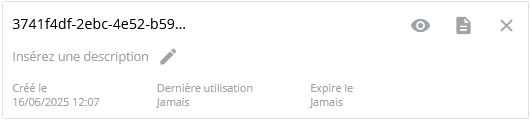
Les métadonnées, telles que la date de création de la clé, sont affichées sous forme de colonne (liste des clés API) ou de tuile (détails de l'utilisateur). Vous pouvez copier une clé API, en cliquant sur l'icône à côté de la clé.
Dans les détails de l'utilisateur, vous pouvez trier les clés par date de création, dernière utilisation et date d'expiration. Par défaut, les clés expirées sont masquées dans la liste, mais vous pouvez les afficher à l'aide de l'option Afficher les clés expirées. Il est également possible de supprimer chaque clé en cliquant sur la poubelle à côté de l'icône , ou de supprimer toutes les clés expirées à la fois (bouton Supprimer les clés expirées).
Image : Exemple de clé API in a user details
## Utiliser une clé API
**Pour utiliser une clé**
1. Connectez-vous à la Console d'administration Lina.
2. Allez dans Serveur > Clés API.
3. Dans la liste des **Clés API** copiez la clé à l'aide de l'icône  à droite de la clé.
Vous pouvez coller la clé dans la Console d'administration Lina ou dans un invite de commandes.
Vous pouvez utiliser l'une des méthodes suivantes dans l'invite de commandes :
* **Paramètre de requête :** ajoutez le paramètre de requête `api_key` après l'URL du point d'accès. Par exemple :
```bash
curl -k "https://Lina_server:8181/ADE/info.json?api_key="
```
* **En-tête HTTP :** Lors de l'envoi d'une requête à l'API, ajoutez l'en-tête suivant :
* Nom d'en-tête : `api_key`.
* Valeur : ``.
Voici un exemple typique de requête cURL incluant une clé API (mode CLI) :
```bash
curl -k "https://Lina_server:8181/ADE/info.json" -H "X-API-KEY:"
```
---
# Agent Instructions
This documentation is published with GitBook. GitBook is the documentation platform designed so that both humans and AI agents can read, navigate, and reason over technical content effectively. Learn more at gitbook.com.
## Querying This Documentation
If you need additional information that is not directly available in this page, you can query the documentation by asking a question.
Perform an HTTP GET request on the following URL with the `ask` and `goal` query parameters:
```
GET https://documentation.atempo.com/lina-7.4/guide-dadministration/annexe-a-effectuer-des-operations-avancees/annexe-b-integration-avec-lapi-rest.md?ask=&goal=
```
`ask` is the immediate question: it should be specific, self-contained, and written in natural language.
`goal` is what the user is ultimately trying to achieve, the reason they need the answer. Sharing it helps GitBook give you a better, more relevant answer. A goal is most helpful when it describes the outcome the user wants rather than restating the question. For example, with `ask=how do I create an API token`, a goal like `automate deployments from our CI pipeline` lets GitBook tailor the answer to that use case.
The response will contain a direct answer to the question and relevant excerpts and sources from the documentation.
Use this mechanism when the answer is not explicitly present in the current page, you need clarification or additional context, or you want to retrieve related documentation sections.