
> For the complete documentation index, see [llms.txt](https://documentation.atempo.com/llms.txt). Markdown versions of documentation pages are available by appending `.md` to page URLs; this page is available as [Markdown](https://documentation.atempo.com/lina-7.4/guide-dadministration/deploiement/configurer-lenvironnement-serveur.md). Agents can also search and read this documentation through its [MCP server](https://documentation.atempo.com/~gitbook/mcp).

# Configurer l'environnement serveur

Cette section décrit la configuration du serveur une fois le serveur Lina installé.

## Configurateur en mode wizard

Le mode wizard se lance automatiquement après une installation du serveur pour vous permettre de terminer la configuration de l'infrastructure du serveur. Cette configuration peut être modifiée ultérieurement dans l'interface d'administration.

Cette section décrit les étapes du processus de configuration initiale du serveur Lina.

### Étape 1 : Analyse de volume

Les caractéristiques des volumes disponibles sur votre machine sont collectées pour vous donner une vue d'ensemble de la performance de chaque volume (vitesse, par exemple). Ces caractéristiques s'affichent à côté du nom du volume lorsque vous devez sélectionner un espace de stockage pour stocker des données (par exemple, une base de données d'index).

Lorsque l'analyse de volume est terminée, cliquez sur **Suivant**.

### Étape 2 : Sélectionner un produit à activer

1. Activez un ou plusieurs des produits suivants :

   * HyperStream
   * Lina
   * HVDS

   Les options configurées seront appliquées uniquement au produit activé.
2. Cliquez sur **Suivant**.

### Étape 3 : Définir les numéros de port

1. Définissez un numéro de port pour :
   * Moteur de déduplication : <kbd>23232</kbd> est le port par défaut.
   * Port d'administration Web : <kbd>8181</kbd> est le port par défaut.

Pour modifier ces ports dans la Console d'administration Lina, allez dans **Paramètres > Avancé > Configurateur > Avancé > Ports.**

2\. (Facultatif) Si cette option est sélectionnée dans la sélection de produits, vous pouvez activer un port double, puis saisir le numéro de port à utiliser. Le port double sécurise la communication entre la Console d'administration Lina et le port utilisé pour le transfert de données.

À partir de la version 5.0, Lina utilise par défaut le même port de communication `httpd.port=8181` pour la Console d'administration Lina et le transfert de données. Ce port est utilisé que vous installiez un nouveau serveur ou que vous mettiez à niveau une version existante.

Lorsque vous configurez des ports séparés pour l'administration et les données, le port de données est utilisé pour la sauvegarde Lina et la restauration (y compris la Restauration Web).

Pour activer les ports doubles dans la Console d'administration Lina, allez dans **Paramètres > Avancé > Configurateur > Avancé > Ports**.

3\. Cliquez sur **Suivant**.

### Étape 4 : Sélectionner un emplacement pour la base de données d'index

1. **Sélectionnez un emplacement pour la base de données d'index** utilisée pour garder une trace des blocs sauvegardés dédupliqués :

   1. Sélectionnez un volume.
   2. Sélectionnez ou saisissez un chemin de dossier.

   *La base de données doit être installée sur un disque local dédié. Pour des raisons de performance, il est recommandé que :*

   * Vous utilisiez environ **100 Go** pour la taille de ce répertoire.
   * Vous installiez la base de données et l'espace de stockage de données sur des disques séparés.
   * Vous installiez la base de données sur un disque **SSD** car le modèle d'accès à la base de données nécessite un **IOPS** élevé (entrée/sortie par seconde).
2. Cliquez sur **Suivant**.

### Étape 5 : Sélectionner un stockage pour les blocs de données dédupliqués

Cette étape permet de configurer le stockage des blocs de données dédupliqués. Il existe deux types de stockage pour les blocs dédupliqués : le stockage sur disque ou le stockage S3.

#### Configuration du stockage disque

**Pour définir un stockage disque**

1. Les répertoires de stockage correspondent aux chemins où sont stockés les fichiers blocs.
2. Cliquez sur l'onglet **Utiliser le stockage disque**.
3. Sélectionnez un emplacement pour stocker les blocs de données dédupliqués :
   * Sélectionnez un volume.
   * Sélectionnez ou saisissez un chemin de dossier.
4. Cliquez sur **Suivant**.

#### Configuration du stockage S3

**Pour configurer un stockage S3 :**

Vous pouvez créer un bucket S3 dédié dans l'onglet Console d'administration Lina ou utiliser un bucket existant. Si vous souhaitez utiliser un bucket S3 existant comme destination de stockage, assurez-vous que vous avez accès à ce bucket.

Il faut tenir compte des limitations suivantes :

* Un seul bucket peut être utilisé par serveur.
* Les proxys ne sont pas pris en charge.
* La redirection HTTPS n'est pas prise en charge : `s3-eu-west-3.amazonaws.com` fonctionne, mais pas `s3.amazonaws.com` car cela redirige vers une autre route d'accès.

> Important : Après l'installation de Lina, vous ne pouvez pas passer d'un stockage S3 à un stockage disque.

Pour configurer un stockage S3 :

1. Cliquez sur l'onglet **Utiliser le stockage S3**.
2. Configurez votre stockage S3, en saisissant les informations relatives à votre bucket existant ou nouveau :
   1. Saisissez une route d'accès.
   2. Saisissez une ID de clé d'accès et une clé d'accès secrète.
   3. Saisissez ou sélectionnez un nom de bucket.

      Par défaut, une icône de cadenas apparaît à côté du nom de bucket. L'état de ce cadenas est mis à jour si vous sélectionnez un bucket ou si vous testez la connexion à un bucket. Pour plus de détails sur la fonctionnalité de verrouillage des objets, consultez [<mark style="color:blue;">Verrouillage des objets S3.</mark>](#verrouillage-des-objets-s3)
   4. Sélectionnez une région configurée pour votre stockage. Utilisez le bouton **Test** pour vous assurer que les paramètres de votre bucket sont corrects et que le serveur Lina a accès à votre stockage S3.

3\. (Facultatif) Activez le cache disque :

* Activez l'option de cache.
* Sélectionnez un volume.
* Sélectionnez ou saisissez un chemin de dossier.
* Saisissez une taille maximale pour le cache du disque.

Un stockage disque intermédiaire est utilisé pour écrire des données de sauvegarde rapidement tout en les poussant vers un stockage S3 en parallèle. L'utilisation du cache disque réduira la fenêtre de sauvegarde, surtout si le stockage S3 est lent. Lorsque le cache est plein, les sauvegardes s'arrêtent jusqu'à ce que de l'espace soit libéré par l'écriture sur le stockage S3.

Même si les blocs de données restent dans le cache lors du redémarrage, ils sont supprimés du cache une fois qu'ils sont écrits sur le stockage S3. Les blocs qui n'ont pas encore été transférés vers le stockage S3 peuvent être restaurés directement à partir du cache.

Le cache disque peut être activé ou désactivé à tout moment et sa taille peut également être augmentée.

4\. Cliquez sur **Suivant**.

> **Note** : Dans une configuration multi-serveur, chaque nœud peut utiliser un type de stockage spécifique. Par exemple, un nœud peut utiliser un stockage disque et un autre nœud peut utiliser un stockage S3. Les clés d'accès sont également prises en charge.

### Étape 6 : Sélectionner un volume pour les flux HSS et les métadonnées Lina

1. Si vous avez activé HSS ou HVDS, sélectionnez les répertoires de flux dans lesquels les nouveaux flux seront stockés :
   1. Sélectionnez un volume.
   2. Sélectionnez ou saisissez un chemin de dossier.
2. Si vous avez activé Lina, sélectionnez un emplacement pour stocker les métadonnées de chaque agent sauvegardé sur un disque à accès rapide, tel qu'un SSD :
   1. Sélectionnez un volume.
   2. Sélectionnez ou saisissez un chemin de dossier.

      Une métabase est créée pour chaque agent sauvegardé. Pour des raisons de performance, il est recommandé d'installer la métabase Lina et l'espace de stockage de blocs sur des disques séparés. Un nouvel emplacement de stockage pour les métabases peut être ajouté ou modifié ultérieurement dans la Console d'administration Lina. Voir Configurateur dans la Console d'administration Lina pour plus d'informations.
3. Cliquez sur **Suivant**.

### Étape 7 : Finaliser la configuration initiale

1. Dans le résumé de la configuration, vérifiez la liste des espaces de stockage et des ports sélectionnés, ainsi que le type de stockage utilisé pour les blocs dédupliqués. Vous ne pouvez pas modifier le type de stockage une fois votre serveur configuré, sauf si vous réinstallez votre serveur.
2. (Facultatif) Confirmez que vous souhaitez recevoir des notifications de mise à jour. Pour modifier cette option ultérieurement dans l'interface d'administration, allez dans **Paramètres > Configurateur > Avancé**, puis acceptez de recevoir des notifications sur les mises à jour et correctifs de sécurité.
3. Cliquez sur **Terminer**.

## Se connecter à la Console d'administration Lina

La Console d'administration Lina permet d'afficher une série d'informations sur votre environnement de serveur et d'effectuer certaines tâches administratives.

Pour configurer la protection des agents Lina sur le serveur, vous devez vous connecter à la Console d'administration Lina.

### Vue d'ensemble de la Console d'administration

Cette section décrit comment accéder à la Console d'administration Lina et comprendre son interface et ses fonctionnalités principales.

La Console d'administration Lina est commune à ces produits :

* Serveur HyperStream (HSS)
* Lina
* HyperVision Deduplication Storage (HVDS)
* Agents HyperVision (HVA). Pour plus d'informations, voir la documentation de l'agent HyperVision pour VMware Tina.

**Pour ouvrir la Console d'administration Lina dans une configuration autonome ou multi-serveur**

1. Lancez un navigateur et saisissez cette URL :\
   `https://<votre_nom_de_serveur>:8181/`\
   `<votre_nom_de_serveur>` est le nom de réseau de votre serveur et 8181 est le port par défaut utilisé pour un serveur autonome (standalone server). Selon le groupe de l'utilisateur avec lequel vous vous connectez, certaines informations peuvent ou pas être affichées.
   1. **Configuration autonome** :\
      `https://<votre_nom_de_serveur>:8181/`\
      `<votre_nom_de_serveur>` est le nom de réseau de votre serveur et 8181 est le port par défaut utilisé pour un serveur autonome (standalone server). Selon le groupe de l'utilisateur avec lequel vous vous connectez, certaines informations peuvent ou pas être affichées.
   2. **Configuration multi-serveur** :\
      `https://<votre_nom_de_serveur>:\<numéro_de_port_du_serveur_a_utiliser>/AAdmin/`\
      Vous pouvez basculer entre un serveur autonome (`port 8184`) et un serveur master (`port 8182`), mais vous ne pouvez pas accéder aux deux serveurs à la fois sur la Console d'administration Lina.
2. (Facultatif) Sélectionnez une langue (anglais ou français).
3. (Facultatif) Dans la fenêtre **Authentification**, saisissez **l'Entité** de votre choix. Ce champ n'est utile que lorsque plusieurs entités existent. Les superadmins peuvent également sélectionner une entité à partir d'une liste déroulante en utilisant le paramètre de réglage `ui.show_tenants`. Pour activer le paramètre de réglage :
   1. Allez dans **Paramètres > Paramètres de réglage**, puis cherchez le paramètre de réglage `ui.show_tenants`.
   2. Activez l'option **Afficher la liste des entités sur la page de connexion.**
4. Saisissez votre nom d'utilisateur, puis votre mot de passe. Par défaut, utilisez <kbd>superadmin</kbd> pour les administrateurs.
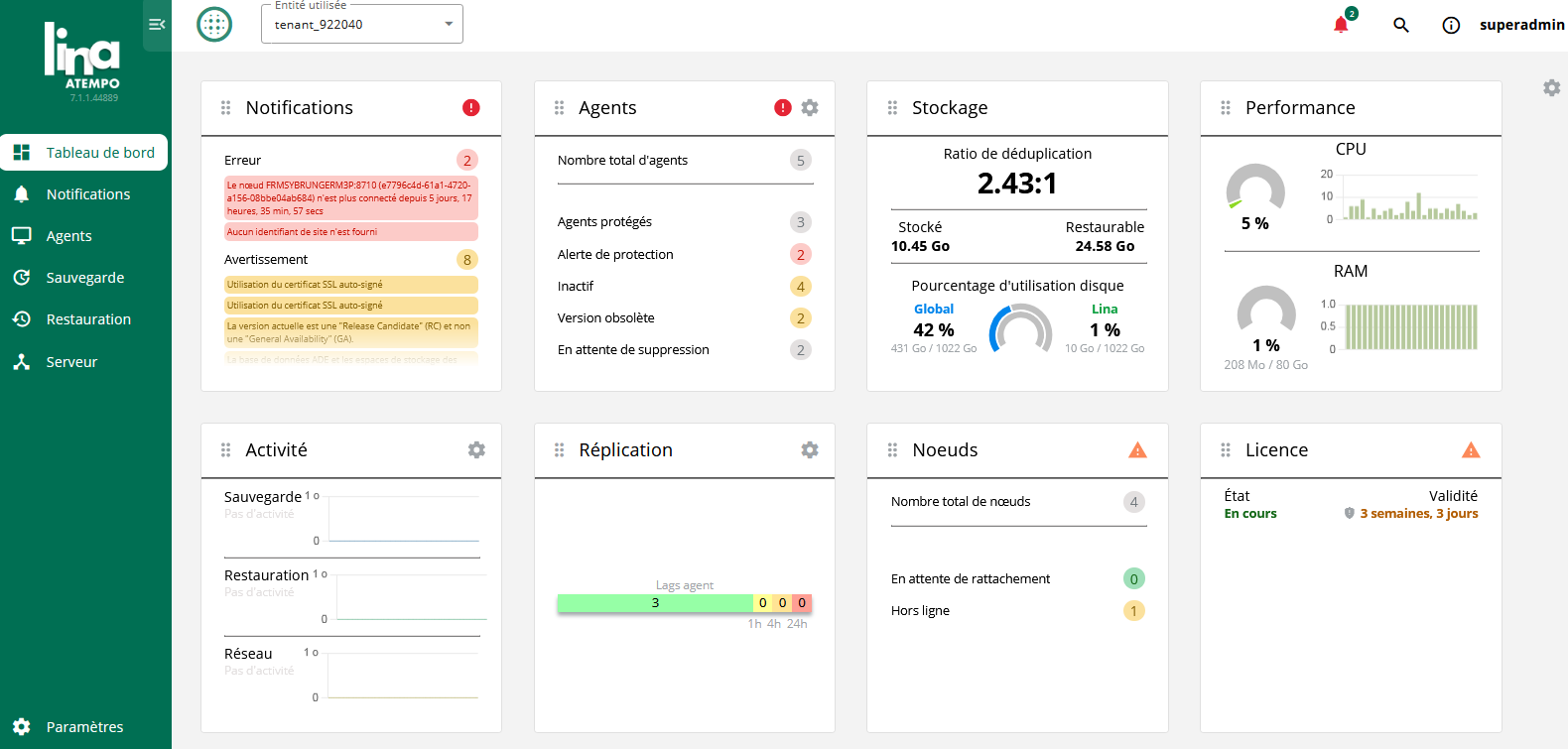
5. Cliquez sur **Connexion**. L'interface de la Console d'administration Lina s'affiche <mark style="color:blue;">(voir Image 7).</mark> Si vous êtes sur une instance multi-serveurs, une icône s'affiche près de la liste des entités dans la partie supérieure gauche du tableau de bord :<img src="https://content.gitbook.com/content/KnzCiwsLFMuK2xa6AbL1/blobs/8hrOG3AR6Hw3EyC9Tacj/image.png" alt="" data-size="line"> (serveur master) et <img src="https://content.gitbook.com/content/KnzCiwsLFMuK2xa6AbL1/blobs/v5DXudyzqOahHCC1qlE6/image.png" alt="" data-size="line">(nœud).

<figure><img src="https://content.gitbook.com/content/KnzCiwsLFMuK2xa6AbL1/blobs/UIo3nzjv93ltbA8n8kXE/image-8.png" alt=""><figcaption><p><strong>Image 7</strong> : Vue de la Console d'administration Lina.</p></figcaption></figure>

Les icônes positionnées dans chaque tuile fournissent des informations supplémentaires : par exemple, <img src="https://content.gitbook.com/content/KnzCiwsLFMuK2xa6AbL1/blobs/hAwzdDXediSDCbe7ex3z/image.png" alt="" data-size="line"> indiquent le niveau d'alerte.

### Navigation dans la Console d'administration

Cette section explique comment naviguer et utiliser les différentes sections de la Console d'administration Lina.

#### Comprendre le menu de la Console d'administration Lina

Vous pouvez utiliser les onglets dans le panneau de gauche pour naviguer dans la Console d'administration Lina. Pour plus d'informations sur la personnalisation de l'écran principal, voir l'affichage des éléments du tableau de bord dans les [<mark style="color:blue;">Préférences générales</mark> ](#preferences-generales)(**Paramètres > Préférences**).

#### Panneau de gauche

* **Tableau de bord** : Se compose de tuiles personnalisables fournissant des informations en temps réel sur l'environnement du serveur.
* **Notifications** : Contient une liste des notifications envoyées par les serveurs.
* **Agents** : Contient une liste des agents utilisés sur une ou toutes les entité(s).
* **Sauvegarde** : Inclut des informations sur les stratégies, protections, règles et zones de protection, ainsi que les catégories de fichiers sur les serveurs.
* **Restauration** : Utilisé pour gérer les jetons de restauration et restaurer des fichiers, dossiers ou groupes d'agents.
* **Serveur** : Contient des informations sur les utilisateurs, entités, nœuds, réplications et informations système (services système, rapports de sauvegarde, événements, informations de démarrage).

#### Tuiles dans le tableau de bord de la Console d'administration Lina

Les tuiles de tableau de bord permettent d'afficher, d'accéder ou de modifier des informations spécifiques. Entièrement personnalisable, toutes les tuiles peuvent être déplacées ou masquées via le bouton. La Console d'administration Lina propose les tuiles suivantes :

* **Notifications** : Contient toutes les notifications, triées par sévérité.
* **Agents** : Offre des informations sur les agents, comme le nombre d'agents protégés ou nécessitant des mises à jour.
* **Stockage** : Présente des détails, tels que le taux de déduplication ou d'utilisation du disque.
* **Performance** : Affiche l'utilisation du processeur et de la RAM.
* **Activité** : Délivre des informations sur l'activité du serveur, y compris sauvegarde ou restauration.
* **Réplication** : Montre l'état de la réplication, tel que le décalage ou la vitesse. Permet également de définir une fenêtre de temps pour l'activité de réplication.
* **Nœuds (multi-serveur uniquement)** : Inclus les données sur les nœuds gérés par le serveur maître (total des nœuds, nœuds non attachés, nœuds hors ligne). Notez qu'un nœud hors ligne empêche la sauvegarde d'un agent.
* **Licence** : cette tuile contient des informations telles que l'état du serveur de licences et le nombre de jetons disponibles.

#### Effectuer une recherche dans la Console d'administration Lina

La Console d'administration Lina est équipée d'un moteur de recherche intégré. Pour utiliser le moteur de recherche :

Cliquez sur la loupe dans le coin supérieur droit de la fenêtre et tapez un mot-clé dans la barre de recherche.

Selon le mot-clé saisi, le moteur de recherche peut trouver des éléments créés par un utilisateur (objets d'administration) ou des éléments d'interface utilisateur inclus dans l'interface utilisateur de la Console d'administration Lina (rubriques de l'application). Les utilisateurs réguliers ou les administrateurs ne peuvent trouver que les éléments qu'ils ont créés.

### Authentification et sécurité

Cette section décrit les différents modes d'authentification et de connexion disponibles dans la Console d'administration Lina.

#### Procédures de connexion utilisées dans la Console d'administration Lina

Voici les différentes procédures de connexion :

* **Connexion locale**

La procédure de connexion vérifie que le nom d'utilisateur fourni correspond à une entrée dans la base de données d'utilisateurs locale.

Si cela correspond, une procédure de connexion d'utilisateur local prend place et l'accès est accordé avec les privilèges correspondant à l'authentification fournie, soit en tant qu'utilisateur par défaut ou administrateur.

Si l'utilisateur n'est pas actif, ou si le nom d'utilisateur ou le mot de passe est incorrect, l'authentification échoue et l'accès est refusé.

* **Authentification LDAP**

Si aucune correspondance n'est trouvée dans la base de données locale, la procédure vérifie si la chaîne de nom d'utilisateur contient un domaine (DOMAINE\UTILISATEUR ou UTILISATEUR\@DOMAINE). Si aucun domaine n'est présent, le domaine par défaut est ajouté. Une requête d'authentification est alors initiée via LDAP pour <kbd>\<user\@domain> \<passwd></kbd>.

Si l'authentification échoue, l'accès est refusé.

Si la procédure d'authentification réussit :

* Si <kbd>\<user\@domain></kbd> correspond à une entrée dans le tableau utilisateur, l'accès est accordé avec les privilèges correspondants (Utilisateur par défaut ou Administrateur). Si l'utilisateur est inactif, l'accès est refusé.
* Si aucune entrée n'est trouvée dans le tableau utilisateur, pour tous les groupes auxquels l'utilisateur appartient, la procédure vérifie si le groupe correspond à une entrée active et récupère les privilèges correspondants (utilisateur par défaut ou administrateur) :
  * Si au moins un groupe actif a des privilèges d'administrateur, l'accès est accordé en tant qu'administrateur.
  * Si au moins un groupe actif est trouvé, l'accès est accordé en tant qu'utilisateur par défaut.
  * Si aucun groupe actif n'est trouvé, l'accès est refusé.
* Si plus d'une entité existe et qu'une entité a été saisie lors de la connexion, cette entité prédomine lors de l'ouverture de l'application. Si rien n'a été spécifié, l'auto-connexion est prise en compte. Si la connexion automatique n'a pas été définie, le domaine par défaut est pris en compte. Voir[ <mark style="color:blue;">Créer une entité</mark>](#creer-une-entite) pour plus de détails sur la connexion automatique.

## Marque blanche

Cette section décrit comment personnaliser l'apparence de l'interface d'administration Lina et/ou de l'interface des agents via une marque blanche.

**Pour appliquer une marque blanche**

1. Sélectionnez une entité en haut de la page :
   * **Toutes les entités** si vous souhaitez appliquer une marque unique à toutes les entités.
   * **Une entité spécifique** si vous souhaitez définir une marque pour cette seule entité.
2. Allez dans **`Paramètres > Préférences > Marque blanche`.**
3. Personnalisez les paramètres de votre choix. Si nécessaire, revenez aux valeurs par défaut en cliquant sur l'icône ![](https://docs.atempo.com/lina/7.3/fr/lina-administration/Content/Resources/Images/Images_Topics_Lina/revert_icon.png).\
   \
   **Pour personnaliser l'interface d'administration**

* Fournissez un nom et un logo pour votre entreprise, produit ou les deux.
* Sélectionnez les couleurs pour vos données.\
  Par défaut, trois couleurs sont utilisées : la première sert de couleur principale et les autres servent de couleur de survol et de couleur claire.

  La couleur principale s'applique aux éléments, tels que le menu de la barre latérale ou les titres des tuiles du menu. Les couleurs claire et de survol peuvent être sélectionnées manuellement comme la couleur principale, ou suggérées automatiquement lorsque vous cliquez sur l'icône du cadenas à côté de la couleur principale.\
  \
  **Pour personnaliser l'interface des agents**
* Télécharger les icônes que vous souhaitez utiliser (si vous souhaitez modifier l'icône qui s'affiche dans la barre des tâches, par exemple).
* Modifier le nom qui s'affiche dans le menu contextuel lorsque vous faites un clic droit sur un élément.
* Ajouter un message dans le champ Informations pour partager les coordonnées d'un administrateur qui peut aider les utilisateurs rencontrant des difficultés techniques.

  Vous pouvez cliquer sur le bouton situé sous le champ Informations pour consulter des exemples avec aperçus. Vous pouvez rédiger un message avec ou sans balises HTML de base. Sur l'Agent Lina, les informations d'assistance seront affichées dans la rubrique Aide et ressources.

4. Cliquez sur **Appliquer la marque blanche**.

## Préférences générales

La fenêtre Préférences vous permet de configurer les paramètres globaux. Les paramètres configurés dans :

* Les onglets **Affichage**, **LDAP** et **SMTP** s'appliquent à une entité spécifique.
* Les onglets **Licence**, **Chiffrement** et **Syslog** s'appliquent à toutes les entités.

### Vue d'ensemble des préférences

Cette section décrit comment configurer les préférences générales de la Console d'administration Lina.

#### Consulter les préférences générales

Pour consulter les préférences générales, allez dans **Paramètres > Préférences.**

Par défaut, les préférences utilisateur sont stockées sur votre navigateur, mais vous pouvez maintenant les stocker sur le serveur Lina. Pour ce faire, cliquez sur **Stocker sur le serveur** dans le coin supérieur droit de la fenêtre.

#### Préférences générales

La personnalisation de l'interface de la Console d'administration Lina vous permet d'afficher l'aide contextuelle, d'activer les libellés des boutons ou de gérer les éléments du tableau de bord. Vous pouvez modifier les paramètres suivants <mark style="color:blue;">(Tableau 6)</mark> :

**Tableau 6 :** Paramètres des préférences générales

<table data-header-hidden><thead><tr><th width="205"></th><th></th></tr></thead><tbody><tr><td><strong>Paramètres</strong></td><td><strong>Description</strong></td></tr><tr><td><strong>Nouveautés</strong></td><td>Affiche une présentation des nouvelles fonctionnalités Lina lorsque vous vous connectez à la Console d'administration.</td></tr><tr><td><strong>Barre d'outils</strong></td><td>Affiche le nom des boutons situés dans la barre d'outils.</td></tr><tr><td><strong>Objets prédéfinis</strong></td><td>Affiche les objets d'administration prédéfinis inutilisés, tels que les stratégies, les règles et les catégories de fichiers. L'interface est simplifiée et vous pouvez déléguer des droits à des opérateurs qui ne pourront pas modifier les objets d'administration.</td></tr><tr><td><strong>Audio</strong></td><td><p>Affiche le volume utilisé pour différents types de sons émis sur l'Interface d'administration (en cas d'avertissement ou d'erreur, par exemple).</p><p>Par défaut, les sons émis lorsqu'une opération réussit sont mis en sourdine.</p></td></tr></tbody></table>

### Configuration Lina

La Console d'administration Lina vous permet de définir les paramètres de configuration applicables à Lina. Ces paramètres sont définis dans la liste des Agents Lina.

**Pour accéder à la liste des agents**

1. Rendez-vous dans la liste des agents.
2. Cliquez sur le bouton au-dessus de la liste des agents pour configurer les paramètres des agents globaux. Ces paramètres s'appliquent aux nouveaux agents et aux agents existants.

#### Définir une stratégie par défaut pour les nouveaux agents

1. Allez dans **Stratégie par défaut.**
2. Définissez une stratégie par défaut pour l'OS de votre choix.

La stratégie standard est **Stratégie par défaut** / Sans restrictions / Avec chiffrement.

#### Créer une étiquette pour les agents déclarés

Une étiquette peut être utilisée pour :

* Trier les agents qui partagent une caractéristique commune (une localisation, par exemple). Les étiquettes peuvent être ajoutées dans les détails de l'agent ou dans les propriétés appliquées à tous les agents Lina.
* Filtrer les agents dans la liste des agents.
* Chercher plusieurs agents sans utiliser le filtre dans la liste des Agents. Aucun historique de sélection n'est conservé lors de l'utilisation du filtre, ce qui signifie que l'agent que vous sélectionnez est conservé jusqu'à ce que le filtre soit utilisé pour chercher un autre agent.

**Pour créer une étiquette**

1. Cliquez dans le champ de l'étiquette et saisissez un nom d'étiquette.
2. Sélectionnez une couleur d'étiquette, puis cliquez sur le bouton +.

L'étiquette est automatiquement ajoutée à la liste d'étiquettes utilisée dans la Console d'administration Lina.

Pour modifier le nom d'une étiquette existante, cliquez sur l'étiquette, puis modifiez le nom de l'étiquette. Pour supprimer une étiquette existante, cliquez sur le bouton de la poubelle dans l'étiquette.

**Pour sélectionner une étiquette existante pour un agent**

Allez dans les détails de l'agent, puis sélectionnez une ou plusieurs étiquettes. Pour plus de détails, consultez [<mark style="color:blue;">Créer des agents Lina manuellement.</mark>](https://documentation.atempo.com/lina-7.4/guide-dadministration/premiers-pas/configurer-les-agents-sur-le-serveur.md#creer-des-agents-lina-manuellement)

## Configurateur dans la Console d'administration Lina

Le configurateur dans la Console d'administration Lina vous permet de :

* Créer, modifier ou supprimer un espace de stockage.
* Déplacer du contenu vers un espace de stockage supplémentaire.
* Activer ou désactiver un composant produit (Serveur HyperStream, HVDS ou Lina).
* Activer ou désactiver les notifications de mise à jour.
* Modifier les numéros de port utilisés pour les ports Serveur HyperStream, d'administration Web et de données.

### Vue d'ensemble du configurateur

Cette section décrit comment utiliser le configurateur dans la Console d'administration Lina pour gérer les espaces de stockage et les composants du serveur.

Pour en savoir plus sur les opérations qui peuvent être effectuées dans la base de données d'index, l'espace de stockage de blocs disque ou le stockage de blocs S3, le stockage de flux ou l'espace de stockage de base de données agents Lina, consultez le <mark style="color:blue;">Tableau 7.</mark>

**Tableau 7 :** Opérations possibles sur les éléments de configuration Lina/Serveur HyperStream

<table data-header-hidden><thead><tr><th></th><th width="94"></th><th width="112.6666259765625"></th><th width="105.333251953125"></th><th width="94"></th><th></th></tr></thead><tbody><tr><td><strong>Opération \ Élément configurateur</strong></td><td><strong>Base de données d'index</strong></td><td><strong>Espace de stockage de blocs disque</strong></td><td><strong>Stockage de bloc S3</strong></td><td><strong>Espace de stockage de flux</strong></td><td><strong>Espace de stockage de base de données agent Lina</strong></td></tr><tr><td><strong>Ajouter un nouvel emplacement</strong></td><td>Non</td><td>Oui</td><td>Non (un bucket seulement)</td><td>Oui</td><td>Oui</td></tr><tr><td><strong>Déplacer du contenu</strong></td><td>Oui</td><td>Oui</td><td>Non</td><td>Oui</td><td>Oui</td></tr><tr><td><strong>Modifier un emplacement</strong></td><td>Oui</td><td>Oui</td><td>Non</td><td>Oui</td><td>Oui</td></tr><tr><td><strong>Supprimer un emplacement</strong></td><td>Non</td><td>Oui</td><td>Non</td><td>Oui</td><td>Oui</td></tr></tbody></table>

### Gestion des espaces de stockage

Cette section décrit comment ajouter, modifier, déplacer et supprimer des espaces de stockage.

#### Ajouter un espace de stockage

Vous pouvez ajouter un espace de stockage de destination pour les blocs de données dédupliqués, les flux ou les bases de données agent Lina.

Lorsque vous ajoutez un espace de stockage, vous disposez désormais de plusieurs emplacements pour stocker des blocs, des flux ou des bases de données agents. Le choix de l'espace de stockage suit l'algorithme round-robin : les nouveaux éléments sont stockés alternativement dans un espace de stockage puis dans un autre. Les items existants restent à leur emplacement d'origine.

Pour ajouter un espace de stockage de destination :

1. Dans la Console d'administration Lina, accédez à **Paramètres > Configurateur**. La fenêtre du Configurateur s'affiche.
2. Sélectionnez un onglet dans le menu latéral pour ajouter un espace de stockage :
   * **Blocs de données dédupliqués** : onglet **Stockage**. Un espace de stockage S3 peut être ajouté uniquement lors de la transition d'un stockage sur disque à un stockage S3. Pour plus d'informations sur l'ajout d'un espace de stockage S3, consultez la section [<mark style="color:blue;">Stockage S3</mark>.](#stockage-s3)
   * **Flux** : onglet **Hyperstream**.
   * **Base de données agent Lina** : onglet **Lina**. Il est possible d'ajouter des chemins pour augmenter le stockage, mais au moins 1 To d'espace libre est requis.
3. Pour ajouter un espace de stockage, cliquez sur le bouton **Ajouter un espace de stockage**.
4. Sélectionnez un volume, puis saisissez un chemin.
5. Cliquez sur **Appliquer**. Vos modifications sont enregistrées.

### Configuration du stockage S3

Cette section décrit la configuration et la gestion du stockage S3, y compris le verrouillage des objets et la migration depuis le stockage disque.

#### **Verrouillage des objets S3**

Cette fonctionnalité permet de s'assurer que les blocs de données sauvegardés par Lina sur un stockage S3 ne sont jamais modifiés ou supprimés, tant que les blocs sont utilisés.

Les blocs qui ne sont plus nécessaires seront retirés du stockage par Lina. Cela se produit lorsque les fichiers auxquels ils appartenaient ont été soit supprimés de la source, soit retirés de la protection, soit remplacés par une version plus récente.

La sauvegarde vers le stockage S3 peut également vous aider à reconstruire votre serveur en cas de perte de données. Pour plus de détails, voir [<mark style="color:blue;">Reprise après sinistre S3</mark>](https://documentation.atempo.com/lina-7.4/guide-dadministration/annexe-a-effectuer-des-operations-avancees/annexe-a-effectuer-des-operations-avancees.md#reprise-apres-sinistre-s3)<mark style="color:blue;">.</mark>

**Pour mettre en place le verrouillage des objets S3**

> **Important** : Il n'est pas possible d'activer le verrouillage des objets une fois le stockage déclaré dans le configurateur. Une fois activée, la fonction de verrouillage des objets ne peut être supprimée.

1. Configurez le verrouillage d'objet S3 dans les paramètres de votre bucket.
2. Dans le configurateur (mode wizard ou Console d'administration Lina), déclarez votre stockage S3.

Par défaut, une icône de cadenas apparaît à côté du nom de bucket, ce qui signifie que le verrouillage des objets de stockage S3 est activé. Pour le désactiver, cliquez sur l'icône du cadenas. Pour déclarer un stockage S3, voir [Configurateur en mode wizard ](#configurateur-en-mode-wizard)(mode assistant) ou [<mark style="color:blue;">Passer d'un stockage disque à un stockage S3</mark>](#passer-dun-stockage-disque-a-un-stockage-s3) (Console d'administration Lina)

#### Passer d'un stockage disque à un stockage S3

Vous pouvez créer un bucket S3 dédié dans l'onglet Console d'administration Lina ou utiliser un bucket existant. Si vous souhaitez utiliser un bucket S3 existant comme destination de stockage, assurez-vous que vous avez accès à ce bucket.

Il faut tenir compte des limitations suivantes :

* Un seul bucket peut être utilisé par serveur.
* Les proxys ne sont pas pris en charge.
* La redirection HTTPS n'est pas prise en charge : <kbd>s3-eu-west-3.amazonaws.com</kbd>

fonctionne, mais pas <kbd>s3.amazonaws.com</kbd> car cela redirige vers une autre route d'accès.

**Pour configurer un stockage S3**

1. Dans la Console d'administration Lina, allez dans **Paramètres** > **Configurateur** > **Stockage**.
2. Cliquez sur l'onglet **Utiliser le stockage S3**.
3. Configurez votre stockage S3, en saisissant les informations relatives à votre bucket existant ou nouveau :
   1. Saisissez une route d'accès.
   2. Saisissez une ID de clé d'accès et une clé d'accès secrète.
   3. Saisissez ou sélectionnez un nom de bucket. Par défaut, une icône de cadenas apparaît à côté du nom de bucket. L'état de ce cadenas est mis à jour si vous sélectionnez un bucket ou si vous testez la connexion à un bucket. Pour plus de détails sur la fonctionnalité de verrouillage des objets, consultez **Verrouillage des objets S3**.
   4. Sélectionnez une région configurée pour votre stockage.\
      Utilisez le bouton **Test** pour vous assurer que les paramètres de votre bucket sont corrects et que le serveur Lina a accès à votre stockage S3. Si votre stockage S3 est configuré, vous pouvez cliquer sur le bouton **Benchmark** pour tester les performances de votre stockage S3 avec Lina.
4. (Facultatif) Activez le cache disque :

   1. Activez l'option de cache.
   2. Sélectionnez un volume.
   3. Sélectionnez ou saisissez un chemin de dossier.
   4. Saisissez une taille maximale pour le cache du disque.

   Un stockage disque intermédiaire est utilisé pour écrire des données de sauvegarde rapidement tout en les poussant vers un stockage S3 en parallèle. L'utilisation du cache disque réduira la fenêtre de sauvegarde, surtout si le stockage S3 est lent. Lorsque le cache est plein, les sauvegardes s'arrêtent jusqu'à ce que de l'espace soit libéré par l'écriture sur le stockage S3.

   Même si les blocs de données restent dans le cache lors du redémarrage, ils sont supprimés du cache une fois qu'ils sont écrits sur le stockage S3. Les blocs qui n'ont pas encore été transférés vers le stockage S3 peuvent être restaurés directement à partir du cache.

   Le cache disque peut être activé ou désactivé à tout moment et sa taille peut également être augmentée.
5. Cliquez sur **Appliquer**.

Si vous souhaitez déplacer vos données existantes vers votre stockage S3, consultez Déplacer le contenu d'un espace de stockage disque vers un espace de stockage S3.

> **Note** : Dans une configuration multi-serveur, chaque nœud peut utiliser un type de stockage spécifique. Par exemple, un nœud peut utiliser un stockage disque et un autre nœud peut utiliser un stockage S3. Les clés d'accès sont également prises en charge.

#### Déplacer le contenu d'un espace de stockage disque vers un espace de stockage S3

Un stockage S3 doit être configuré avant le déplacement du contenu d'un espace de stockage disque vers un espace de stockage S3.

Pour déplacer le contenu d'un espace de stockage disque vers un espace de stockage S3 :

\> Dans une interface de ligne de commande, lancez votre serveur Lina (c'est-à-dire <kbd>ade\_ server</kbd>), exécutez la commande <kbd>storage migrate 1</kbd>, puis redémarrez votre serveur. La migration s'effectuera alors en tâche de fond.

Si votre stockage S3 est configuré, vous pouvez cliquer sur le bouton **Benchmark** pour tester les performances de votre stockage S3 avec Lina.

### Déplacement des données

Cette section décrit comment déplacer des données entre différents espaces de stockage.

#### Déplacer le contenu d'un espace de stockage

Il se peut que vous ayez à déplacer des données d'un espace de stockage à un autre (par exemple, si l'espace de stockage est presque plein), ou si vous avez créé ou supprimé un espace de stockage et souhaitez déplacer son contenu existant vers un nouvel emplacement. La destination du déplacement peut soit devenir un espace de stockage (c'est-à-dire que de nouveaux éléments y seront ajoutés), soit simplement contenir les éléments existants. Vous avez également la possibilité de déplacer tout ou partie du contenu. L'espace de stockage source reste un espace de stockage jusqu'à ce que vous le modifiez ou le supprimiez.

**Pour déplacer le contenu d'un espace de stockage disque vers un autre espace de stockage disque**

1. Dans la Console d'administration Lina, allez dans **Paramètres > Configurateur**.
2. Cliquez sur un onglet :
   * **Onglet Stockage** pour déplacer les blocs de données dédupliqués.
   * **Onglet Hyperstream** pour déplacer les espaces de stockage de flux.
   * **Onglet Lina** pour déplacer les bases de données agent.
3. Sélectionnez un espace de stockage. La section **Déplacement des données** s'affiche.
4. *(Facultatif)* Définissez la nouvelle destination comme espace de stockage (pour héberger aussi de nouvelles données).
5. *(Facultatif)* Si vous souhaitez limiter la quantité de données à déplacer, activez l'option **Arrêter le déplacement des données** et définissez une limite de taille. Le mouvement des données s'arrête lorsque le seuil est atteint.
6. Créez un espace de stockage de destination :
   1. Cliquez sur **Ajouter un espace de stockage de destination**, puis saisissez un chemin de destination ou cliquez sur le bouton ellipse pour parcourir un chemin d'accès.
   2. Sélectionnez un dossier qui servira de destination. Vous pouvez créer un dossier en cliquant sur le bouton + dans le coin supérieur droit de la fenêtre.
   3. Cliquez sur **Sélectionner**.
7. Cliquez sur **Appliquer**.
8. Redémarrez le serveur pour appliquer les opérations en attente. Vous devrez peut-être vous connecter à la Console d'administration Lina après le redémarrage du serveur.
9. Cliquez sur **Oui** pour continuer.

#### Déplacer la base de données d'index

Pour déplacer la base de données d'index, vous devez écraser le chemin existant. Le déplacement de la base de données nécessite un redémarrage du serveur Lina.

**Pour déplacer la base de données d'index**

1. Dans la Console d'administration Lina, allez dans **Paramètres > Configurateur.**
2. Sélectionnez l'onglet **Base de données.**
3. Modifiez le volume et le chemin selon les besoins.
4. Cliquez sur **Appliquer**.
5. Cliquez sur **Redémarrer le serveur pour appliquer les opérations en attente** pour terminer le déplacement de la base de données ou **Annuler les opérations en attente** si vous ne souhaitez pas continuer.

#### Modifier un espace de stockage

Lorsque vous modifiez un espace de stockage, un nouvel espace de stockage est créé et l'espace de stockage original se transforme en un répertoire en lecture seule.

Les blocs, flux ou bases de données d'agents Lina existants restent dans le répertoire en lecture seule, mais les nouveaux éléments sont stockés dans l'espace de stockage modifié.

Si vous souhaitez transférer des données d'un répertoire en lecture seule vers un espace de stockage récemment créé, consultez [Déplacer des données](#deplacer-des-donnees) pour plus d'informations.

> **Important** : Si vous utilisez un stockage S3, vous ne pouvez pas créer un autre espace de stockage S3, mais vous pouvez mettre à jour les paramètres de votre stockage S3. Cependant, assurez-vous de toujours pointer vers le même bucket afin d'éviter toute perte de données.

**Pour modifier un espace de stockage**

1. Dans la Console d'administration Lina, allez dans **Paramètres > Configurateur**.
2. Sélectionnez un onglet dans le menu latéral pour modifier un espace de stockage :
   * **Onglet Stockage** pour déplacer les blocs de données dédupliqués.\
     Si vous souhaitez mettre à jour les paramètres de votre stockage S3 actuel, cliquez sur l'onglet **Utiliser le stockage S3**, mettez à jour vos paramètres, puis cliquez sur **Appliquer**.
   * **Onglet Hyperstream** pour déplacer les espaces de stockage de flux.
   * **Onglet Lina** pour déplacer les bases de données agent.
3. Sélectionnez un espace de stockage à modifier.\
   Vous pouvez utiliser le bouton ellipse pour modifier le chemin, puis cliquer sur **Sélectionner**.
4. Cliquez sur **Appliquer**.\
   Vos modifications sont enregistrées.

#### Supprimer un espace de stockage

Lorsque vous supprimez un espace de stockage de blocs disque ou un espace de stockage de flux, celui-ci passe en mode lecture seule et aucun nouveau bloc ou flux ne peut être ajouté. Les items existants restent dans le répertoire.

Lorsque vous supprimez un espace de stockage de bases de données agent Lina, aucune nouvelle base de données agent n'y est ajoutée. Toutefois, les bases de données existantes restent en place et continuent à recevoir de nouvelles informations, tant que des sauvegardes sont effectuées sur l'agent correspondant.

1. Dans la Console d'administration Lina, allez dans **Paramètres > Configurateur**.
2. Cliquez sur la croix à droite du répertoire pour le supprimer.

### Gestion des composants produits

Cette section décrit comment activer et gérer les différents composants produits (HyperStream, HVDS, Lina).

#### Activer un composant produit

Pour activer un produit :

1. Dans la Console d'administration Lina, allez dans **Paramètres > Configurateur**.
2. Sélectionnez un onglet dans le menu latéral pour activer l'un des produits suivants :
   * **Serveur HyperStream et HVDS** : onglet HyperStream.
   * **Lina** : onglet Lina.
3. Dans l'onglet sélectionné, activez le produit de votre choix. Si vous ne pouvez pas activer un produit, sélectionnez un espace de stockage. Les espaces de stockage sont utilisés pour stocker les données des agents (Lina) ou les flux de sauvegarde (Serveur HyperStream ou stockage de déduplication HyperVision).
4. Cliquez sur **Appliquer**, puis fermez le configurateur.

Le message **Configuration appliquée avec succès** s'affiche.

#### Activer les notifications de mise à jour

Si vous souhaitez être informé lorsqu'une mise à jour est disponible, vous pouvez activer les notifications automatiques :

1. Dans la Console d'administration Lina, allez dans **Paramètres > Configurateur**. La fenêtre du Configurateur s'affiche.
2. Dans l'onglet **Avancé**, activez l'option qui génère des notifications sur les mises à jour.

### Configuration des ports réseau

Cette section décrit comment configurer les ports de communication du serveur Lina.

#### Modifier les numéros de port

Pour configurer les ports dans la Console d'administration Lina, suivez les étapes ci-dessous :

1. Dans la Console d'administration Lina, rendez-vous dans **Paramètres > Configurateur**. La fenêtre du Configurateur apparaîtra.
2. Allez dans l'onglet **Avancé** et modifiez un ou plusieurs des ports suivants :
   * **Port Serveur HyperStream**
   * **Port d'administration Web**
   * **Port de données** (utilisez des ports séparés pour l'administration Web et les données si nécessaire)

## Accéder aux services d'arrière-plan

La vue Services d'arrière-plan affiche tous les services actifs sur le serveur et permet aux utilisateurs de suspendre, arrêter ou démarrer un service. Elle est visible pour tous les utilisateurs.

### Vue d'ensemble des services d'arrière-plan

Cette section décrit les différents services d'arrière-plan disponibles et comment les gérer.

Pour afficher la vue Services d'arrière-plan :

1. Ouvrez la Console d'administration Lina.
2. Sélectionnez **Serveur > Services**. Tous les services sont affichés <mark style="color:blue;">(Tableau 8).</mark>
3. Double-cliquez sur un service pour avoir plus d'informations.

Le tableau suivant résume les services disponibles.

**Tableau 8:** Paramètres des services d'arrière-plan

<table data-header-hidden><thead><tr><th width="205"></th><th></th></tr></thead><tbody><tr><td><strong>Paramètre</strong></td><td><strong>Description</strong></td></tr><tr><td><strong>Checker</strong></td><td>Recherche et (si trouvé) obtient des blocs à partir du serveur miroir pour remplacer les blocs localement corrompus (suite à une corruption de disque ou une erreur d'I/O par exemple)</td></tr><tr><td><strong>Compactor</strong></td><td>Libère de l'espace disque en compactant les données existantes</td></tr><tr><td><strong>Garbage Collector</strong></td><td>Effectue des opérations de nettoyage (suppression des flux et des fichiers)</td></tr><tr><td><strong>Monitor</strong></td><td>Affiche des statistiques et effectue des opérations de maintenance</td></tr><tr><td><strong>Replication</strong></td><td>Envoie des flux et des blocs à répliquer au serveur de la destination de réplication</td></tr></tbody></table>

Vous pouvez effectuer les actions suivantes sur les services :

* Mettre le service en pause.
* Arrêter le service.
* Démarrer/redémarrer le service.
* Activer le service.
* Désactiver le service.
* Actualiser la liste des services.
* Afficher les informations suivantes pour tous les services :
* Le statut du service d'arrière-plan
* Nom du service d'arrière-plan
* La description du service d'arrière-plan
* Dates de début, d'exécution et de fin du service d'arrière-plan
* Une description du service d'arrière-plan et des informations avancées

## Activer les notifications par email

Vous pouvez recevoir des notifications par email lorsqu'un système de fichiers est plein ou lorsque le contrôle de santé de votre serveur renvoie un log de sévérité des alarmes. À cette fin, il faut :

* Configurer un service de messagerie SMTP sur votre Atempo Deduplication Engine. Voir [<mark style="color:blue;">Configurer le service de messagerie SMTP.</mark>](#configurer-le-service-de-messagerie-smtp)
* Fournir une liste d'emails auxquels les notifications doivent être envoyées.

En outre, vous pouvez définir un filtre sur les alarmes récurrentes pour lesquelles vous ne souhaitez plus recevoir d'email.

Même si la notification n'est envoyée que lorsqu'un log du niveau de sévérité d'alarme est renvoyé, l'email contient tous les journaux générés par le bilan de santé, y compris les sévérités de type Avertissement ou OK.

Des notifications sont envoyées si nécessaire lorsque l'Atempo Deduplication Engine démarre, puis tous les jours à minuit.

**Pour permettre aux agents Lina existants de recevoir des notifications d'alerte**

1. Rendez-vous dans la liste des agents.
2. Cliquez sur le bouton au-dessus de la liste des agents pour configurer les paramètres des agents globaux. Ces paramètres s'appliquent aux nouveaux agents et aux agents existants.
3. Allez dans **Notifications email.**
4. Activez l'option Envoyer des notifications par email aux utilisateurs. Pour permettre à des agents spécifiques de recevoir des notifications, voir [<mark style="color:blue;">Affecter une adresse email à l'agent.</mark>](https://documentation.atempo.com/lina-7.4/guide-dadministration/premiers-pas/configurer-les-agents-sur-le-serveur.md#affecter-une-adresse-email-dans-les-details-de-lagent)

### Configurer le service de messagerie SMTP

Lina vous permet de recevoir des notifications par email, par exemple lorsqu'un système de fichiers plein est détecté ou lorsque la vérification de votre serveur renvoie un log de sévérité des alarmes. Pour ce faire, vous devez configurer le service de messagerie SMTP sur l'Atempo Deduplication Engine.

1. Ouvrez la Console d'administration Lina.
2. Sélectionnez **Toutes les entités** en haut de la page.\
   \&#xNAN; *Le SMTP ne peut pas être configuré au niveau d'une entité.*
3. Sélectionnez **Paramètres > Préférences**.
4. Cliquez sur l'onglet **SMTP**.
5. Remplissez les paramètres suivants :
   1. Saisissez le nom du serveur SMTP que vous souhaitez utiliser pour envoyer des notifications.
   2. Si vous souhaitez appliquer une connexion sécurisée lors de l'envoi de notifications, sélectionnez STARTTLS ou SSL/TLS.\
      \&#xNAN;*Si vous ne souhaitez pas appliquer une connexion sécurisée, sélectionnez Aucune.*
   3. Saisissez le numéro de port de votre serveur SMTP.
   4. (Facultatif) En fonction de votre serveur SMTP, saisissez un nom d'utilisateur et un mot de passe.
   5. Saisissez l'adresse email de l'expéditeur (par exemple, `noreply@yourorganization.com`).
6. Cliquez sur **Appliquer la configuration SMTP**.

Pour vérifier que la configuration SMTP fonctionne, saisissez l'adresse email du destinataire, puis cliquez sur **Envoyer un message test**.\
Pour afficher la configuration SMTP, cliquez sur le bouton **Afficher la configuration**.\
Pour supprimer la configuration SMTP, cliquez sur le bouton en forme de poubelle.

### Configurer les notifications par email

Le service SMTP doit être activé. Voir [Configurer le service de messagerie SMTP](#configurer-le-service-de-messagerie-smtp) pour plus de détails.

Pour permettre à des destinataires spécifiques de recevoir des notifications :

1. Ouvrez la Console d'administration Lina.
2. Sélectionnez **Notifications** dans le menu latéral pour ouvrir la liste des notifications. Vous pouvez également cliquer sur la tuile **Notifications** dans le tableau de bord de la Console d'administration Lina.
3. Dans le coin supérieur gauche, cliquez sur le bouton en forme de roue dentée au-dessus de la liste des notifications, puis cliquez sur l'onglet **Envoi des emails**. La fenêtre de configuration des destinataires apparaît.
4. Ajouter les destinataires. Pour ajouter un destinataire, saisissez une adresse email, puis cliquez sur le bouton **+**.
5. Définissez les paramètres de notification :
   * Autoriser les notifications par email : envoyez des notifications qui n'ont pas encore été acquittées.
   * Envoyer un email uniquement au niveau d'erreur : activez uniquement les notifications d'alarme.
   * Heure de notification : définissez une heure pour l'envoi de la notification.
6. Cliquez sur **Enregistrer** pour revenir à l'interface des Notifications.

## Gérer les tunables

Les tunables sont des paramètres spéciaux qui modifient le comportement du serveur Lina. Ils peuvent être utilisés pour adapter l'application à des besoins spécifiques. Pour afficher et gérer les paramètres, vous devez être un administrateur.

### Vue d'ensemble des tunables

Cette section décrit comment accéder et modifier les paramètres tunables pour personnaliser le comportement du serveur Lina.

#### Accéder aux tunables

Les droits suivants doivent être activés dans le groupe d'utilisateurs, afin qu'ils puissent :

* **Afficher les tunables de base :** Voir.
* **Afficher les tunables avancés :** Voir avancé.
* **Modifier les tunables :** Modifier.

### Accéder à la Liste des Tunables

1. Ouvrez la Console d'administration Lina.
2. Sélectionnez **Paramètres > Tunables**.

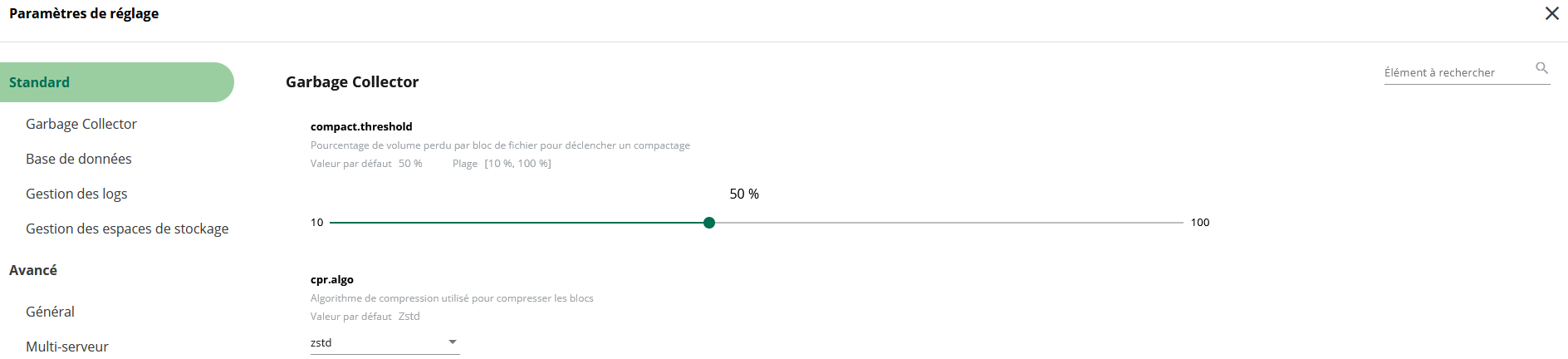
<figure><img src="https://content.gitbook.com/content/KnzCiwsLFMuK2xa6AbL1/blobs/XkvXgntjWMeketNYCFRW/tunables.png" alt=""><figcaption><p><strong>Image 8 :</strong> Vue tunables</p></figcaption></figure>

Voici les éléments affichés pour chaque paramètre :

* **Nom** : Nom du paramètre
* **Description** : Explication du tunable
* **Valeur** : Valeur définie pour le paramètre

### Éditer les valeurs de paramètre

1\. Modifiez la valeur du paramètre si nécessaire.

2\. Fermez la fenêtre pour valider la nouvelle valeur.

## Définir une clé de chiffrement pour les blocs de données

Vous pouvez chiffrer les blocs de données dans l'espace de stockage Lina.

Le chiffrement est :

* Effectué par le serveur Lina lors de l'écriture de blocs dans l'espace de stockage.
* Basé sur l'algorithme AES-256.

### Vue d'ensemble du chiffrement

Cette section décrit comment configurer le chiffrement des blocs de données pour sécuriser les données stockées.

> **Important** : Les blocs qui étaient déjà stockés dans l'espace de stockage avant l'activation du chiffrement ne sont pas chiffrés. Pour les chiffrer, il faut compacter les blocs : de cette façon, les blocs sont réécrits et chiffrés.

**Pour définir une clé de chiffrement**

1. Allez dans **Paramètres > Préférences > Chiffrement**.
2. Saisissez la clé de votre choix ou cliquez sur **Générer une clé**. **Important** : Une fois que vous avez défini une clé de chiffrement, celle-ci ne peut pas être modifiée.
3. Cliquez sur **Activer le chiffrement**.

La clé est utilisée pour tous les agents qui sont protégés par le serveur Lina. Si vous ne souhaitez plus chiffrer les blocs de données, vous pouvez la désactiver.

### Répliquer des données

Si vous répliquez des données, vous devez également définir une clé de chiffrement sur le serveur répliqué pour chiffrer les blocs répliqués. La clé peut être identique ou différente entre les serveurs source et destination.

### Lors d'une restauration

Lorsqu'un agent demande une restauration, Lina déchiffre les blocs avant de les envoyer à l'agent demandant la restauration. Les blocs peuvent être envoyés par https si nécessaire.

## Modifier le numéro de port de l'agent

1. Modifiez manuellement le fichier `CfgServerHost` situé dans le répertoire HNDB. *(Le chemin par défaut de Windows est `C:\ProgramData\HNDB`)*
2. Pour redéfinir les ports, utilisez cette syntaxe : `<server>:<port>`. Assurez-vous de définir les mêmes numéros que pour le serveur ci-dessus. *(La valeur du `<port>` par défaut est `8181`.)*
3. Enregistrez vos modifications dans le fichier.

## Entités

Une entité est une partie du serveur Lina qui sépare un ensemble d'agents ayant leurs propres propriétés et identité. Il est possible de déterminer l'entité où un élément spécifique a été créé (agent, utilisateur, modèle de rapport, etc.) dans la Console d'administration Lina. Pour afficher l'entité d'un élément, allez dans la liste des éléments de votre choix, puis sélectionnez **Toutes les entités** dans la liste **Entité utilisée**. Par exemple, si vous souhaitez connaître l'entité de chaque agent, allez dans la liste des agents, puis sélectionnez **Toutes les** **entités** dans la liste **Entité utilisée.**

### Vue d'ensemble des entités

Cette section décrit comment créer, gérer et configurer les entités dans Lina pour organiser et isoler les agents et leurs configurations.

Vous pouvez :

* Créer une architecture avec plusieurs entités. Cette architecture vous permet de gérer plusieurs entités avec le même serveur en maintenant une parfaite individualité de chaque entité.
* Copier des stratégies, des configurations de protections, des règles et des zones de protection, ainsi que des catégories de fichiers entre des entités situées sur le même serveur ou sur des serveurs différents.
* Créer une configuration et l'appliquer à une entité (configuration locale) ou à toutes les entités (configuration globale). Vous pouvez définir les deux types de configurations pour le LDAP.

**Pour ouvrir la liste des entités**

\> Allez dans **Serveur > Entités.**

Dans la liste des entités, vous pouvez :

* Ajouter ou supprimer une entité.
* Sélectionner une entité comme entité par défaut.
* Rafraîchir, filtrer ou exporter la liste des entités aux formats CSV ou HTML
* Afficher ou masquer des informations spécifiques à toutes les entités, comme l'UUID, l'auto-connexion des utilisateurs, les nœuds qui contiennent chaque entité, les commentaires ou le nombre d'agents contenus dans chaque entité.
* (Multi-serveur uniquement) Afficher la colonne **Nœuds**. Cette colonne indique les nœuds auxquels une entité spécifique peut accéder. Vous pouvez modifier la liste des nœuds dans les détails de l'entité.

### Créer une entité

**Pour créer une entité**

1. Connectez-vous à la Console d'administration Lina avec les droits d'administration (superadmin).
2. Rendez-vous dans **Serveur > Entités** pour ouvrir la liste des entités.
3. Au-dessus de la liste des entités, cliquez sur **+** pour créer une entité.
4. Saisissez le nom de l'entité.
5. *(Facultatif)* Ajoutez un commentaire sous le nom de l'entité.
6. *(Facultatif)* Définissez l'entité comme entité par défaut à l'aide du bouton à bascule. Aucun nom d'entité n'est requis si vous souhaitez accéder à l'entité par défaut sur la page de connexion de la Console d'administration Lina.
7. *(Facultatif)* Définissez un quota d'agents pour cette entité.
8. *(Facultatif)* Configurez une connexion automatique à l'entité lors de la connexion à la Console d'administration Lina. Cette option lie automatiquement un nom de machine, une adresse IP ou une adresse IP définie pour une entité sans que cette entité ne soit celle par défaut. Pour spécifier comment la connexion doit être liée :
   1. Entrez une adresse IP, un nom de machine ou de sous-réseau.
   2. Cliquez sur **+**. Si aucune adresse ou nom n'est spécifié, la connexion automatique est prise en compte. Si une connexion automatique est définie, le domaine par défaut est pris en compte.
9. (Multi-serveur uniquement) Ces étapes peuvent être effectuées chez les entités nouvelles ou existantes :
   1. Sélectionnez une politique de répartition qui redirige les agents vers les nœuds. Par défaut, vous pouvez ajouter un agent sur des nœuds qui alternent (round robin), sur un nœud contenant le moins d'agents ou avec le plus d'espace libre.
   2. (Facultatif) Indiquez si l'entité peut accéder à tout ou partie des nœuds. Par défaut, une entité peut accéder à tous les nœuds, mais vous pouvez limiter le nombre de nœuds accessibles. Si vous avez des nœuds, vous pouvez ajouter une entité à un ou plusieurs nœuds. Pour sélectionner un nœud spécifique, cliquez sur le bouton à bascule près du nom de l'entité.
10. Cliquez sur **Créer** pour valider la création de l'entité.
11. Si vous souhaitez modifier les propriétés de l'entité, cliquez sur l' entité dans la liste des entités, modifiez la propriété de votre choix, puis cliquez sur **Enregistrer**. Dans la liste des entités, vous pouvez afficher ou masquer des informations concernant l'UUID, les connexions automatiques des utilisateurs, les nœuds, les commentaires, les agents ou le quota d'agents par entité.

### Copier une configuration entre des entités

Pour faciliter l'administration Lina, vous pouvez copier des éléments de configuration d'une entité vers une ou plusieurs autres entités. Cela concerne les stratégies, les politiques de protection, y compris les règles, les chemins et les catégories de fichiers.

1. Dans la Console d'administration Lina, si vous souhaitez copier :
   * **Des stratégies**, allez dans : `Sauvegarde > Stratégies`.
   * **Catégories de fichiers, règles ou zones de protection**, allez dans : `Sauvegarde > Protections`, puis sélectionnez un sous-menu (par exemple, Catégories de fichiers).
   * **Des entités**, allez dans : `Serveur > Entités`.
2. Sélectionnez l'élément que vous souhaitez copier.
3. Cliquez sur le bouton en forme de globe au-dessus de la liste des éléments de configuration.
4. Sélectionnez l'entité vers laquelle effectuer la copie.
5. Cliquez sur **Appliquer**.

### Définir un quota d'agents pour une entité

Vous pouvez limiter le nombre d'agents par entité afin de contrôler la croissance de votre volume de sauvegarde.

Lorsqu'un seuil de quota est atteint, une notification s'affiche dans la Console d'administration Lina. Les seuils par défaut sont :

* **Information** : 80% à 90% du quota est atteint.
* **Avertissement** : 90% à 100% du quota est atteint.
* **Erreur** : Le quota d'agents défini pour une entité est atteint.

Pour ajouter des agents dans une entité dont le quota est atteint, vous devez définir un nouveau quota pour cette entité.

**Pour modifier les notifications relatives aux quotas d'agents**

1. **Sélectionnez une entité en haut de la page :**
   * **Toutes les entités** si vous souhaitez définir un seuil pour plusieurs entités à la fois.
   * **Une entité spécifique** si vous souhaitez définir un seuil pour cette entité.
2. Dans la liste des notifications, sélectionnez le bouton, puis définissez un seuil dans la section **Quotas d'agents pour les entités** (Configuration > Sévérités).

**Pour définir un quota d'agents pour une entité**

1. Allez dans **Serveur > Entités**.
2. Dans la liste des entités, cliquez sur une entité.
3. Dans les détails de l'entité, définissez un quota d'agents pour l'entité :
   * Activez l'option dans la section **Quota d'agents**.
   * Définissez un nombre maximum d'agents à créer dans cette entité.

**Pour afficher le nombre maximum d'agents par entité**

1. Allez dans **Serveur** > **Entités**.
2. Cliquez sur le bouton , puis sélectionnez **Agents** > **Max**.

**Pour afficher le nombre d'agents pour une entité spécifique**

\> Allez dans **Serveur > Entités**, puis sélectionnez **Agents**.

## Planifications

Des tâches automatiques, telles que la réplication, peuvent être planifiées pour économiser de la bande passante ou des ressources. Dans la Console d'administration Lina, vous pouvez définir des créneaux horaires pendant lesquels les tâches auront lieu.

### Vue d'ensemble des planifications

Cette section décrit comment créer et gérer les planifications de tâches automatiques dans Lina.

Vous pouvez planifier les tâches suivantes :

* **Purge** : Suppression des données sauvegardées à l'expiration de la période de rétention.
* **Compactage** : Récupération de la capacité du disque lorsque les fichiers bloc ne sont pas utilisés.
* **Réplication** : Réplication des données.

### Consultation des planifications

Vous pouvez consulter les planifications sous forme de liste (vue par défaut) ou dans un calendrier. Pour accéder aux planifications :

\> Allez dans **Serveur > Planifications.**

Une liste de planifications s'affiche.

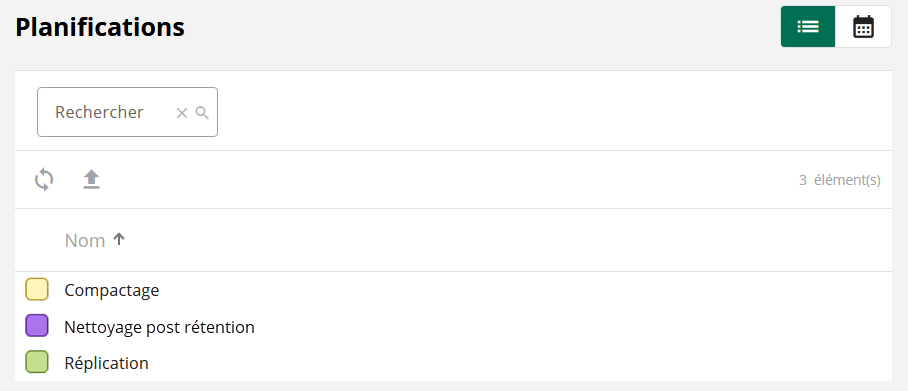
Dans la vue par défaut, vous pouvez actualiser la liste, l'exporter au format .CSV ou .HTML ou filtrer à l'aide de mots-clés (<mark style="color:blue;">Image 9</mark>).

<figure><img src="https://content.gitbook.com/content/KnzCiwsLFMuK2xa6AbL1/blobs/5mKDu3WRc9qKGyxI8uzK/planifications.png" alt=""><figcaption><p><strong>Image 9 :</strong> Vue liste</p></figcaption></figure>

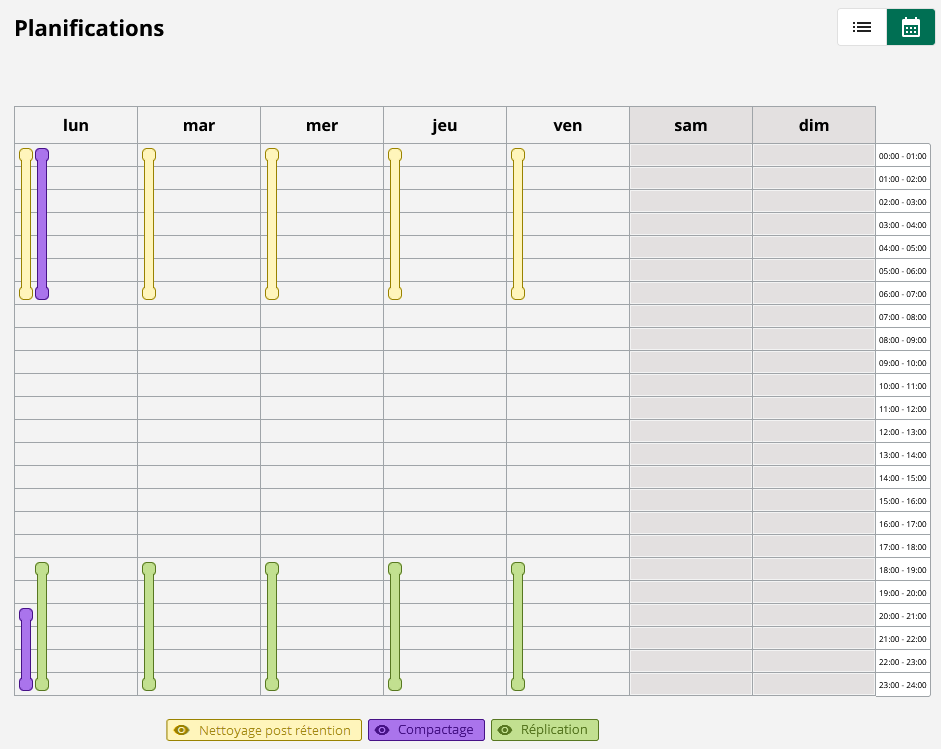
Pour afficher les tâches en mode calendrier, cliquez sur le bouton du calendrier dans le coin supérieur droit de la fenêtre (<mark style="color:blue;">Image 10</mark>). Dans la vue calendrier, vous pouvez consulter les planifications sur une base hebdomadaire ou cliquer sur une cellule pour afficher les détails d'une tâche. Vous pouvez également masquer des tâches spécifiques, glisser-déposer des intervalles de temps ou consulter les heures de déclenchement lorsque vous survolez des tâches.

<figure><img src="https://content.gitbook.com/content/KnzCiwsLFMuK2xa6AbL1/blobs/ZbMX6AHyF3PdPiVRi56D/planifications-2.png" alt=""><figcaption><p><strong>Image 10 :</strong> Vue calendrier</p></figcaption></figure>

Dans les deux vues, vous pouvez utiliser les boutons au-dessus des planifications pour afficher les tâches planifiées ou les intervalles de temps.

### Programmer une tâche

Pour mettre à jour manuellement une planification :

1. Allez dans **Serveur** > **Planifications**.
2. Sélectionnez la tâche que vous souhaitez modifier :

   * **Vue par défaut** : sélectionnez une tâche dans la liste.
   * **Vue calendrier** : sélectionnez une tâche dans le calendrier ou dans la légende du calendrier. Si vous cliquez sur l'œil à côté de la tâche dans la légende, la tâche peut disparaître du calendrier.

   Les propriétés de la tâche s'affichent.
3. *(Facultatif)* Cliquez sur la **palette de peinture** pour sélectionner une autre couleur.

   Pour créer une couleur personnalisée pour la tâche :

   * Cliquez sur une couleur dans la section **Couleurs personnalisées**.
   * Cliquez sur la palette de peinture au-dessus de la couleur.
   * Cliquez sur **Enregistrer**.

   Vous pouvez également sélectionner des couleurs d'arrière-plan et de premier plan.
4. Dans les propriétés de la tâche, sélectionnez une option :

   * **Désactivé** : Cette tâche ne sera pas lancée par le serveur.
   * **Automatique** : Cette tâche sera lancée par le serveur à la convenance du serveur.
   * **Personnalisé** : Cette tâche sera lancée par le serveur à l'heure de votre choix. Si vous modifiez une tâche planifiée, définissez une fréquence et une heure de déclenchement pour la tâche. Si vous modifiez un intervalle de temps, cliquez sur un créneau horaire pour spécifier une durée pour la tâche.

   Lorsqu'une tâche est définie à un moment donné, cette tâche s'applique à toutes les entités.
5. Cliquez sur **Enregistrer**.


---

# Agent Instructions
This documentation is published with GitBook. GitBook is the documentation platform designed so that both humans and AI agents can read, navigate, and reason over technical content effectively. Learn more at gitbook.com.

## Querying This Documentation
If you need additional information that is not directly available in this page, you can query the documentation by asking a question.

Perform an HTTP GET request on the following URL with the `ask` and `goal` query parameters:

```
GET https://documentation.atempo.com/lina-7.4/guide-dadministration/deploiement/configurer-lenvironnement-serveur.md?ask=<question>&goal=<user_goal>
```

`ask` is the immediate question: it should be specific, self-contained, and written in natural language.
`goal` is what the user is ultimately trying to achieve, the reason they need the answer. Sharing it helps GitBook give you a better, more relevant answer. A goal is most helpful when it describes the outcome the user wants rather than restating the question. For example, with `ask=how do I create an API token`, a goal like `automate deployments from our CI pipeline` lets GitBook tailor the answer to that use case.

The response will contain a direct answer to the question and relevant excerpts and sources from the documentation.

Use this mechanism when the answer is not explicitly present in the current page, you need clarification or additional context, or you want to retrieve related documentation sections.