> For the complete documentation index, see [llms.txt](https://documentation.atempo.com/llms.txt). Markdown versions of documentation pages are available by appending `.md` to page URLs; this page is available as [Markdown](https://documentation.atempo.com/lina-7.4/guide-dadministration/deploiement/deployer-le-serveur-lina.md). Agents can also search and read this documentation through its [MCP server](https://documentation.atempo.com/~gitbook/mcp).

# Déployer le serveur Lina

Ce chapitre énumère les différentes étapes qui vous permettent d'installer, de mettre à niveau et de désinstaller le serveur Lina.

## Conditions préalables à l'installation du serveur Lina

Avant l'installation du serveur Lina :

1. **Vérifiez les conditions préalables suivantes.**
2. Consultez le [**Guide de compatibilité Lina**](https://documentation.atempo.com/lina-7.4/informations-sur-la-version/guide-de-compatibilite-fr.md) pour vérifier la liste des systèmes d'exploitation pris en charge par le serveur Lina.

<details>

<summary><strong>Matériel/Processeur</strong></summary>

Vous devez installer le serveur Lina :

* Sur une machine dotée d’un processeur multicœur 64 bits.
* Sur un disque d’accès rapide local et dédié, tel qu’un SSD.

</details>

<details>

<summary><strong>Système d'exploitation</strong></summary>

Pour connaître la liste des systèmes d'exploitation pris en charge, consultez le guide de compatibilité Lina.

</details>

<details>

<summary><strong>Serveurs Linux</strong></summary>

Certains packages doivent être installés avant d’exécuter le programme d’installation.

Pour une installation en ligne de commande utilisant le mode silencieux, exécutez les commandes suivantes pour installer les packages nécessaires :

* Distributions basées sur Debian : <kbd>apt-get update && apt-get install -y --no-install-recommends libaio1 libcrypt libavahi-client3 lsb-core</kbd>
* Distributions basées sur RPM : <kbd>yum update && yum install libaio libcrypt avahi-libs</kbd>

Pour une installation en ligne de commande utilisant le mode silencieux, exécutez les commandes suivantes pour installer les packages nécessaires :

* Distributions basées sur Debian : <kbd>apt-get update && apt-get install -y --no-install-recommends libaio1 libcrypt libavahi-client3 lsb-core libxext6 libxtst6 libxrender1 fonts-dejavu</kbd>
* Distributions basées sur RPM : <kbd>yum update && yum install libaio libcrypt avahi-libs libXext libXtst libXrender dejavu-sans-fonts dejavu-serif-fonts.</kbd>

Pour utiliser l’environnement graphique d’un hôte distant lors d’une installation en mode graphique, vous devez utiliser l’un des éléments suivants :

* Un environnement graphique (X Windows) sur l'hôte distant.
* Une variable <kbd>DISPLAY</kbd> définie.

</details>

<details>

<summary><strong>Snapshot du serveur Linux</strong></summary>

Si vous avez l’intention d’utiliser des snapshots pour sécuriser votre serveur Linux, stockez tous vos composants ADE sur :

* La version 2.02.95 ou supérieure de LVM2.
* Des volumes logiques à allocation fine (Thinly-Provisioned Logical Volumes).

Pour plus de détails sur la façon de créer un thin volume, voir [<mark style="color:blue;">Créer un thin volume sur Linux</mark>](https://documentation.atempo.com/lina-7.4/guide-dadministration/annexe-a-effectuer-des-operations-avancees/annexe-a-effectuer-des-operations-avancees.md#creer-un-thin-volume-sur-linux).

</details>

<details>

<summary><strong>Snapshot du serveur Windows</strong></summary>

* Si vous avez l’intention d’utiliser des snapshots pour sécuriser votre serveur Windows, stockez tous vos composants ADE sur un système de fichiers NTFS.
* Si vous voulez utiliser la fonctionnalité de restauration d’un snapshot, n’installez aucun composant ADE sur le disque système.

</details>

<details>

<summary><strong>Système de fichiers</strong></summary>

Il est recommandé d'utiliser :

* Un système de fichiers ext4 sur les serveurs Linux.
* Un NTFS sur les serveurs Windows.

</details>

<details>

<summary><strong>Mémoire</strong></summary>

Un minimum de 8 Go de RAM est nécessaire.

</details>

<details>

<summary><strong>Répertoire de stockage</strong></summary>

Un minimum de 32 Go d'espace disque doit être disponible en permanence sur le volume où sont stockés les blocs de données uniques d'Atempo-Deduplication Engine.

</details>

<details>

<summary><strong>Répertoire de la base de données du serveur Lina</strong></summary>

Au moins 10 Go d'espace disque doivent être disponibles en permanence sur le volume où les données Lina sont stockées.

</details>

<details>

<summary><strong>Ports de communication par défaut</strong></summary>

Les ports suivants sont les ports par défaut et doivent être ouverts dans votre pare-feu (sauf si vous choisissez d’autres numéros de port pendant l’installation) :

* 8181 : port de communication pour la Console d'administration Lina.
* 23232 : port de communication pour le moteur de déduplication Atempo (ADE).

</details>

<details>

<summary><strong>Option proxy du navigateur web</strong></summary>

Assurez-vous que votre navigateur web n’utilise pas de proxy. Sinon, vous risquez d'obtenir ce message d'erreur lorsque vous essayez d'accéder à votre serveur dans la Console d'administration Lina: "Tentative de chargement de données à partir d'un serveur en dehors de la sandbox de sécurité".

Pour éviter ce problème, suivez ces instructions :

* Mozilla Firefox : Ouvrez le menu de l'application > Paramètres > Paramètres réseau. Dans la fenêtre **Paramètres de connexion**, cochez **Pas de Proxy**.
* Microsoft Internet Explorer : Ouvrez Outils > Options Internet > Connexions > Paramètres LAN. Dans la fenêtre **Paramètres du réseau local (LAN)**, assurez-vous que **Utiliser un serveur proxy pour votre réseau local** est décochée.
* Google Chrome : Ouvrez le menu, puis cliquez sur Paramètres > Avancé > Ouvrir les paramètres du proxy. Dans la fenêtre **Proxy**, assurez-vous que **Utiliser un serveur proxy** est décochée.
* Apple Safari : Ouvrez Safari > Préférences > Avancé > Modifier les paramètres. Assurez-vous qu'aucun proxy n'est utilisé.

</details>

<details>

<summary><strong>Langue</strong></summary>

Lina adopte la langue définie au niveau du système d'exploitation. Les langues disponibles sont l’anglais et le français.

</details>

<details>

<summary><strong>Droits requis</strong></summary>

L’utilisateur qui lance le programme d’installation doit avoir des droits d’administrateur ou root.

</details>

Lors de l’installation ou la mise à jour, le programme d’installation vérifie si les conditions préalables sont remplies. Si votre environnement ne répond pas à certains prérequis, vous risquez de rencontrer l'un des cas suivants :

* Un message d'avertissement précise quel prérequis n'est pas rempli, ainsi que des recommandations sur les mesures correctives à prendre pour se conformer aux exigences.
* L’installation s’arrête pour vous permettre d’effectuer les modifications nécessaires.

## Installer le serveur Lina

1. Lancez le programme d’installation correspondant à votre système d'exploitation.

* **Windows :** Double-cliquez sur le fichier exécutable <kbd>Atempo-Lina-XXX.XXXXX-Server-Windows-X64.exe.</kbd>
* **Linux :** Exécutez <kbd>Atempo-Lina-XXX.XXXXX-Server-Linux-X64.bin</kbd>. Assurez-vous que le binaire soit exécutable. Si nécessaire, vous pouvez définir les autorisations à l'aide de la commande : <kbd>chmod +x</kbd>**.**

2. Sélectionnez la langue d'installation, puis cliquez sur **OK**.
3. Cliquez sur **Continuer**.
4. Acceptez le contrat de licence, puis cliquez sur Suivant. Le serveur Lina est inclus par défaut dans le programme d'installation.
5. (Facultatif) Dans le volet **Paramètres**, installez Atempo License Manager. Sinon, vous pouvez utiliser votre licence Atempo License Manager existante pour exécuter Lina, à condition d'avoir le bon fichier de licence attaché à Atempo License Manager.

Vous pouvez installer Atempo License Manager à une date ultérieure. Pour ce faire, relancez le programme d'installation actuel, sélectionnez **Installation**, puis sélectionnez Atempo License Manager dans la fenêtre de sélection des produits.

Que vous installiez Atempo-License Manager ou pas, le serveur Lina démarre avec une licence d'évaluation de **30 jours**. Voir [<mark style="color:blue;">Installer Atempo License Manager</mark>](https://documentation.atempo.com/lina-7.4/guide-dadministration/parametres/gestion-de-la-licence.md) pour plus de détails sur la façon de passer à une licence permanente.

6. (Facultatif) Sélectionnez :
   1. Le répertoire de destination principal pour le programme d'installation. Le répertoire de destination par défaut est : <kbd>C:\Program Files\Atempo</kbd>. Pour revenir au répertoire par défaut, cliquez sur **Restaurer le dossier par défaut**. Il est recommandé de l'installer sur une machine physique plutôt que sur une machine virtuelle.
   2. L'option de configuration avancée. Cette option définit un nom de service personnalisé. La structure du chemin du répertoire est la suivante :

<kbd>\<installation\_directory>\AtempoDedupEngine\\\<service\_name></kbd>

7. Cliquez sur **Installer**.

Une fois l’installation terminée, le service Atempo Deduplication Engine démarre automatiquement. Pour plus de détails sur la configuration serveur, voir [<mark style="color:blue;">Configurateur en mode wizard</mark>](https://documentation.atempo.com/lina-7.4/guide-dadministration/deploiement/configurer-lenvironnement-serveur.md#configurateur-en-mode-wizard).

## Mettre à jour le serveur Lina

Avant de mettre à jour le serveur Lina, assurez-vous que :

* Vous avez téléchargé les binaires Lina sur le portail client Atempo : [<mark style="color:blue;">https://support.atempo.com.</mark>](https://support.atempo.com/login)
* L’utilisateur qui lance le programme d’installation doit avoir les permissions d’administrateur/root.
* Si vous avez l'intention d'utiliser le mécanisme Lina intégré pour mettre à jour automatiquement vos agents (plutôt que d'utiliser un outil tel que GPO), vous avez défini le paramètre Update URL dans le serveur Console d'administration avant de mettre à niveau le serveur. Sinon, les agents peuvent devenir injoignables après la mise à jour du serveur, ce qui vous empêcherait de pousser l’URL du serveur vers les clients. Voir [<mark style="color:blue;">Définir la mise à jour automatique des agents Lina</mark>](https://documentation.atempo.com/lina-7.4/guide-dadministration/premiers-pas/configurer-les-agents-sur-le-serveur.md#definir-la-mise-a-jour-automatique-des-agents-lina) pour plus de détails sur ce paramètre.

Pour mettre à niveau le serveur Lina :

1. Fermez tous les répertoires existants.
2. Lancez le programme d’installation correspondant à votre système d'exploitation.
   1. **Windows** Double-cliquez sur le fichier exécutable <kbd>Atempo-Lina-XXX.XXXXX-Server-Windows-X64.exe.</kbd>
   2. **Linux** Exécutez <kbd>Atempo-Lina-XXX.XXXXX-Server-Linux-X64.bin</kbd>. Assurez-vous que le binaire soit exécutable. Si nécessaire, vous pouvez définir les autorisations à l'aide de la commande : <kbd>chmod +x.</kbd>
3. Sélectionnez une langue d'installation.
4. Cliquez sur **Suivant**.
5. Acceptez le **Contrat de licence**.
6. Cliquez sur **Mise à niveau,** puis sur **Suivant**.
7. Dans la liste déroulante, sélectionnez la version à mettre à jour, puis cliquez sur **Suivant**. Un résumé indique les paramètres d'installation.

**Fichier de licence** Si vous avez sélectionné Atempo-License Manager lors d'une mise à niveau du serveur Lina, vous devez indiquer si vous avez le fichier de licence correspondant à Lina. Si c'est le cas, indiquez l'emplacement du fichier sur le serveur.

Sinon, un fichier de licence temporaire est automatiquement attribué.

8. Cliquez sur **Installer**, puis sur **Terminer**.

Si la mise à niveau échoue et renvoie un message indiquant que le répertoire est verrouillé, procédez comme suit :

* Fermez l'assistant de mise à niveau.
* Redémarrez <kbd>ade.default.</kbd>
* Recommencez la mise à niveau, tel qu'expliqué dans cette procédure.

## Désinstaller le serveur Lina

**Windows**

1. Dans la liste des applications installées sur votre ordinateur portable, sélectionnez **Atempo Deduplication Engine**, puis cliquez sur **Désinstaller**. Un message de confirmation apparaît.
2. Confirmez que vous souhaitez désinstaller le serveur Lina. L'assistant de configuration apparaît.
3. Dans l'assistant de configuration, confirmez que vous souhaitez désinstaller le serveur.
4. (Facultatif) Redémarrez votre système.

Le serveur Lina est désinstallé.

**Linux**

Lancez le script <kbd>Uninstall\_Product</kbd> dans le répertoire <kbd>ADE\_Home\Uninstall</kbd>.

## Mettre à jour le serveur Lina en mode silencieux

Si vous ne pouvez pas installer en mode graphique, vous pouvez installer/mettre à jour Lina en mode silencieux.

Pour ce faire, vous devez créer un fichier batch puis l’utiliser pour effectuer l’installation Lina sur des machines sans terminal graphique ou terminal X.

**Pour mettre à jour Lina en mode silencieux**

Pour effectuer une mise à jour en mode silencieux, vous devez modifier les paramètres suivants dans le fichier <kbd>bat :batch\_install\_sample.txt</kbd>

1. Modifiez **INSTALL\_MODE\_IS\_UPGRADE=1.**
2. Modifiez **HSS\_ENV\_NAME** avec le nom de l’environnement à mettre à jour.
3. Mettez en commentaire les lignes suivantes :

```
HYPERSTREAM_NAME=default
HYPERSTREAM_PORT=23232
ADE_WEB_CONSOLE_PORT=8181 (default value)
USER_INSTALL_DIR_
BASE=/usr/Atempo/HyperStream/default
USER_INSTALL_DIR_
BLOCKS=/usr/Atempo/HyperStream/default
USER_INSTALL_DIR_
STREAMS=/usr/Atempo/HyperStream/default
```

## Installer le serveur Lina en mode silencieux

Si vous ne pouvez pas installer en mode graphique, vous pouvez installer/mettre à jour Lina en mode silencieux.

Pour ce faire, vous devez créer un fichier batch puis l’utiliser pour effectuer l’installation Lina sur des machines sans terminal graphique ou terminal X.

**Pour installer Lina en mode silencieux**

1. Ouvrez le fichier <kbd>batch\_install\_sample.txt</kbd> qui se trouve dans le répertoire Server du téléchargement du produit.
2. Sélectionnez la valeur des paramètres obligatoires en fonction de votre environnement et enregistrez le fichier comme fichier texte.

Pour modifier le fichier sous Windows, utilisez un éditeur de texte tel que Wordpad ou Notepad++, et non Microsoft Word ou équivalent car cela pourrait corrompre la syntaxe du fichier.

> **Note** : Vous devez utiliser des antislashs doubles pour les chemins Windows.

L'exemple ci-dessous permet d'installer Serveur HyperStream.

3. Lancez l’installation à l’aide de la commande suivante :

<kbd>\<installer\_path> -f \<batch\_file\_absolute\_path></kbd>

Par exemple :

**Windows**.

<kbd>C:\temp\Atempo-Lina-XXX.XXXXX-Server-Windows-X64.exe -f C:\temp\my\_ batch\_file.txt</kbd>

**Linux.**

<kbd>/tmp/Atempo-Lina-XXX.XXXXX-Server-Linux-X64.bin -f /tmp/my\_batch\_ file.txt</kbd>

Lina est installé automatiquement avec les paramètres spécifiés dans le fichier batch.

## Désinstaller le serveur Lina en mode silencieux

**Pour désinstaller Lina en mode silencieux**

Si vous avez installé le serveur Lina en mode silencieux, la désinstallation Lina s'exécutera automatiquement en mode silencieux. Voir [<mark style="color:blue;">Désinstaller le serveur Lina pour désinstaller.</mark>](#desinstaller-le-serveur-lina)

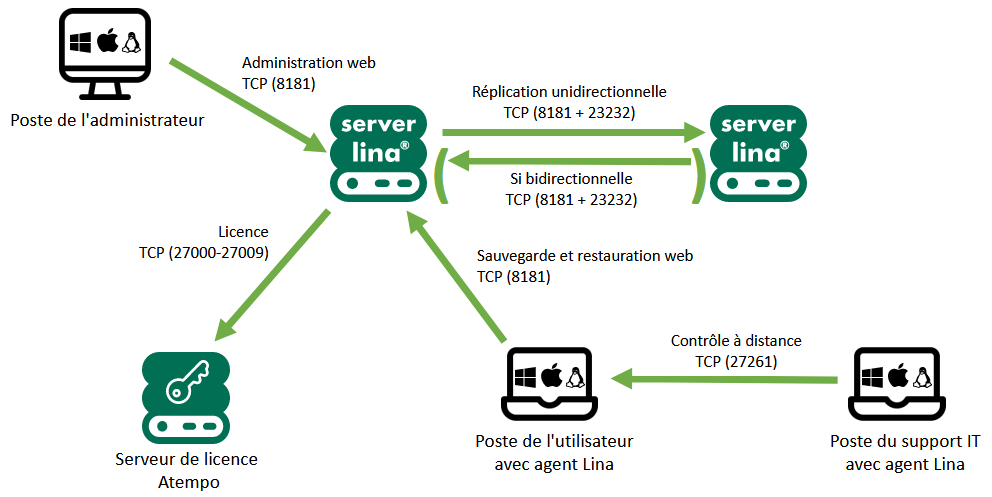
## À propos des ports Lina

Lina utilise différents ports pour se connecter au matériel, aux périphériques virtuels et aux réseaux. Cette rubrique décrit les ports réseau et comment ils peuvent être utilisés dans l'architecture Lina (<mark style="color:blue;">Image 6</mark>).

<figure><img src="https://content.gitbook.com/content/KnzCiwsLFMuK2xa6AbL1/blobs/2lcgi0Q19LTeZD9rsroS/image-6.png" alt=""><figcaption><p><strong>Image 6:</strong> Ports de communication utilisés dans l'architecture Lina</p></figcaption></figure>

Ces ports doivent être ouverts dans votre pare-feu (<mark style="color:blue;">Tableau 4</mark>) :

**Tableau 4 : Descriptions des ports TCP**

<table data-header-hidden><thead><tr><th width="143.66668701171875"></th><th width="156"></th><th></th><th></th></tr></thead><tbody><tr><td><strong>Port TCP</strong></td><td><strong>Composant</strong></td><td><strong>Description</strong></td><td><strong>Sens du flux</strong></td></tr><tr><td><strong>8181</strong></td><td>Serveur</td><td>Accès à la Console d'administration Lina (ADE HTTP WebConsole) et au stockage dédupliqué HVDS. Utilisé en chiffré ou non entre l'agent et le serveur (v5.0+). Par défaut, port unique console + transferts. Configurable lors de l'installation ou via la Console d'administration.</td><td>Administrateur → serveur</td></tr><tr><td><strong>8181</strong></td><td>Agent</td><td>Canal de communication chiffré utilisé pour la sauvegarde et les transferts entre l'agent et le serveur.</td><td>Agent → serveur</td></tr><tr><td><strong>23232</strong></td><td>Serveur</td><td>Communication avec l'Atempo Deduplication Engine (ADE) local ou un serveur de réplication distant.</td><td>Serveur → serveur</td></tr><tr><td><strong>9080</strong></td><td>Serveur (obsolète)</td><td>Communication Lina non chiffrée entre l'agent et le serveur (versions 5.0 et inférieures).</td><td>Agent → serveur</td></tr><tr><td><strong>9443</strong></td><td>Agent (obsolète)</td><td>Communication Lina chiffrée entre l'agent et le serveur (versions 5.0 et inférieures).</td><td>Agent → serveur</td></tr><tr><td><strong>27261</strong></td><td>Agent (facultatif)</td><td>Connexion agent ↔ agent (locale ou distante). Utile pour restauration et contrôle à distance.</td><td>Agent ↔ agent</td></tr><tr><td><strong>27000–27009</strong></td><td>Serveur de licence</td><td>Serveur de licences FlexLM (plage de ports).</td><td>Serveur → serveur (FlexLM)</td></tr></tbody></table>

Vous pouvez :

* avoir à modifier le numéro de port utilisé par défaut par Lina. Si vous le faites, assurez-vous de définir le même numéro de port sur le serveur et sur l'agent.
* si nécessaire, créer un nouveau port pour séparer la Console d'administration Lina et le transfert de données.

Lors de l’installation ou la mise à jour, le programme d’installation vérifie si les conditions préalables sont remplies. Si votre environnement ne répond pas à certains prérequis, vous risquez de rencontrer l'un des cas suivants :

* Un message d'avertissement précise quel prérequis n'est pas rempli, ainsi que des recommandations sur les mesures correctives à prendre pour se conformer aux exigences.
* L’installation s’arrête pour vous permettre d’effectuer les modifications nécessaires.

## Installer le serveur Lina

1. Lancez le programme d’installation correspondant à votre système d'exploitation.
   1. **Windows :** Double-cliquez sur le fichier exécutable <kbd>Atempo-Lina-XXX.XXXXX-Server-Windows-X64.exe.</kbd>
   2. **Linux :** Exécutez <kbd>Atempo-Lina-XXX.XXXXX-Server-Linux-X64.bin</kbd>. Assurez-vous que le binaire soit exécutable. Si nécessaire, vous pouvez définir les autorisations à l'aide de la commande : <kbd>chmod +x</kbd>**.**
2. Sélectionnez la langue d'installation, puis cliquez sur **OK**.
3. Cliquez sur **Continuer**.
4. Acceptez le contrat de licence, puis cliquez sur Suivant. Le serveur Lina est inclus par défaut dans le programme d'installation.
5. (Facultatif) Dans le volet **Paramètres**, installez l'Atempo License Manager. Sinon, vous pouvez utiliser votre licence Atempo License Manager existante pour exécuter Lina, à condition d'avoir le bon fichier de licence attaché à l'Atempo License Manager.

Vous pouvez installer l'Atempo License Manager à une date ultérieure. Pour ce faire, relancez le programme d'installation actuel, sélectionnez **Installation**, puis sélectionnez l'Atempo License Manager dans la fenêtre de sélection des produits.

Que vous installiez l'Atempo-License Manager ou pas, le serveur Lina démarre avec une licence d'évaluation de 30 jours. Voir [<mark style="color:blue;">Installer l'Atempo License Manager</mark>](https://documentation.atempo.com/lina-7.4/guide-dadministration/parametres/gestion-de-la-licence.md) pour plus de détails sur la façon de passer à une licence permanente.

6. (Facultatif) Sélectionnez :
   1. Le répertoire de destination principal pour le programme d'installation. Le répertoire de destination par défaut est : <kbd>C:\Program Files\Atempo</kbd>. Pour revenir au répertoire par défaut, cliquez sur **Restaurer le dossier par défaut**. Il est recommandé de l'installer sur une machine physique plutôt que sur une machine virtuelle.
   2. L'option de configuration avancée. Cette option définit un nom de service personnalisé. La structure du chemin du répertoire est la suivante :

<kbd>\<installation\_directory>\AtempoDedupEngine\\\<service\_name></kbd>

7. Cliquez sur **Installer**.

Une fois l’installation terminée, le service Atempo Deduplication Engine démarre automatiquement. Pour plus de détails sur la configuration serveur, voir [<mark style="color:blue;">Configurateur en mode wizard.</mark>](https://documentation.atempo.com/lina-7.4/guide-dadministration/deploiement/configurer-lenvironnement-serveur.md#configurateur-en-mode-wizard)


---

# Agent Instructions
This documentation is published with GitBook. GitBook is the documentation platform designed so that both humans and AI agents can read, navigate, and reason over technical content effectively. Learn more at gitbook.com.

## Querying This Documentation
If you need additional information that is not directly available in this page, you can query the documentation by asking a question.

Perform an HTTP GET request on the following URL with the `ask` and `goal` query parameters:

```
GET https://documentation.atempo.com/lina-7.4/guide-dadministration/deploiement/deployer-le-serveur-lina.md?ask=<question>&goal=<user_goal>
```

`ask` is the immediate question: it should be specific, self-contained, and written in natural language.
`goal` is what the user is ultimately trying to achieve, the reason they need the answer. Sharing it helps GitBook give you a better, more relevant answer. A goal is most helpful when it describes the outcome the user wants rather than restating the question. For example, with `ask=how do I create an API token`, a goal like `automate deployments from our CI pipeline` lets GitBook tailor the answer to that use case.

The response will contain a direct answer to the question and relevant excerpts and sources from the documentation.

Use this mechanism when the answer is not explicitly present in the current page, you need clarification or additional context, or you want to retrieve related documentation sections.
