> For the complete documentation index, see [llms.txt](https://documentation.atempo.com/llms.txt). Markdown versions of documentation pages are available by appending `.md` to page URLs; this page is available as [Markdown](https://documentation.atempo.com/lina-7.4/guide-dadministration/deploiement/installer-les-agents-lina.md). Agents can also search and read this documentation through its [MCP server](https://documentation.atempo.com/~gitbook/mcp).

# Installer les agents Lina

Un agent désigne le poste de travail sur lequel Lina est installé. Cette section décrit comment installer Lina sur :

* Windows
* macOS
* Linux
* Synology

Vous pouvez télécharger les binaires des agents sur la page de connexion de la Console d'administration Lina (coin supérieur droit de la fenêtre) ou dans la liste des agents (icône <img src="https://content.gitbook.com/content/KnzCiwsLFMuK2xa6AbL1/blobs/wU7fCNyTG3Qz2orvpBii/image.png" alt="" data-size="line">).

## Installer un agent sur Windows

Ces rubriques décrivent comment installer les agents Lina Windows.

### Conditions préalables à l’installation des agents Windows

Avant d'installer les agents Lina Windows, vérifiez les conditions préalables suivantes (<mark style="color:blue;">Tableau 9</mark>) :

**Tableau 9: Conditions préalables à l’installation des agents Windows**

<details>

<summary><strong>Système d'exploitation</strong></summary>

Pour connaître la liste des systèmes d'exploitation pris en charge, consultez le **Guide de compatibilité Lina.**

</details>

<details>

<summary><strong>Système de fichiers</strong></summary>

Au moins une partition doit être de type NTFS.

</details>

<details>

<summary><strong>Mémoire</strong></summary>

Un minimum de **512 Mo** de RAM est nécessaire.

</details>

<details>

<summary><strong>Répertoire de la base de données</strong></summary>

La base de données nécessite environ **1%** du volume des données protégées en espace disque.

Elle peut utiliser jusqu'à **10%** si vous avez un grand nombre de fichiers.

</details>

<details>

<summary><strong>Droits utilisateur</strong></summary>

L'utilisateur qui effectue l'installation doit avoir des droits d'administration sur la machine.

</details>

<details>

<summary><strong>Téléchargement Produit</strong></summary>

Assurez-vous d'avoir téléchargé les binaires Lina depuis le Portail Client Atempo : [https://support.atempo.com](https://support.atempo.com/).

</details>

<details>

<summary><strong>Port de communication</strong></summary>

Si vous souhaitez vous connecter à l'interface de l'agent à distance, par exemple pour effectuer des restaurations à distance, le port <kbd>27261</kbd> doit être ouvert dans votre pare-feu.

</details>

<details>

<summary><strong>Langue</strong></summary>

Par défaut, Lina adopte la langue définie au niveau du système d'exploitation.

Vous pouvez choisir une autre langue.

</details>

### Installation de base d'un agent Windows

Cette section décrit les méthodes d'installation standard pour un agent Windows.

#### Installer un agent Windows en mode graphique

1. Lancez le programme d'installation `setup.exe` de l'agent à partir du répertoire : `Atempo-LinaXXX.iso\Agent\windows\amd64`
2. Cliquez sur **Suivant**, puis suivez les instructions à l'écran :
   1. **Contrat de licence :** Acceptez le contrat de licence pour installer Lina, puis cliquez sur **Suivant**.
   2. **Répertoire de destination :** Choisissez un répertoire autre que le répertoire par défaut (`C:\Program Files\Atempo\Atempo Lina\\`). Cliquez sur **Modifier...**, sélectionnez un répertoire dans l'arborescence, puis cliquez sur **Suivant**. Pour utiliser le répertoire par défaut, cliquez sur **Suivant**.
   3. **Répertoire de base de données :** Le répertoire par défaut est `C:\ProgramData\HNDB`. Choisissez le chemin d'accès pour installer la base de données de l'Agent Lina. Pour choisir un répertoire autre que le répertoire par défaut (`C:\ProgramData\HNDB`), cliquez sur **Modifier...** et sélectionnez un répertoire dans l'arborescence. Assurez-vous de disposer d'au moins 10 % du volume des données protégées en espace disque pour cette base de données.
   4. **Nom de serveur pleinement qualifié :** Saisissez le nom pleinement qualifié du serveur Lina où la politique de protection de votre Agent Lina est définie. Voir *Configurer l'accès avancé de l'agent au serveur* pour plus de détails sur le nom du serveur.
3. Cliquez sur **Suivant**.
4. Cliquez sur **Installer** pour terminer l'installation.

#### Installer un agent Windows sur un serveur RDS

Pour installer un agent sur un serveur RDS :

1. Ouvrez l'interface de ligne de commande.
2. Exécutez la commande `change user /install`.
3. Installez l'Agent Lina sur chaque serveur RDS.
4. Une fois l'agent installé, exécutez la commande `change user /execute`.

#### Installer un agent Windows Core

**Étape 1 : Extraire le fichier MSI**

\> Exécutez la commande <kbd>setup.exe /extractcab</kbd> dans un invite de commandes. Cette commande va créer un dossier **SupportFiles** contenant le fichier <kbd>ALN.msi</kbd> à extraire.

**Étape 2 : Lancer le paquet MSI**

\> Lancez le package MSI à l'aide de la commande suivante :<kbd>ALN.msi</kbd>

### Déploiement avancé d'un agent Windows

Cette section couvre les scénarios de déploiement avancés, notamment le déploiement à distance et les environnements spécialisés.

#### Déployer un agent Windows à distance

Les agents Windows Lina peuvent être déployés à distance, en utilisant une stratégie de groupe Active Directory ou un outil de déploiement tel que WAPT, Microsoft SCCM ou équivalent. Un seul agent est nécessaire par machine, même dans un environnement RDS/TSE.

Avant de déployer des agents à distance, l'utilisateur qui effectue l'installation sur une machine doit avoir des droits d'administrateur sur cette machine.

**Étape 1 : Extraire le fichier MSI**

\> Exécutez la commande <kbd>setup.exe /extractcab</kbd> dans un invite de commandes. Cette commande va créer un dossier **SupportFiles** contenant le fichier <kbd>ALN.msi</kbd> à extraire.

**Étape 2 : Lancer le paquet MSI**

Lancez le paquet MSI en mode silencieux, en utilisant l'une des commandes suivantes :

* `ALN.msi /qn SERVERNAME=your-lina-server`
* `msiexec /qn /i ALN.msi SERVERNAME=your-lina-server`

Consulter [<mark style="color:blue;">Installer un agent Windows en mode silencieux</mark>](#installer-un-agent-windows-en-mode-silencieux) pour des informations détaillées sur les paramètres obligatoires ou facultatifs.

### Gestion et maintenance d'un agent Windows

Cette section explique comment mettre à jour, désinstaller et gérer un agent Windows après son installation.

#### Mettre à jour un agent Windows

Vous pouvez activer le mode de mise à jour automatique des agents Lina ou mettre à jour des agents manuellement. Consultez la section [<mark style="color:blue;">Définir la mise à jour automatique des agents Lina</mark>](https://documentation.atempo.com/lina-7.4/guide-dadministration/premiers-pas/configurer-les-agents-sur-le-serveur.md#definir-la-mise-a-jour-automatique-des-agents-lina) pour configurer la mise à jour automatique des agents dans la Console d'administration Lina.

Pour lancer manuellement une mise à jour :

\> Lancez l'installation comme décrit dans[ Installer un agent Windows.](#installer-un-agent-windows) La configuration démarre en mode de mise à jour. Suivez les instructions affichées sur l'écran.

#### Désinstaller un agent Windows

1. Assurez-vous qu'aucun autre utilisateur Lina n'est actuellement connecté à la machine.
2. Dans le menu Démarrer de Windows, sélectionnez **Panneau de configuration** > **Programmes** > **Désinstaller un programme**.
3. Dans la liste des programmes, double-cliquez sur **Atempo Lina** et cliquez sur **Suivant**. Une pop-up vous demande de confirmer la désinstallation.
4. Sélectionnez **Supprimer** puis **Suivant**.
5. Confirmez la suppression de la base de données Lina.
6. Redémarrez votre hôte pour terminer la désinstallation.

### Installation en mode silencieux pour Windows

Cette section décrit comment installer, mettre à jour et désinstaller un agent Windows en mode silencieux, utile pour les déploiements automatisés.

#### Installer un agent Windows en mode silencieux

Le mode silencieux vous permet d'installer, de mettre à jour ou de désinstaller l'agent Lina à l'aide de la ligne de commande, sans avoir à lancer d'interface graphique.

1. Lancez une invite de commande avec des privilèges d'administrateur sur votre agent, puis accédez au répertoire contenant le programme <kbd>setup.exe</kbd> de votre Agent Lina : <kbd>ATLXXX.iso\Agent\Windows\amd64</kbd>
2. Saisissez la commande suivante :

<kbd>setup.exe /q /CompleteCommandArgs "SERVERNAME=xxxx DATABASEDIR=xxxx INSTALLDIR=xxxx"</kbd>

Si la valeur contient un espace, encadrez-la de guillemets précédés du caractère d'échappement (\\").

Par exemple :

<kbd>setup.exe /q /CompleteCommandArgs "SERVERNAME=lina-server DATABASEDIR=\\"C :\Program Files\ALN\_Agent\\""</kbd>

L'installation en mode silencieux se compose de plusieurs paramètres (<mark style="color:blue;">Tableau 10</mark>)<mark style="color:blue;">.</mark>

**Tableau 10 : Paramètres d'installation en mode silencieux**

<details>

<summary><strong>INSTALLDIR</strong> (facultatif)</summary>

Répertoire d'installation de Lina.

Chemin par défaut : `C:\Program Files\Atempo\Atempo Live Navigator\`

</details>

<details>

<summary><strong>DATABASEDIR</strong> (facultatif)</summary>

Répertoire de la base de données Lina.

Chemin par défaut : `C:\ProgramData\HNDB`

</details>

<details>

<summary><strong>SERVERNAME</strong> (obligatoire)</summary>

Chaîne de caractères de connexion du serveur Lina sur lequel les données de l'agent sont protégées.

Forme : `<nom de serveur>:<port>`

Ou, pour une entité : `<nom_entité>/@<nom_serveur>`.

Voir <mark style="color:blue;">Configurer l'accès avancé de l'agent au serveur</mark> pour plus de détails.

</details>

<details>

<summary><strong>/l c:\logfile.log</strong> (facultatif)</summary>

Crée un fichier de log dans `c:\logfile.log`.

</details>

<details>

<summary><strong>/qb</strong> (facultatif)</summary>

Le programme d'installation affiche uniquement une fenêtre contenant une barre de progression.

</details>

<details>

<summary><strong>/q</strong> (facultatif)</summary>

Le programme d'installation n'affiche aucune information.

</details>

#### Mettre à jour l'Agent Lina en mode silencieux

1. Lancez une invite de commande avec des privilèges d'administrateur sur votre agent, puis accédez au répertoire contenant le programme `setup.exe` de votre Agent Lina : `ATLXXX.iso\Agent\Windows\amd642`.
2. Saisissez cette commande : `setup.exe /`

#### Désinstaller un agent Windows en mode silencieux

1. Lancez une invite de commande avec des privilèges d'administrateur sur votre agent, puis accédez au répertoire contenant le programme `setup.exe` de votre Agent Lina : `ATLXXX.iso\Agent\Windows\amd642`.
2. Saisissez la commande suivante :

   ```
   setup.exe /ExtractCab
   ```
3. Accédez au dossier `SupportFiles`, puis saisissez la commande suivante :

   ```
   msiexec /x ALN.msi /qn
   ```

Si vous souhaitez supprimer la base de données client pendant le processus, lancez :

```
msiexec /x ALN.msi REMOVEDBDIR=1 /qn
```

## Installer un agent sur macOS

Ces rubriques décrivent comment installer les agents Lina macOS.

### Vue d'ensemble de l'installation macOS

Cette section couvre toutes les étapes nécessaires pour installer, configurer et gérer un agent Lina sur macOS, y compris les configurations de sécurité et les extensions Finder.

### Prérequis à l'installation des agents macOS

Avant d'installer les agents Lina macOS, vérifiez les prérequis suivants (<mark style="color:blue;">Tableau 11</mark>) :

**Tableau 11 : Prérequis à l'installation des agents macOS**

<details>

<summary><strong>Système d'exploitation</strong></summary>

Pour connaître la liste des systèmes d'exploitation pris en charge, consultez le Guide de compatibilité Lina.

</details>

<details>

<summary><strong>Mémoire</strong></summary>

Comme requis par le système d'exploitation.

</details>

<details>

<summary><strong>Répertoire de la base de données</strong></summary>

La base de données nécessite environ 1% du volume des données protégées en espace disque.

Elle peut utiliser jusqu'à 10% si vous avez un grand nombre de fichiers.

</details>

<details>

<summary><strong>Droits utilisateur</strong></summary>

L'utilisateur qui effectue l'installation doit avoir des droits d'administration sur la machine.

</details>

<details>

<summary><strong>Téléchargement Produit</strong></summary>

Assurez-vous d'avoir téléchargé les binaires Lina à partir du portail client Atempo : [https://support.atempo.com](https://support.atempo.com/).

</details>

<details>

<summary><strong>Port de communication</strong></summary>

Si vous voulez vous connecter à l'interface de l'agent à distance (ex: restauration à distance), le port <kbd>27261</kbd> doit être ouvert dans votre pare-feu.

</details>

<details>

<summary><strong>Langue</strong></summary>

Lina adopte la langue définie au niveau du système d'exploitation.

Langues disponibles : anglais et français.

</details>

### Installation de base d'un agent macOS

Cette section décrit les étapes d'installation standard pour un agent macOS.

#### Installer un agent macOS

1. Allez dans le répertoire de téléchargement des produits `Atempo-LinaXXX.iso/Agent/macosx`.
2. Double-cliquez sur le fichier `lina_x64.pkg`.\
   Un message indique que le programme d'installation déterminera si le logiciel peut être installé.
3. Cliquez sur **Autoriser**.\
   L'assistant d'installation s'affiche.
4. Cliquez sur **Suivant**.\
   Le contrat de licence s'affiche.
5. Cliquez sur **Suivant**.\
   Vous pouvez également imprimer une copie du contrat de licence ou l'enregistrer sur votre poste de travail.
6. Confirmez que vous avez lu l'accord de licence.
7. *(Première installation uniquement)* Définissez un nom de serveur.
8. Spécifiez la base de données locale où l'Agent Lina a été installé.
9. Assurez-vous de disposer d'au moins **10 %** du volume des données protégées en espace disque pour cette base de données.
10. Cliquez sur **Suivant**.\
    Une estimation de l'espace pouvant être utilisé lors de l'installation apparaît. Vous pouvez modifier tout paramètre défini dans les étapes précédentes, si nécessaire. Si vous devez modifier un paramètre à l'étape suivante, vous devez annuler l'installation, puis relancer le processus d'installation.
11. Cliquez sur **Installer**.
12. Saisissez le nom et le mot de passe de l'administrateur, puis cliquez sur **Installer le logiciel**.\
    Un résumé de la configuration s'affiche.
13. Cliquez sur **Fermer** pour quitter le programme d'installation.

### Configuration post-installation macOS

Cette section décrit les configurations nécessaires après l'installation de l'agent macOS, notamment les permissions et les extensions.

#### Accorder l'accès complet au disque pour Lina sur les versions macOS Catalina et supérieur

Les versions MacOS Catalina et supérieures incluent une nouvelle politique de confidentialité qui empêche les applications d'accéder à divers composants du système, y compris les ensembles de données sensibles. Par défaut, les applications telles que Lina ne peuvent accéder aux données utilisateur, telles que les bases de données de courrier ou de messages.

Pour assurer une protection complète de tous les composants du système, un accès complet au disque est requis après l'installation de l'Agent Lina.

Il s'agit d'une configuration ponctuelle. Une fois les paramètres de confidentialité sélectionnés dans l'Agent Lina et le HNagent, ils sont conservés lors des mises à niveau du paquet Lina.

**Pour accorder l'accès complet au disque**

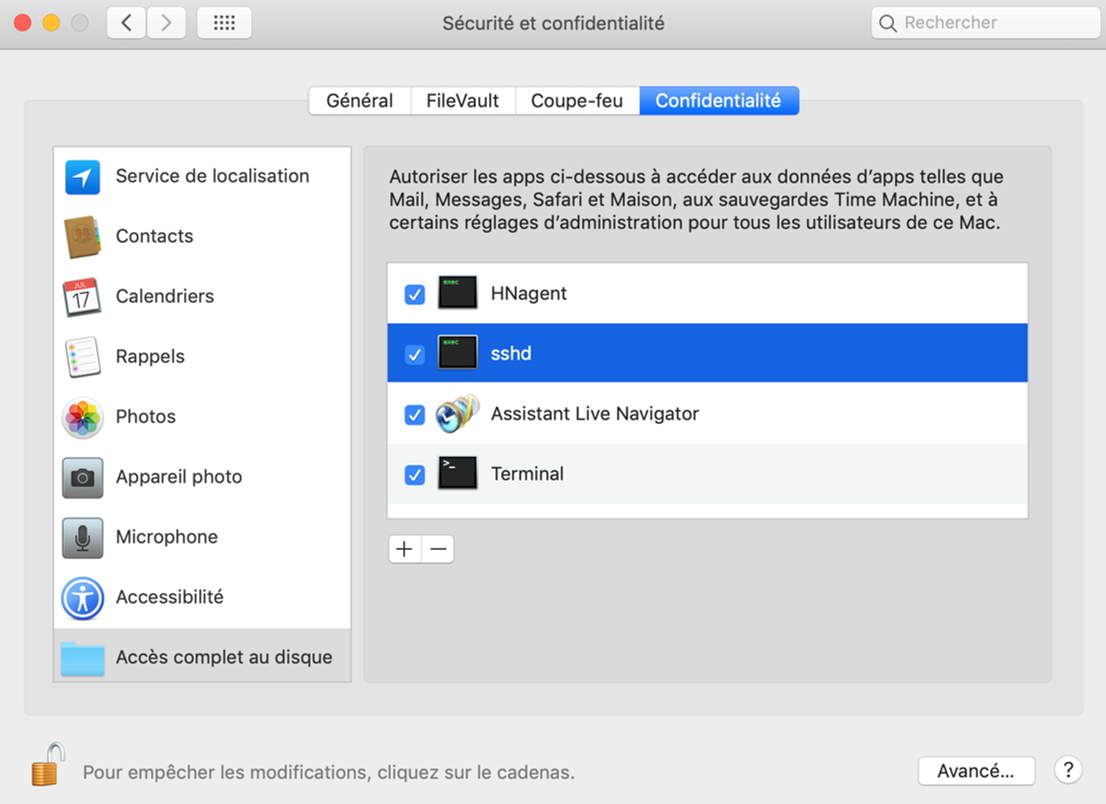
1. Dans le menu Apple, cliquez sur **Préférences système** pour accéder à la fenêtre **Sécurité et confidentialité**.
2. Cliquez sur l'onglet **Confidentialité**.
3. Sélectionnez **Accès complet au disque** dans le menu de gauche.
4. Cliquez sur le verrou en bas à gauche du volet pour apporter des modifications et entrer vos identifiants.
5. Cliquez sur le bouton **+**.
6. Sélectionnez l'élément **HNagent** situé dans le Finder sous `/library/Application Support/HN/base/bin`.
7. Répétez les étapes 5 et 6 pour l'**Agent Lina** situé dans `/Applications/LiveNavigator`.

   Les deux applications peuvent accéder à tous les composants du système lorsqu'elles sont listées avec la coche. (<mark style="color:blue;">Image 11</mark> : Les HNagent et Agent Lina ont un accès disque)

   <figure><img src="https://content.gitbook.com/content/KnzCiwsLFMuK2xa6AbL1/blobs/Qc8JMLjZABjGtGs1iXFG/imagee.png" alt=""><figcaption><p><strong>Image 11</strong> : Les HNagent et Agent Lina ont un accès disque</p></figcaption></figure>
8. Redémarrez le système pour redémarrer le **HNagent**.

> **Astuce** : Vous pouvez également utiliser l'application Terminal pour redémarrer le HNagent, à l'aide des commandes suivantes :
>
> <kbd>Password:</kbd>
>
> <kbd>bash-3.2# launchct1 unload /Library/LaunchDaemons/com.hnagent.plist bash-3.2# launchct1 load /Library/launchDaemons/com.hnagent.plist bash-3.2#</kbd>

À ce stade, l'**Agent Lina** est pleinement opérationnel sur votre système.

#### Extension Lina du Finder

L'agent Lina fournit le mécanisme de superposition pour obtenir l'état de vos fichiers protégés. Les superpositions apparaissent sur les répertoires inclus dans la sélection de sauvegarde.

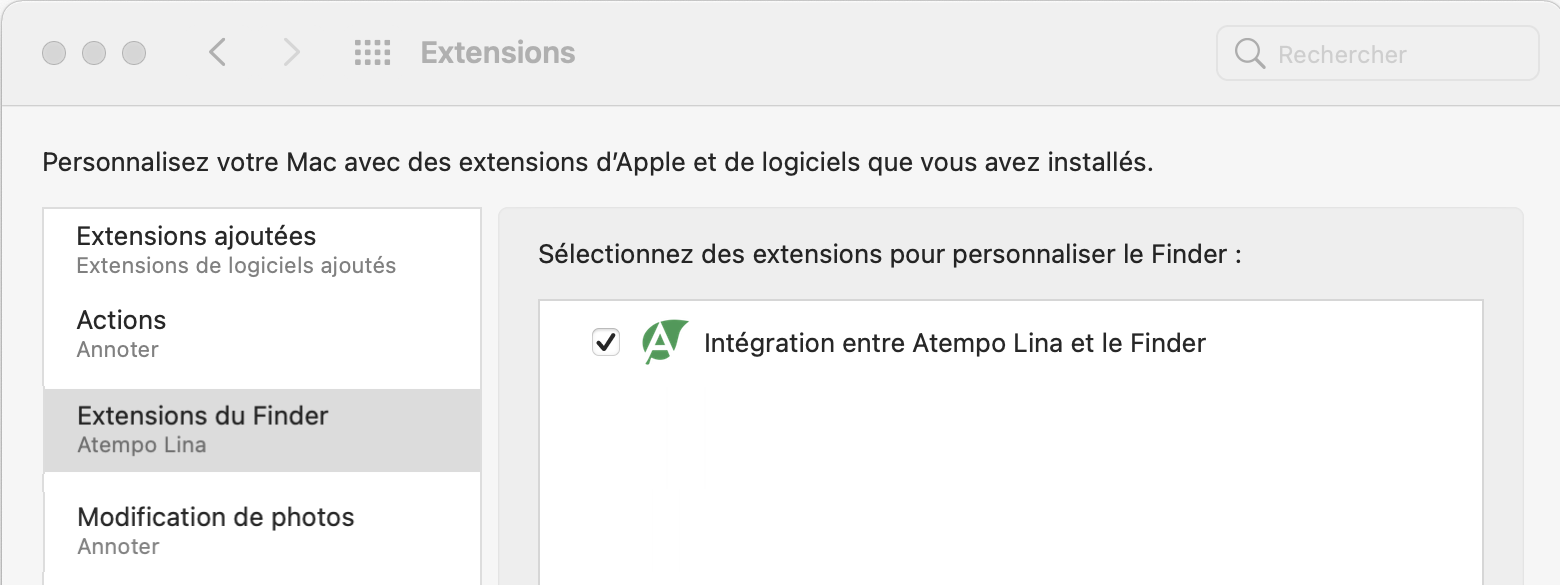
Pour activer les superpositions et le menu contextuel sur votre Mac, vous devez sélectionner l'extension Lina Finder (<mark style="color:blue;">Image 12</mark>). Les extensions Apple et Mac tierces sont gérées dans les préférences système des extensions.

**Pour activer l'extension Lina Finder**

1. Sur votre Mac, sélectionnez le menu **Apple** > **Préférences système** et cliquez sur **Extensions**.
2. Dans le menu de gauche, cliquez sur **Extensions du Finder**.
3. Activez l'intégration **Live Navigator Finder**.

<figure><img src="https://content.gitbook.com/content/KnzCiwsLFMuK2xa6AbL1/blobs/rbCMTbKB58tEsVYwRyWl/extension.png" alt=""><figcaption><p><strong>Image 12</strong> : Extension Lina Finder activée</p></figcaption></figure>

Si nécessaire, vous pouvez forcer l'installation du plugin avec la commande suivante, puis relancer le finder : <kbd>/Library/Application Support/HN/base/bin/finderpluginLoad.sh</kbd>. Si une autre extension est installée, il est recommandé de la désactiver ou de la supprimer pour éviter tout conflit.

### Gestion et maintenance d'un agent macOS

Cette section explique comment mettre à jour, désinstaller et gérer un agent macOS après son installation.

#### Mettre à jour un agent macOS

Vous pouvez activer le mode de mise à jour automatique des agents Lina ou mettre à jour des agents manuellement. Voir la section [<mark style="color:blue;">Configuration Lina</mark> ](https://documentation.atempo.com/lina-7.4/guide-dadministration/premiers-pas/configurer-les-agents-sur-le-serveur.md)pour configurer la mise à jour automatique des agents dans la Console d'administration Lina.

Sur macOS Catalina, l'emplacement de stockage des fichiers autres que les fichiers système a changé. En conséquence, les fichiers sauvegardés dans macOS Catalina sont montés sur<kbd>/System/Volumes/Data</kbd>. Cependant, leur emplacement dans le Finder reste le même ainsi que vos paramètres de sauvegarde par rapport aux versions précédentes de macOS. Les règles du serveur et du client sont automatiquement réécrites en fonction de l'emplacement de vos fichiers.

**Pour lancer manuellement une mise à jour :**

1. Téléchargez la dernière version depuis le [<mark style="color:blue;">Portail Client Atempo.</mark>](https://support.atempo.com/login)
2. Double-cliquez sur le fichier `Lina_x64.pkg`.\
   Un message indique que le programme d'installation déterminera si le logiciel peut être installé.
3. Cliquez sur **Autoriser**.\
   Le programme d'installation propose une mise à niveau plutôt qu'une installation et n'affiche que les écrans liés à la mise à niveau. Un message d'erreur indiquant que le serveur n'est pas sûr s'affiche.
4. Cliquez sur **Autoriser**.\
   L'assistant d'installation s'affiche.
5. Cliquez sur **Continue**.\
   Le contrat de licence s'affiche.
6. Cliquez sur **Continue**.\
   Vous pouvez également imprimer une copie du contrat de licence ou l'enregistrer sur votre poste de travail.
7. Confirmez avoir lu l'accord de licence.
8. Spécifiez la base de données locale où l'Agent Lina a été installé.
9. Assurez-vous de disposer d'au moins 10 % du volume des données protégées en espace disque pour cette base de données.
10. Cliquez sur **Continue**.\
    Une estimation de l'espace pouvant être utilisé lors de l'installation apparaît. Vous pouvez modifier tout paramètre défini dans les étapes précédentes, si nécessaire. Si vous devez modifier un paramètre à l'étape suivante, vous devez annuler l'installation puis relancer le processus d'installation.
11. Cliquez sur **Installer**.
12. Saisissez le nom et le mot de passe de l'administrateur, puis cliquez sur **Installer le logiciel**.\
    Un résumé de la configuration s'affiche.
13. Cliquez sur **Fermer** pour quitter le programme d'installation.

#### Désinstaller un agent macOS

Pour désinstaller un agent dans la liste des applications :

1. Allez dans **Applications/LiveNavigator**, puis double-cliquez sur l'option **Désinstaller Lina**.
2. Saisissez le nom et le mot de passe de l'administrateur.
3. Confirmez que vous souhaitez retirer la base de données locale de l'Agent Lina.

### Installation en mode silencieux pour macOS

Cette section décrit comment installer, mettre à jour et désinstaller un agent macOS en mode silencieux.

#### Installer ou mettre à jour un agent macOS en mode silencieux

Le déploiement s’effectue au moyen du fichier lina\_x64.pkg. Pour installer ou mettre à jour un agent macOS :

1. Double-cliquez sur le fichier `lina_x64.pkg`. Le fichier `lina_x64.pkg` s'affiche.
2. Glissez-déposez le fichier `.PKG` à un emplacement spécifique sur votre poste de travail (par exemple, votre répertoire personnel ou le Bureau).
3. Dans le dossier où se trouve `lina_x64.pkg`, créez un fichier nommé `AutoConfig.txt` contenant la ligne suivante : `SERVERNAME = <chaine_de_caractères_de_connexion_du_serveur>`. Voir Configurer l'accès avancé de l'agent au serveur pour plus de détails.
4. Exécutez la commande suivante : `installer -pkg lina_x64.pkg -target "/"`. L’installation se fait à la racine du disque. Vous ne pouvez pas modifier l’emplacement de l’installation.

#### Désinstaller un agent macOS en mode silencieux

Pour désinstaller l'agent Lina, exécutez l'une des commandes suivantes :

* Si vous souhaitez supprimer l'agent Lina et la base de données locale Lina :

  ```bash
  sudo /Library/Application\ Support/HN/base/bin/uninstall.sh -y
  ```
* Si vous voulez supprimer l'agent Lina :

  ```bash
  sudo /Library/Application\ Support/HN/base/bin/uninstall.sh -n
  ```

## Installer un agent sur Linux

Ces rubriques décrivent comment installer des Agents Linux Lina.

### Vue d'ensemble de l'installation Linux

Cette section couvre toutes les étapes nécessaires pour installer, configurer et gérer un agent Lina sur Linux, y compris les installations pour différentes distributions et les configurations graphiques.

### Package d'installation de l'agent Linux

Le contenu du package d'installation de l'agent Linux se trouve dans le répertoire de téléchargement du produit <kbd>ATLXXX.iso/Agent/linux</kbd> (<mark style="color:blue;">Tableau 12</mark>).

Tableau 12: Descriptions des répertoires de l'installation de l'agent Linux

<table data-header-hidden><thead><tr><th width="178.33331298828125"></th><th></th></tr></thead><tbody><tr><td><strong>Répertoire</strong></td><td><strong>Description du contenu</strong></td></tr><tr><td><strong>amd64 ou aarch64</strong></td><td><p>Binaires d'installation du composant Agent Lina pour les systèmes 64 bits :</p><ul><li><code>setup.deb</code></li></ul><p>Distributions basées sur Debian. Utilisé par les mises à jour automatiques</p><ul><li><code>setup.rpm</code></li></ul><p>Distributions basées sur RPM. Utilisé par les mises à jour automatiques</p></td></tr></tbody></table>

### Prérequis à l'installation des agents Linux

Avant d'installer les agents Linux Lina, vérifiez les prérequis décrits dans le tableau suivant (<mark style="color:blue;">Tableau 13</mark>).

**Tableau 13 : Prérequis à l'installation des agents Linux**

<details>

<summary><strong>Système d'exploitation</strong></summary>

Pour connaître la liste des systèmes d'exploitation pris en charge, consultez le guide de compatibilité Lina.

</details>

<details>

<summary><strong>Mémoire</strong></summary>

Un minimum de **512 Mo de RAM** est nécessaire.

</details>

<details>

<summary><strong>Répertoire de la base de données</strong></summary>

La base de données nécessite environ **1 %** du volume des données protégées en espace disque.

Elle peut utiliser jusqu'à **10 %** si vous avez un grand nombre de fichiers.

</details>

<details>

<summary><strong>Répertoire du programme d'installation</strong></summary>

Le chemin du répertoire depuis lequel vous lancez le programme d'installation ne doit contenir **aucun espace**.

</details>

<details>

<summary><strong>Téléchargement du produit</strong></summary>

Assurez-vous d'avoir téléchargé les binaires Lina depuis le Portail Client Atempo : [https://support.atempo.com](https://support.atempo.com/).

</details>

<details>

<summary><strong>Port de communication</strong></summary>

Si vous souhaitez vous connecter à l'interface de l'agent à distance, par exemple pour effectuer des restaurations à distance, le port **27261** doit être ouvert dans votre pare-feu.

</details>

<details>

<summary><strong>Langue</strong></summary>

Lina adopte la langue définie au niveau du système d'exploitation.

Les langues disponibles sont l'anglais et le français.

</details>

<details>

<summary><strong>Paquets</strong></summary>

Uniquement pour **Debian 12** et **Ubuntu 22.04** : le paquet `libldap-2.5-0` est requis avant d'exécuter le programme d'installation Lina.

Pour installer le paquet sur des systèmes graphiques et non graphiques, exécutez :

`apt install libldap-2.5-0`

D'autres paquets peuvent être nécessaires pour les systèmes graphiques utilisant un environnement Gnome.

</details>

**Installer des paquets sur un système graphique, à l'aide d'un environnement Gnome**

1. Exécutez les commandes suivantes:

**Distributions basées sur Debian :**

```bash
apt-get update && apt-get install -y python3-nautilus gnome-shell-extension-appindicator
```

**Distributions basées sur RPM :**

```bash
dnf update && dnf install -y nautilus-python gnome-shell-extension-appindicator
```

Le paquet <kbd>python3-nautilus</kbd> (Debian) / <kbd>nautilus-python</kbd> (RPM) est nécessaire pour activer les menus contextuels dans Nautilus.

Le paquet <kbd>gnome-shell-extension-appindicator</kbd> est nécessaire pour activer l'icône Lina dans la barre des tâches de Gnome.

2. Activez l'extension <kbd>appindicator</kbd> :

a. Recherchez le nom de l'extension.

```bash
gnome-extensions list | grep indicator
```

b. Activez l’extension.

```bash
gnome-extensions enable
```

Exemple sur une :

* Distribution Rocky 9 : <kbd>gnome-extensions enable <appindicatorsupport@rgcjonas.gmail.com></kbd>
* Distribution Debian 12 : <kbd>gnome-extensions enable <ubuntu-appindicators@ubuntu.com></kbd>

Des bibliothèques supplémentaires sont requises pour afficher l'icône Lina dans la barre des tâches de Gnome.

3. Exécutez les commandes suivantes:

* **Distributions basées sur Debian :**

```
sudo apt-get install -y \
libxrender1 \
libxcb1 \
libxcb-render0 \
libxcb-render-util0 \
libxcb-shape0 \
libxcb-randr0 \
libxcb-xfixes0 \
libxcb-xkb1 \
libxcb-sync1 \
libxcb-shm0 \
libxcb-icccm4 \
libxcb-keysyms1 \
libxcb-image0 \
libxcb-util1 \
libxcb-cursor0 \
libxkbcommon0 \
libxkbcommon-x11-0 \
libfontconfig1 \
libfreetype6 \
libxext6 \
libx11-xcb1 \
libsm6 \
libice6
```

• Distributions basées sur RPM :

```
sudo dnf install -y \
  libXrender \
  libxcb \
  xcb-util \
  xcb-util-keysyms \
  xcb-util-image \
  xcb-util-renderutil \
  xcb-util-cursor \
  xcb-util-wm \
  libxkbcommon \
  libxkbcommon-x11 \
  fontconfig \
  freetype \
  libXext \
  libX11-xcb \
  libSM
```

Pour l'installation sur une distribution basée sur CentOS, il peut être nécessaire d'activer le dépôt EPEL (Extra Packages for Enterprise Linux).

Pour trouver tous les paquets requis, utilisez la commande suivante : <kbd>yum install epel-release.</kbd>

4\. Redémarrez la session Gnome.

### Installer un agent Lina Linux

1. Ouvrez un invite de commande et connectez-vous en tant que <kbd>root</kbd>.
2. Allez dans le répertoire contenant le paquet agent correspondant à votre système et lancez l’installation :

   * Sur les distributions basées sur Debian, exécutez :

     ```bash
     dpkg -i <packagename>setup.deb
     ```
   * Sur les distributions basées sur RPM, exécutez :

     ```bash
     rpm -i <packagename>setup.rpm
     ```

   Exemple sur un système basé sur Debian :

   ```bash
   dpkg -i livenavigator_<version>_x86_64.deb
   ```
3. Si vous souhaitez installer dans un répertoire autre que le répertoire par défaut <kbd>/opt/HNDB</kbd>, spécifiez le chemin souhaité.
4. Indiquez le nom du serveur Lina qui protégera l'agent.

### Installer un agent Lina Linux en mode silencieux

1. Ouvrez un invite de commande et connectez-vous en tant que root.
2. Définissez et exportez ces variables d'environnement :
   * `export HN_SERVER_NAME=<server_connection_string>`\
     où `<server_connection_string>` est sous la forme : `<servername>:<encrypted port>:<unencrypted port>`\
     Voir [<mark style="color:blue;">Configurer l'accès avancé de l'agent au serveur</mark> ](#configurer-lacces-avance-de-lagent-au-serveur)pour plus de détails.
   * `export HN_WORK_DIR=<directory_name>`\
     où `<directory_name>` est le chemin d'accès du répertoire de travail de Lina.
3. Lancez l’installation :
   * Sur les distributions basées sur Debian, exécutez :\
     `dpkg -i <packagename>setup.deb`
   * Sur les distributions basées sur RPM, exécutez :\
     `rpm -i <packagename>setup.rpm`

### Utilisation et gestion d'un agent Linux

Cette section explique comment lancer, utiliser et gérer un agent Linux après son installation.

#### Lancer l'Agent Linux

Après l'installation, le service Lina est automatiquement démarré sur l'agent.

\> Pour arrêter ou démarrer manuellement le service, lancez la commande suivante :

<kbd>/etc/init.d/hnagent {start|stop|restart|status}</kbd>

\> Pour lancer la restauration de l'agent via l'interface graphique (UI), cliquez sur l'icône Systray.

Après une installation ou une mise à jour de l'agent, vous devez vous déconnecter et vous reconnecter pour afficher l'icône Systray et avoir accès à la fonction de restauration de l'agent.

\> Pour lancer manuellement la restauration de l'agent, lancez le fichier <kbd>HNWizard.jar</kbd> situé dans le répertoire d'installation.

**Debian 10 et CentOS version 7**

Vous pouvez lancer manuellement l'interface graphique (UI) dans le terminal de commande.

\> Dans l'espace de stockage agent <kbd>/opt/Atempo/HN/bin/AgentUI</kbd>, lancez la commande suivante :

<kbd>./agent-ui --no-sandbox</kbd>

#### Mettre à jour l'agent Linux

Vous pouvez activer le mode de mise à jour automatique des agents Lina ou mettre à jour des agents manuellement. Consultez la section Configuration Lina pour configurer la mise à jour automatique des agents dans la Console d'administration Lina.

**Pour mettre à jour manuellement les agents**

1. Ouvrez un invite de commande et connectez-vous en tant que root.
2. Allez dans le répertoire où vous avez téléchargé le package agent correspondant à votre système et lancez l’installation.
   * Sur les distributions basées sur Debian, exécutez :

     ```shell
     dpkg -i <packagename>setup.deb
     ```
   * Sur les distributions basées sur RPM, exécutez :

     ```shell
     rpm -U <packagename>setup.rpm
     ```

### Désinstaller l'agent Linux

1. Ouvrez un invite de commande et connectez-vous en tant que root.
2. Lancer la désinstallation.
   * Sur les distributions basées sur Debian, exécutez :\
     `dpkg -P livenavigator`\
     La commande `dpkg -P livenavigator` désinstalle l’agent et supprime la base de données. Pour désinstaller sans supprimer la base, veuillez utiliser la commande :\
     `dpkg -r livenavigator`
   * Sur les distributions basées sur RPM, exécutez :\
     `rpm -e livenavigator`

## Installer l'agent Synology

Synology est spécialisé dans les périphériques de stockage réseau (NAS). L'interface utilisateur de l'Agent Lina Synology fournit un accès aux informations d'installation et aux logs.

Pour le paramétrage, les opérations de supervision, ainsi que pour la restauration de données de l'agent Synology, vous devez vous connecter à distance à l'interface utilisateur d'un Agent Lina.

### Vue d'ensemble de l'installation Synology

Cette section couvre toutes les étapes nécessaires pour installer, configurer et gérer un agent Lina sur un périphérique Synology NAS.

### Installation de base de l'agent Synology

Cette section décrit les étapes d'installation standard pour un agent Synology.

#### Installer l'Agent Lina

L'installation d'un agent DSM 7 Synology comporte trois étapes :

1. Récupération du paquet Lina
2. Installation du paquet Lina
   * Installez le paquet Lina dans l'interface administrateur de Synology.
   * Les droits d'administrateur sont nécessaires pour effectuer l'installation.
3. Configuration post-installation du paquet Lina

**Étape 1 : récupérer le fichier d'installation de l'Agent Lina**

Téléchargez le fichier d'installation de l'Agent Lina sur votre poste de travail.

Selon le type de système choisi, vous pouvez installer :

* **Des agents Synology basés sur Intel**\
  `Atempo-lina-XXX-Agent-Syno-x86_64.spk`
* **Des agents Synology basés sur ARMV7**\
  `Atempo-lina-XXX-Agent-Syno-armv7.spk`
* **Des agents Synology basés sur ARMV8**\
  `Atempo-lina-XXX-Agent-Syno-armv8.spk`

Pour plus d'informations sur les architectures Synology, voir [<mark style="color:blue;">Architectures des paquets Synology.</mark>](https://github.com/SynoCommunity/spksrc/wiki/Synology-and-SynoCommunity-Package-Architectures)

**Étape 2 : Installer le fichier d'installation Agent Lina dans Synology**

1. Connectez-vous à l'interface d'administration Web Synology, puis ouvrez le **Centre de paquets.**
2. Dans le coin supérieur droit de la rubrique **Installé**, cliquez sur **Installation manuelle**. Un explorateur de fichiers s'ouvre.
3. Cliquez sur **Parcourir**, puis sélectionnez le fichier d'installation de l'Agent Lina préalablement téléchargé.
4. Cliquez sur **Suivant**. Un message d'erreur indiquant que le paquet n'est pas vérifié par Synology s'affiche.
5. Confirmez l'installation du paquet, en cliquant sur **Accepter**.
6. Saisissez la chaîne de connexion serveur, puis cliquez sur **Suivant**.
   * La chaîne de connexion du serveur par défaut utilise le format : `<nom_du_serveur>:<numéro_de_port>`, où le numéro de port peut être le numéro de port par défaut 8181 ou un autre numéro de port.
   * Pour plus d'informations sur le format à utiliser dans une configuration multi-serveur, voir [<mark style="color:blue;">Configurer l'accès avancé de l'agent au serveur.</mark>](#configurer-lacces-avance-de-lagent-au-serveur)
   * Des informations sur le fichier d'installation Lina apparaissent (par exemple, le numéro de version).
7. Décochez l'option **Exécuter après l'installation**, puis cliquez sur **Terminé**.
   * Une configuration post-installation est obligatoire pour exécuter le paquet avec les droits nécessaires.

**Étape 3 : Configurer le paquet Lina après l'installation**

1. **Ouvrez** le **Panneau de configuration**, puis le **Planificateur de tâches**.
2. Cliquez sur **Créer > Tâche planifiée > Script défini par l'utilisateur**. Les détails de la tâche s'affichent.
3. Dans l'onglet **Général** :\
   a. Modifiez le nom de votre tâche (par exemple, **Installation Lina**), puis sélectionnez **root** comme utilisateur.\
   b. Assurez-vous que la tâche est activée.
4. Dans l'onglet **Programmer**, cliquez sur **Exécuter à la date suivante**, puis **Ne pas répéter**.
5. Dans l'onglet **Paramètres de la tâche**, collez la commande suivante :

   ```bash
   /bin/sed -i 's/package/root/g' /var/packages/lina/conf/privilege
   ```
6. Cliquez sur **OK** pour enregistrer vos modifications. Une fenêtre vous avertissant des risques liés à l'exécution d'applications tierces non autorisées s'affiche.
7. Cliquez sur **OK** pour reconnaître les risques liés à l'exécution de ce type d'application.
8. Saisissez le mot de passe de votre compte DSM, puis cliquez sur **Soumettre**.
9. Dans la liste des tâches, sélectionnez la tâche que vous venez de créer, puis cliquez sur **Exécuter**.
10. Dans la fenêtre qui s'affiche, cliquez sur **OK** pour exécuter la tâche.

> **Note** : Pour sauvegarder les partages réseau, vous devez configurer une politique de protection sur <kbd>/volume1/\<nom\_du\_partage\_réseau></kbd>. Selon la configuration du Synology, les partages peuvent aussi se trouver dans d'autres volumes ou emplacements.

### Gestion et maintenance d'un agent Synology

Cette section explique comment exécuter, désinstaller et gérer un agent Synology après son installation.

#### Exécuter l'Agent Lina

1. Dans le coin supérieur droit de la rubrique **Installé** du **Centre de paquets,** ouvrez l'Agent Lina.
2. Cliquez sur **Exécuter** dans la liste déroulante qui s'affiche.

#### Désinstaller un Agent Lina

**Pour désinstaller un Agent Lina**

1. Connectez-vous à l'interface d'administration Web Synology.
2. Ouvrez le Centre des paquets.
3. Dans le volet gauche du menu, cliquez sur la rubrique **Installé**.
4. Sélectionnez l'**Agent Lina**. Un bouton avec une flèche déroulante apparaît sous le logo de l'Agent Lina.
5. Cliquez sur la flèche de la liste déroulante, puis cliquez sur **Désinstaller**. Une fenêtre de confirmation s'affiche.
   * Pour réinstaller Lina, *conservez le répertoire qui héberge les paramètres Lina*.
   * Pour désinstaller définitivement Lina, *supprimez les fichiers de données du paquet*.
6. Indiquez si vous souhaitez conserver le répertoire qui héberge les paramètres Lina ou supprimer les fichiers de données du paquet, puis cliquez sur **Désinstaller**.

## Configuration avancée de l'agent

Cette section décrit les configurations avancées communes à tous les types d'agents, notamment la configuration de l'accès au serveur.

### Configurer l'accès avancé de l'agent au serveur

Les ports et les informations de proxy (le cas échéant) nécessaires à l'agent pour accéder au serveur sont intégrés dans le fichier <kbd>CfgServerHost</kbd> avec la définition du nom du serveur de la façon suivante : <kbd>\<tenant\_name>/\<agent\_identifier>:\<node\_name>@\<server\_ host>:\<port>::\<proxy\_host>:\<proxy\_port>:\<proxy\_user>:\<proxy\_passwd></kbd>

**Si un paramètre n'est pas spécifié, sa valeur par défaut est utilisée :**

* La définition la plus basique est : <kbd>\<serveur\_hôte></kbd>
* L'identifiant d'agent est le nom de l'Agent Lina comme affiché dans la Console d'administration Lina. Un identifiant d'agent peut également être modifié dans la vue Agent de la Console d'administration. Voir [<mark style="color:blue;">Afficher la vue Agents</mark>](https://documentation.atempo.com/lina-7.4/guide-dadministration/premiers-pas/configurer-les-agents-sur-le-serveur.md#afficher-la-vue-agents)<mark style="color:blue;">.</mark> Par défaut, l'identifiant de l'agent est identique au nom de l'ordinateur. Cependant, vous pouvez déclarer un identifiant d'agent différent pour votre agent au cours du processus d'installation, en utilisant la syntaxe suivante :
  * Configuration autonome (standalone) : cette commande est utilisée pour ajouter un agent à une entité : <kbd>\<nom\_d\_entité>/\<identifiant\_agent>@\<serveur\_hôte></kbd> où <kbd>serveur\_ hôte</kbd> est un serveur autonome.
  * Configuration multiserveur :
    * Cette commande est utilisée pour ajouter un agent à un nœud via une politique de répartition. <kbd>\<nom\_d\_entité>/\<identifiant\_agent>@\<serveur\_hôte></kbd> où <kbd>serveur\_hôte</kbd> est un serveur master.
    * Cette commande est utilisée pour forcer un agent à se rajouter à un nœud spécifique.\<nom\_entité>/\<identifiant\_agent>:<kbd>\<nom\_noeud>@\<serveur\_hôte></kbd> où <kbd>serveur hôte</kbd> est le serveur master et le nom du noeud est la chaîne d'accès dans la Console d'administration Lina. Pour trouver la chaîne d'accès, voir [<mark style="color:blue;">Gérer les nœuds</mark>](https://documentation.atempo.com/lina-7.4/guide-dadministration/deploiement/configuration-multi-serveur-lina.md#gerer-les-noeuds)
    * Cette commande est utilisée pour ajouter un agent à une entité :<kbd>\<nom\_entité>/\<identifiant\_agent>@\<serveur\_hôte></kbd>
* **Adresse du serveur** :
  * Pour redéfinir les ports, utilisez :\<serveur\_hôte>:\<port>
  * Pour redéfinir le proxy et utiliser la valeur par défaut pour les numéros de port, utilisez :\<serveur\_hôte>:::\<proxy\_hôte>:\<port\_proxy>
  * Pour redéfinir le proxy et l'authentification du proxy et utiliser les ports par défaut, utilisez :\<serveur\_hôte>:::\<proxy\_hôte>:\<port\_proxy>:\<utilisateur\_proxy>:\<mot\_de\_ passe\_proxy>

Par exemple, si vous déployez Lina sur un agent Windows, la commande est sous la forme :

<kbd>setup.exe /vSERVERNAME=\<serveur\_hôte>:::\<proxy\_hôte>:\<port\_ proxy>:\<utilisateur\_proxy>:\<mot\_de\_passe\_proxy></kbd>

Si vous utilisez l'interface graphique lorsque vous spécifiez le nom du serveur, utilisez :\<serveur\_hôte>:\<port>::\<proxy\_hôte>:\<port\_proxy>:\<utilisateur\_ proxy>:\<mot\_de\_passe\_proxy>

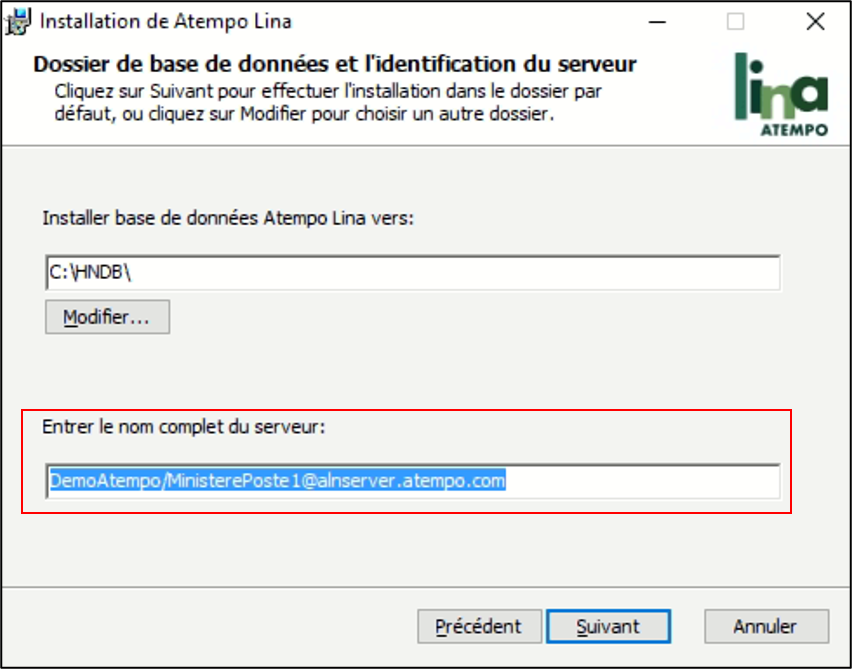
> **Exemple** : Configuration d'un Agent Lina avec une entité prédéfinie
>
> **Nom du poste de travail** : DESKTOP-UVKPIFE
>
> **Nom de l'entité** : DemoAtempo
>
> **Identifiant de l'agent** : MinisterePoste1
>
> Pour spécifier l'identifiant de l'agent et le nom de l'entité pendant le processus d'installation, utilisez la syntaxe suivante dans le champ Nom du serveur : <kbd>DemoAtempo/MinisterePoste1\@alnserver.atempo.com.</kbd>
>
> <img src="https://content.gitbook.com/content/KnzCiwsLFMuK2xa6AbL1/blobs/gw0QdctenHtMXdr7ZB2D/installer.png" alt="" data-size="original">
>
> Voir la section sur la déclaration de l'agent dans la Console d'administration Lina et l'application d'un programme de protection et d'une stratégie.


---

# Agent Instructions
This documentation is published with GitBook. GitBook is the documentation platform designed so that both humans and AI agents can read, navigate, and reason over technical content effectively. Learn more at gitbook.com.

## Querying This Documentation
If you need additional information that is not directly available in this page, you can query the documentation by asking a question.

Perform an HTTP GET request on the following URL with the `ask` and `goal` query parameters:

```
GET https://documentation.atempo.com/lina-7.4/guide-dadministration/deploiement/installer-les-agents-lina.md?ask=<question>&goal=<user_goal>
```

`ask` is the immediate question: it should be specific, self-contained, and written in natural language.
`goal` is what the user is ultimately trying to achieve, the reason they need the answer. Sharing it helps GitBook give you a better, more relevant answer. A goal is most helpful when it describes the outcome the user wants rather than restating the question. For example, with `ask=how do I create an API token`, a goal like `automate deployments from our CI pipeline` lets GitBook tailor the answer to that use case.

The response will contain a direct answer to the question and relevant excerpts and sources from the documentation.

Use this mechanism when the answer is not explicitly present in the current page, you need clarification or additional context, or you want to retrieve related documentation sections.