> For the complete documentation index, see [llms.txt](https://documentation.atempo.com/llms.txt). Markdown versions of documentation pages are available by appending `.md` to page URLs; this page is available as [Markdown](https://documentation.atempo.com/lina-7.4/guide-dadministration/parametres/gerer-les-utilisateurs-et-les-droits-utilisateur.md). Agents can also search and read this documentation through its [MCP server](https://documentation.atempo.com/~gitbook/mcp).
# Utilisateurs et droits d'utilisateurs
Cette section explique comment créer un groupe d'utilisateurs, comment gérer des utilisateurs et des droits utilisateur dans la Console d'administration Lina.
## Vue utilisateurs
La vue Utilisateurs permet de visualiser, créer, modifier ou supprimer des utilisateurs locaux, des utilisateurs LDAP ou des groupes LDAP.
Un utilisateur ou un groupe local ou LDAP peut être :
* Un utilisateur standard.
* Un administrateur d'entité.
* Un utilisateur superadmin. Vous pouvez créer plusieurs utilisateurs superadmin.
Dans la vue Utilisateurs, vous pouvez :
* Accéder à la liste des groupes d'utilisateurs. Cliquez sur **Groupes d'utilisateurs** pour afficher la liste des groupes d'utilisateurs. Vous pouvez modifier ou non des informations sur les groupes d'utilisateurs, en fonction des droits attribués à votre groupe.
* Créer, supprimer ou dupliquer un utilisateur.
* Actualiser la liste d'utilisateurs.
* Exporter un ou plusieurs agents aux formats CSV ou HTML. Par défaut, si aucun utilisateur n'est sélectionné, tous les utilisateurs sont exportés.
**Pour ouvrir la vue Utilisateurs**
1\. Ouvrez la Console d'administration Lina.
2\. Sélectionnez **Serveur > Utilisateurs.**
## Configurer les utilisateurs et les groupes d'utilisateurs locaux
Cette section décrit comment gérer les utilisateurs et groupes d'utilisateurs locaux.
### Créer et configurer un groupe d'utilisateurs
Un groupe d'utilisateurs spécifie un certain nombre de droits applicables à votre groupe d'utilisateurs. Ces droits peuvent être : un accès à des sections spécifiques de la Console d'administration Lina (droit Voir), des droits de création, modification ou de suppression.
La liste des groupes d'utilisateurs existants et par défaut s'affiche. Par défaut, la liste des groupes d'utilisateurs contient un groupe d'utilisateurs administrateur et un groupe d'utilisateurs par défaut. Ces groupes d'utilisateurs ne sont pas modifiables.
Dans la liste des groupes d'utilisateurs, vous pouvez :
* Supprimer ou dupliquer un groupe d'utilisateurs.
* Rafraîchir la liste des groupes d'utilisateurs.
* Exporter un ou plusieurs groupes d'utilisateurs aux formats CSV ou HTML. Par défaut, la liste de tous les groupes d'utilisateurs est exportée.
* Copier un groupe d'utilisateurs dans une entité en sélectionnant le groupe d'utilisateurs puis en cliquant sur l'icone mapmonde au dessus de la liste des groupes d’utilisateurs.
**Pour créer un groupe d'utilisateurs**
1. Ouvrez la Console d'administration Lina avec les droits d'administrateur.
2. Sélectionnez **Serveur > Utilisateurs**.
3. Cliquez sur le bouton **Groupes d'utilisateurs** à côté des filtres. La liste des groupes d'utilisateurs s'affiche.
4. Sélectionnez une entité en haut de la page.
5. Cliquez sur le bouton .
6. Saisissez le nom du groupe.
7. (Facultatif) Ajoutez un commentaire.
8. Cliquez sur les boutons à bascule pour sélectionner les autorisations que vous souhaitez attribuer au nouveau groupe. Ces autorisations s'appliquent au serveur et aux agents Lina. L'autorisation **Voir** peut être requise pour attribuer des autorisations de création, de modification et de suppression. Une autorisation d'utilisateur est verte lorsqu'elle est activée et grise lorsqu'elle est désactivée.
Si vous souhaitez sélectionner ou désélectionner toutes les autorisations en un seul clic, utilisez les boutons situés au-dessus de la liste des autorisations utilisateur.
9. Cliquez sur **Créer**.
Pour modifier un groupe d'utilisateurs, cliquez sur le nom du groupe d'utilisateurs, modifiez le groupe, puis sauvegardez vos modifications.
### Créer et attribuer des droits à un utilisateur local
Lors de l'installation du serveur Atempo Lina, un superadministrateur local est créé par défaut avec l'identité suivante :
* Nom d'utilisateur : superadmin.
* Mot de passe : superadmin.
Il est fortement recommandé de modifier le mot de passe de l'utilisateur superadmin dès que possible. Pour réinitialiser le mot de passe d'un utilisateur existant, passez à l'étape 9 de la procédure suivante.
**Pour ajouter un utilisateur**
1. Connectez-vous à la Console d'administration Lina avec des privilèges administrateur.
2. Sélectionnez **Serveur > Utilisateurs**.
3. Sélectionnez une entité en haut de la page. Pour créer un utilisateur standard ou un administrateur, sélectionnez une entité spécifique. Pour créer un utilisateur superadmin, sélectionnez **Toutes les entités.**
4. Dans la vue **Utilisateurs**, cliquez sur le bouton  . L'interface des paramètres utilisateur s'affiche.
5. Saisissez le nom d'utilisateur local. Vous pouvez changer le nom de l'utilisateur après sa création.
6. (Facultatif) Ajoutez un commentaire.
7. (Facultatif) Sélectionnez **Utilisateur local** comme type d'utilisateur.
8. (Facultatif) Activez ou désactivez l'utilisateur. Par défaut, les utilisateurs sont activés. Un utilisateur désactivé ne peut pas se connecter sur la Console d'administration Lina.
9. Saisissez un mot de passe pour l'utilisateur local. Lorsqu'un utilisateur est créé, le champ mot de passe est remplacé par une option. Pour réinitialiser le mot de passe utilisateur, faites glisser le bouton **Changer le mot de passe**, puis saisissez un nouveau mot de passe.
10. (Facultatif) Indiquez une adresse email. L'adresse e-mail peut également être modifiée sur l'Agent Lina. Pour plus de détails, voir [Fournir une adresse e-mail pour identifier l'agent.](https://documentation.atempo.com/lina-7.4/guide-dadministration/restauration/restauration-web.md#fournir-une-adresse-e-mail-pour-identifier-lagent)
11. (Facultatif) Sélectionnez un groupe d'utilisateurs pour assigner des droits à un utilisateur. Si aucun groupe n'est sélectionné, tout nouvel utilisateur est ajouté au Groupe d'utilisateurs par défaut. Voir [Créer et configurer un groupe d'utilisateurs](#creer-et-configurer-un-groupe-dutilisateurs) pour plus de détails.
12. Cliquez sur **Créer**. Si vous souhaitez modifier les informations d'un utilisateur local, cliquez sur le nom d'utilisateur dans la liste des utilisateurs, puis modifiez les détails de l'utilisateur et cliquez sur Enregistrer.
> **Pour ajouter un utilisateur avec des privilèges superadmin :**\
> La procédure est identique à celle ci-dessus, mais vous devez être dans la vue Toutes les entités pour accéder au groupe d'utilisateurs superadministrateur.
## Intégrer Lina au LDAP
Ces sections décrivent :
* Comment configurer le LDAP pour accéder à la Console d'administration Lina.
* Comment définir les groupes LDAP pour assigner des droits aux membres de ces groupes.
### À propos des groupes LDAP
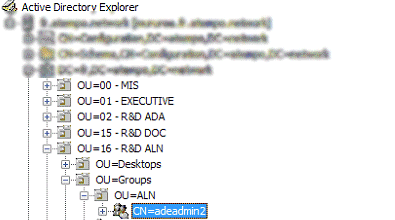
Lorsque vous déclarez un groupe LDAP pour attribuer des droits à ses membres, le nom du groupe se compose des niveaux hiérarchiques séparés par un point, en commençant par le niveau le plus bas jusqu'au niveau le plus élevé (Image 13).
Image 13 : Dans cet exemple, le nom du groupe à déclarer est adeadmin2. ALN.Groups.16 - R&D ALN@AD.fr
Le groupe LDAP utilisé pour attribuer un accès à des utilisateurs ne doit pas être un groupe primaire. L’accès sera refusé aux utilisateurs d’un tel groupe.
### Créer une configuration LDAP sur la Console d'administration Lina
Pour accéder à la Console d'administration Lina, vous pouvez utiliser le LDAP. Pour ce faire, vous devez configurer le LDAP dans la Console d'administration Lina.
La Console d'administration Lina est compatible avec un Active Directory ou OpenLDAP. Les configurations LDAP établies avec d'autres services ou protocoles ne peuvent pas être configurées sur votre serveur.
Atempo Deduplication Engine prend en charge le LDAP v3 uniquement.
1. Sélectionnez une entité en haut de la page :
1. **Toutes les entités** si vous souhaitez créer une configuration globale.
2. Une entité spécifique si vous souhaitez créer une configuration locale.
2. Dans la Console d'administration Lina, sélectionnez **Paramètres > Préférences.**
3. Cliquez sur l'onglet **LDAP**.
4. Saisissez le nom de votre serveur LDAP, par exemple \.\.fr.
5. Spécifiez un numéro de port à utiliser. Le port par défaut utilisé pour une connexion non chiffrée ou un chiffrement STARTTLS est 389.
6. Spécifiez le protocole de sécurité à utiliser (LDAPS, par exemple).
7. Cliquez sur **Vérifier la configuration LDAP.** Tous vos paramètres LDAP s'affichent lorsque votre configuration LDAP a été vérifiée. Il se peut que vous ayez des étapes supplémentaires à effectuer, en fonction de la configuration LDAP utilisée sur votre serveur.
8. (Active Directory uniquement) Votre configuration LDAP a été appliquée et est prête à être utilisée. Vous pouvez modifier votre nom de domaine de base LDAP ou vos identifiants LDAP. Si vous ne disposez pas du nom de domaine de base LDAP, sélectionnez la valeur par défaut. Dans ce cas, la valeur par défaut utilisée est la valeur de l'attribut root LDAP defaultNamingContext ou, si elle n'est pas définie, le root LDAP lui-même. Le nom de domaine de base LDAP est l'emplacement des utilisateurs dans l'arborescence LDAP (par ex, dc=domain,dc=fr.). La base de recherche est le répertoire supérieur pour vos utilisateurs LDAP et peut être une organisation, un groupe ou un nom de domaine d'un répertoire externe. Ce n'est pas toujours la racine du répertoire lui-même.
9. (OpenLDAP uniquement) Saisissez votre nom d'utilisateur et votre mot de passe LDAP, puis cliquez sur **Appliquer la configuration LDAP.** Si vous créez une configuration LDAP globale et souhaitez empêcher un administrateur de créer une configuration locale, sélectionnez l'option **Forcer les entités à hériter de cette configuration globale.** L'accès à votre configuration LDAP est automatiquement vérifié après l'application de votre configuration. Vous pouvez utiliser le bouton **Test** pour vérifier votre accès au LDAP sans modifier votre configuration LDAP, vérifier vos identifiants ou si vous avez les droits nécessaires pour retrouver des utilisateurs ou groupes.
10. (Facultatif) Si votre base LDAP n'utilise pas les valeurs par défaut prévues pour les attributs LDAP, indiquez les valeurs qui doivent être utilisées :
1. Cliquez sur **Montrer les paramètres avancés.** Les attributs disponibles sont l'identifiant de l'utilisateur, son email et son groupe.
2. Saisissez la valeur appropriée pour un ou plusieurs attribut(s). Vous pouvez réinitialiser ces valeurs en cliquant sur le bouton situé au-dessus des attributs.
11. Cliquez sur **Appliquer la configuration LDAP.**
### Attribuer des droits aux utilisateurs et aux groupes LDAP
Si vous utilisez un répertoire d'utilisateurs LDAP, vous devez attribuer des droits à vos utilisateurs LDAP pour leur permettre de se connecter à la Console d'administration Lina.
#### **Créer des utilisateurs et des groupes LDAP**
Les droits ne peuvent être attribués qu'aux nouveaux utilisateurs LDAP.
**Pour attribuer des droits aux utilisateurs et aux groupes LDAP**
1. Connectez-vous à la Console d'administration Lina avec des privilèges administrateur.
2. Sélectionnez **Serveur > Utilisateurs.**
3. Sélectionnez une entité en haut de la page. Vous pouvez ajouter un utilisateur à toutes les entités ou à une entité spécifique.
4. Dans la vue **Utilisateurs**, cliquez sur le bouton . L'interface des paramètres utilisateur apparaît à droite.
5. Saisissez le nom d'utilisateur LDAP. Vous pouvez changer le nom de l'utilisateur après sa création. Pour un utilisateur LDAP, l'utilisateur doit être sous la forme : utilisateur\@domaine.
6. (Facultatif) Ajoutez un commentaire.
7. Sélectionnez le type d'utilisateur (utilisateur LDAP ou groupe LDAP). Si aucun LDAP n'est configuré sur votre serveur, vous pouvez voir un rappel. Pour configurer le LDAP, il suffit de cliquer sur le bouton **Résoudre** en dessous du rappel.
8. Si vous souhaitez **parcourir le LDAP** :
1. Activez l'option **Parcourir LDAP**.
2. Saisissez l'ID et le mot de passe d'un utilisateur autorisé à se connecter au serveur LDAP pour récupérer la liste des groupes. Si nécessaire, entrez un filtre qui sera appliqué aux noms de groupe pour réduire la longueur de la liste de groupe.
3. Cliquez sur le bouton **Obtenir des utilisateurs LDAP** pour un utilisateur LDAP ou **Obtenir des groupes LDAP** pour un groupe LDAP.
9. (Facultatif) Activez ou désactivez l'utilisateur. Par défaut, les utilisateurs sont activés. Un utilisateur désactivé ne peut pas se connecter sur la Console d'administration Lina.
10. (Facultatif) Fournissez une adresse email pour l'utilisateur. L'adresse email peut également être modifiée sur l'Agent Lina. Pour plus d’informations, consulter la [Documentation Utilisateur Lina.](https://documentation.atempo.com/lina-7.4/readme.md)
11. (Facultatif) Sélectionnez un groupe d'utilisateurs pour assigner des droits à un utilisateur. Si aucun groupe n'est sélectionné, tout nouvel utilisateur est ajouté au **Groupe d'utilisateurs par défaut**. Voir [Créer et configurer un groupe d'utilisateurs](#creer-et-configurer-un-groupe-dutilisateurs) pour plus de détails.
12. Cliquez sur **Créer**.
Si vous souhaitez modifier des informations pour un utilisateur ou un groupe LDAP, cliquez sur le nom d'utilisateur ou le groupe LDAP dans la liste des utilisateurs, puis modifiez les détails de l'utilisateur et cliquez sur **Enregistrer**.
#### Assigner des droits à des groupes LDAP en mode commande
1. Sur la machine hébergeant le Atempo Deduplication Engine, lancez l’interface en ligne de commande ade\_admin :
* **Windows** Sélectionnez **Démarrer > Programmes > Atempo Deduplication Engine > Administration.**
* **macOS/Linux** Lancez la commande ./ade\_admin.
2. Saisissez le mot de passe de l'utilisateur admin.
3. Lancez la commande add\_ldap\_group “\”.
> **Exemple** : user add\_ldap\_group “adeadmin2. ALN.Groups.16 - R\&D ”
---
# Agent Instructions
This documentation is published with GitBook. GitBook is the documentation platform designed so that both humans and AI agents can read, navigate, and reason over technical content effectively. Learn more at gitbook.com.
## Querying This Documentation
If you need additional information that is not directly available in this page, you can query the documentation by asking a question.
Perform an HTTP GET request on the following URL with the `ask` and `goal` query parameters:
```
GET https://documentation.atempo.com/lina-7.4/guide-dadministration/parametres/gerer-les-utilisateurs-et-les-droits-utilisateur.md?ask=&goal=
```
`ask` is the immediate question: it should be specific, self-contained, and written in natural language.
`goal` is what the user is ultimately trying to achieve, the reason they need the answer. Sharing it helps GitBook give you a better, more relevant answer. A goal is most helpful when it describes the outcome the user wants rather than restating the question. For example, with `ask=how do I create an API token`, a goal like `automate deployments from our CI pipeline` lets GitBook tailor the answer to that use case.
The response will contain a direct answer to the question and relevant excerpts and sources from the documentation.
Use this mechanism when the answer is not explicitly present in the current page, you need clarification or additional context, or you want to retrieve related documentation sections.