> For the complete documentation index, see [llms.txt](https://documentation.atempo.com/llms.txt). Markdown versions of documentation pages are available by appending `.md` to page URLs; this page is available as [Markdown](https://documentation.atempo.com/lina-7.4/guide-dadministration/premiers-pas/configurer-les-agents-sur-le-serveur.md). Agents can also search and read this documentation through its [MCP server](https://documentation.atempo.com/~gitbook/mcp).

# Configurer les agents sur le serveur

Ce chapitre décrit les paramètres et les différentes étapes à effectuer pour protéger les données sur le serveur, comme la déclaration de l'agent ou la création de la politique de protection, ainsi que les étapes de configuration (avec ou sans assistant de sauvegarde).

## Configurer les politiques de protection sur le serveur

La configuration des politiques de protection sur le serveur comprend les étapes suivantes :

1. **Déclarer des agents** : cette étape peut être faite automatiquement, mais par défaut, elle est en mode manuel. En mode automatique, lorsqu'un agent est installé sur une machine, cette machine s'affiche dans la Console d'administration Lina du serveur. Voir [<mark style="color:blue;">Déclarer de nouveaux agents</mark> ](#declarer-de-nouveaux-agents)pour plus de détails sur la façon de passer à la création automatique.
2. Appliquer une politique de protection aux agents. La politique de protection comprend :
   1. Un programme de protection qui définit les données à protéger.
   2. Une stratégie qui définit les paramètres de protection.

> **Astuce** : Des programmes de protection et des stratégies prédéfinis sont disponibles sur le serveur. Vous pouvez les utiliser tels quels, les modifier ou bien en créer de nouveaux.

Les éléments prédéfinis sont grisés dans la Console d'administration.

## Déclarer de nouveaux agents

Une fois les agents Lina installés, vous devez les ajouter dans la Console d'administration sur le serveur. Lorsqu'un agent est ajouté sur la Console d'administration, vous pouvez définir les paramètres par défaut des agents et configurer une protection, en appliquant un programme de protection et une stratégie.

Vous pouvez ajouter les agents Lina de deux manières :

* En activant l'option **Auto-création de l'agent.** Cette option ne peut pas être désactivée dans une configuration multi-serveur.
* En [<mark style="color:blue;">les déclarant manuellement</mark> ](#declarer-de-nouveaux-agents)dans la liste des agents.

**Pour ouvrir la liste des agents dans la Console d'administration Lina**

\> Pour ouvrir la liste des agents, allez sur **Agents**.

### Créer des agents Lina automatiquement

L’option **Créer les agents automatiquement** vous permet de :

* Ajouter automatiquement tous les agents Lina associés au serveur dans la **Console d'administration Lina** dès que l'installation d’un agent est détectée.
* Appliquer des paramètres par défaut pour définir la manière dont les agents sont protégés. Les paramètres incluent un schéma de protection et une stratégie pour les agents.

**Pour activer la création automatique des agents Lina et définir les paramètres par défaut** :

1. Ouvrez la Console d'administration.
2. Allez dans **Agents**.
3. Cliquez sur le bouton <img src="https://content.gitbook.com/content/KnzCiwsLFMuK2xa6AbL1/blobs/ZiJm7KtOZjVZplfItoF4/image.png" alt="" data-size="line"> au-dessus de la liste des agents.
4. Dans l'onglet **Déclaration automatique,** activez l'option **Créer automatiquement des agents.**

Les agents nouvellement découverts sont automatiquement ajoutés à la liste des agents déclarés. Pour plus d'informations sur l'ajout automatique de nouveaux agents dans des entités, voir [<mark style="color:blue;">Ajouter automatiquement de nouveaux agents dans des entités.</mark>](#ajouter-automatiquement-de-nouveaux-agents-dans-des-entites)

### Créer des agents Lina manuellement

Dans la Console d'administration Lina, vous pouvez ajouter manuellement des agents à la liste des agents à protéger. Une fois qu'ils sont déclarés dans la liste, vous pouvez appliquer un programme et une stratégie de protection à chacun d'eux individuellement.

1. Connectez-vous à la Console d'administration Lina avec des privilèges administrateur.
2. Ouvrez la vue **Agents**.
3. Sélectionnez une entité en haut de la page.
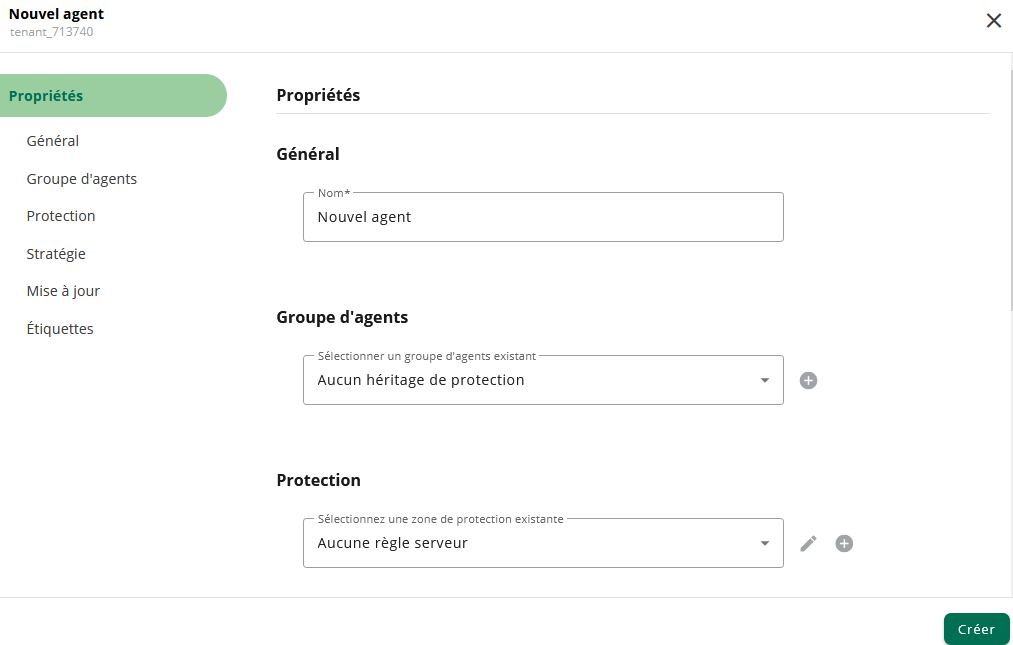
4. Cliquez sur le bouton ![](https://content.gitbook.com/content/KnzCiwsLFMuK2xa6AbL1/blobs/2xEEMEogvhRAvwoKVjXS/image.png) . La fenêtre d'information sur le nouvel agent apparaît (<mark style="color:blue;">Image 14</mark>).

   <figure><img src="https://content.gitbook.com/content/KnzCiwsLFMuK2xa6AbL1/blobs/XoL34b0QAqfLdXvMxtd9/image-10.png" alt=""><figcaption><p><strong>Image 14</strong> : Paramètres du nouvel agent</p></figcaption></figure>
5. Saisissez le nom de l'Agent Lina que vous souhaitez déclarer ou sélectionnez un agent dans la liste des agents qui ont été installés mais qui ne sont pas encore déclarés.

   <div data-gb-custom-block data-tag="hint" data-style="warning" class="hint hint-warning"><p>Lorsque vous déclarez un agent macOS nommé par défaut « Mac de l'utilisateur », nous vous recommandons de sélectionner l'agent dans la liste plutôt que de taper son nom. Si vous le tapez, notez que l'apostrophe dans "user' s" est une apostrophe typographique (unicode 2019, UTF-8 E2 80 99) et non l'apostrophe du clavier (0x27).</p></div>
6. (Multi-serveur uniquement) Sélectionnez le nœud dans lequel l'agent sera créé.
7. Sélectionnez un groupe d'agents.

   Par défaut, les agents héritent de la protection et de la stratégie définies pour leur groupe d'agents. Les agents peuvent avoir leur propre protection et stratégie s'ils appartiennent au groupe d'agents par défaut (**Aucun héritage de protection**).

   Vous pouvez également ajouter un agent à un groupe d'agents dans la liste des groupes d'agents.
8. Sélectionnez le programme de protection à appliquer à votre agent.

   Vous pouvez également créer une nouvelle protection en sélectionnant le bouton **+** ou afficher des informations sur cette protection en cliquant sur l'icône en forme de crayon.
9. Sélectionnez la stratégie à appliquer à votre agent.

   Vous pouvez également créer une nouvelle stratégie en sélectionnant le bouton **+** ou afficher des informations sur cette stratégie en cliquant sur l'icône en forme de crayon. Votre agent hérite de la stratégie sélectionnée pour son groupe d'agents.
10. Sélectionnez une politique de mise à jour.

    Vous pouvez créer une politique de mise à jour ou utiliser la politique de mise à jour par défaut utilisée par les agents d'une ou de toutes les entité(s). Pour créer une politique de mise à jour, voir [<mark style="color:blue;">Définir la mise à jour automatique des agents Lina.</mark>](#definir-la-mise-a-jour-automatique-des-agents-lina)
11. (Facultatif) Sélectionnez une étiquette à appliquer à l'agent. Une étiquette peut être utilisée pour mettre en évidence une caractéristique commune à plusieurs agents (une localisation, par exemple).
    1. Pour sélectionner une étiquette existante, cliquez dans le champ de l'étiquette et saisissez un nom d'étiquette. Cliquez sur l'étiquette suggérée automatiquement pour l'appliquer sur l'agent.
    2. Pour créer une étiquette, cliquez dans le champ de l'étiquette et saisissez un nom d'étiquette. Sélectionnez une couleur d'étiquette, puis cliquez sur le bouton **+**. L'étiquette est automatiquement appliquée sur l'agent.
12. Cliquez sur **Créer** pour finir de déclarer l'agent.

    <div data-gb-custom-block data-tag="hint" data-style="info" class="hint hint-info"><p>Si vous n'avez pas sélectionné de groupe pour l'agent, ce dernier est ajouté au groupe <strong>Pas d'héritage de protection.</strong></p></div>

### Ajouter automatiquement de nouveaux agents dans des entités

Pour ajouter automatiquement de nouveaux agents dans une entité :

1. Ouvrez la Console d'administration.
2. Accédez à la liste **d'Agents**.
3. Cliquez sur le bouton au-dessus de la liste des agents. puis cliquez sur **Agents entrants.**
4. Dans l'onglet **Affectation automatique**, cliquez sur l'option **Ajouter une affectation automatique.**
5. Définissez les paramètres d'affectation automatique :

   <div data-gb-custom-block data-tag="hint" data-style="warning" class="hint hint-warning"><p><strong>Important</strong> : L'ordre dans lequel les paramètres sont saisis est important. Il correspond à l'ordre de priorité dans lequel ils sont appliqués.</p></div>

   1. **Sélectionnez le paramètre** utilisé pour affecter l'agent à une entité. Les agents sont ajoutés dans une entité en fonction du nom de l'agent, de l'adresse IP de l'agent, de sa catégorie système ou de son domaine Windows. Le nom de l'agent peut être un nom de machine ou un nom de domaine pleinement qualifié (FQDN).
   2. **Indiquez une valeur de chaîne** pour le paramètre.
   3. **Spécifiez l'entité** qui contiendra l'agent. Ce champ peut ne pas apparaître si vous n'avez pas plusieurs entités.
   4. **Spécifiez le groupe d'agents** qui contiendra l'agent ou sélectionnez **Aucun héritage de protection**.
   5. **Précisez la protection et la stratégie** à appliquer à l'agent.
6. Cliquez sur **Enregistrer.**

## Configurer la sauvegarde d'un partage réseau SMB/NFS et restaurer les données

La configuration ci-dessous vous permet de sauvegarder l'entièreté du partage réseau (étape 1) et vous propose également d'exclure certains dossiers de la sauvegarde, si nécessaire (étape 2).

### Conditions préalables

* Certains packages doivent être installés avant d’exécuter le programme d’installation du serveur Lina.

Pour une installation en ligne de commande utilisant le mode silencieux, exécutez les commandes suivantes pour installer les packages nécessaires :

* **Distributions basées sur Debian :**

  ```
  apt-get update && apt-get install -y --no-install-recommends cifs-utils nfs-common
  ```
* **Distributions basées sur RPM :**

  ```
  yum update && yum install cifs-utils nfs-commons
  ```
* Installer ou mettre à jour un serveur Linux 7.1.
* Installer un Agent Linux 7.1 sur le serveur Lina.

Cet agent n’a pas pour vocation de sauvegarder ses données locales, mais va permettre d’accéder aux données situées sur le(s) partage(s) réseau (un seul agent suffit, quel que soit le nombre de partages à sauvegarder). Vous pouvez donc désactiver le service Atempo Lina sur cet agent via la commande <kbd>systemctl</kbd>, ou bien ne pas fournir de nom de serveur lors de l’installation.

* Python 3 doit être installé sur le serveur Lina avec au moins les modules suivants :

<kbd>os, shutil, json, subprocess, shlex, signal, base64, threading, copy, logging, requests, urllib3, socket, traceback, ConfigObj</kbd>

### Étape 1 : Sauvegarder tout le partage réseau

1. Ouvrez la **Console d'administration Lina** et allez dans l'onglet **Agents**.
2. Cliquez sur **+**, puis sur **Créer un partage réseau SMB/NFS**.
3. Saisissez les informations fournies ci-dessous :

> **Note** : Cette liste est non exhaustive. Si vous ne retrouvez pas certains paramètres dans la liste fournie, conservez les valeurs par défaut de ces paramètres.

Les informations à fournir varient selon le protocole choisi :

* **Nom** (libre).
* **Protocole**. Les versions suivantes sont prises en charge :
  * **SMB/CIFS** : versions 3.0, 2.1 et 2.0.
  * **NFS** : NFSv3.
* **Dossier partagé**, par exemple :
  * **SMB/CIFS**: `\\fully_qualified_name_de_la_machine\folder`.
  * **NFS**: `server:/share`.
* **(SMB/CIFS uniquement)** : informations de connexion au partage réseau :
  * **Domaine**.
  * **Utilisateur**.
  * **Mot de passe**.
* **Protection** :
  * Partages réseau - Protection libre de tout le partage / Protégé par défaut.
* **Stratégie** :
  * Partages réseau - Stratégie par défaut - Programmée (20 h - 7 h).

4. Cliquez sur **Créer**.\
   L’agent apparaît dans la liste avec le statut Inconnu, puis, après quelques minutes, les informations de l’agent apparaissent.\
   La sauvegarde commence.
5. Ouvrez la fiche de l’agent, en cliquant sur l'agent.\
   De nouvelles informations sont apparues.

   > **Note** :\
   > La stratégie par défaut comporte des plages horaires qui n'autorisent la tenue des sauvegardes que pendant le créneau 20 h - 7 h. La sauvegarde du partage réseau s'effectuera donc uniquement durant cet intervalle de temps.\
   > Pour sauvegarder le partage réseau en dehors du créneau défini par défaut, faites une copie de la stratégie par défaut, sélectionnez le créneau horaire de votre choix, puis sélectionnez cette stratégie dans la fiche de l'agent. Pour plus d'informations sur la création d'une stratégie, consultez [Créer une stratégie de protection des données.](#creer-une-strategie-de-protection-des-donnees)

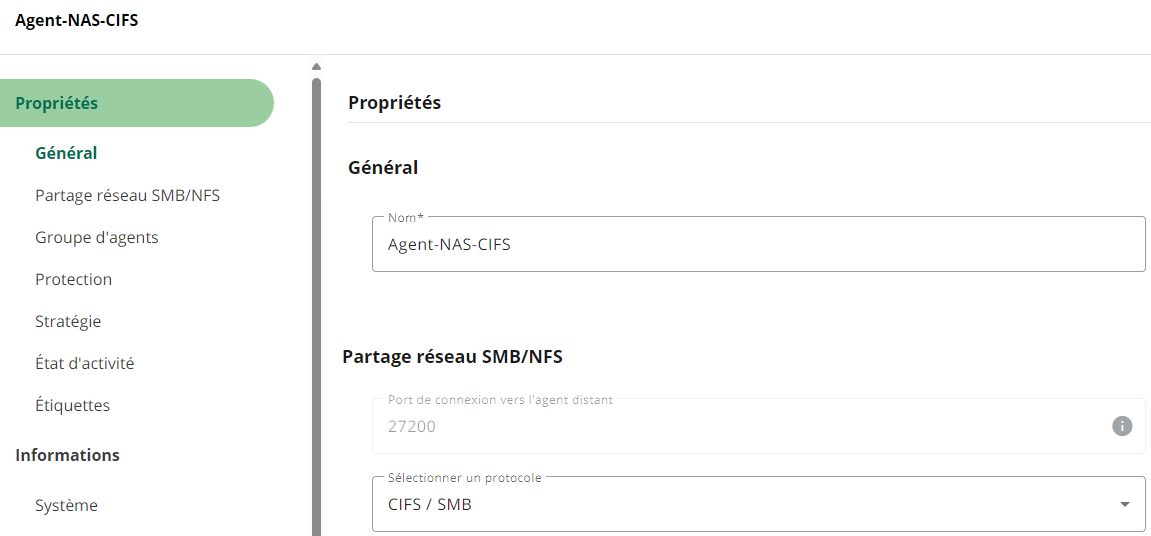
   <figure><img src="https://content.gitbook.com/content/KnzCiwsLFMuK2xa6AbL1/blobs/P798cNt6PoszEVqZRDc5/etape-1.png" alt=""><figcaption></figcaption></figure>
6. Notez le numéro de port de connexion à l'agent distant utilisé.\
   Dans la capture précédente, le numéro de port utilisé comme exemple est **27200**. Vous en aurez besoin pour l'étape suivante ou pour effectuer des restaurations.

### (Facultatif) Étape 2 : Exclure des dossiers de la sauvegarde sur l'agent

1. Ouvrez l'interface d'un Agent Lina.
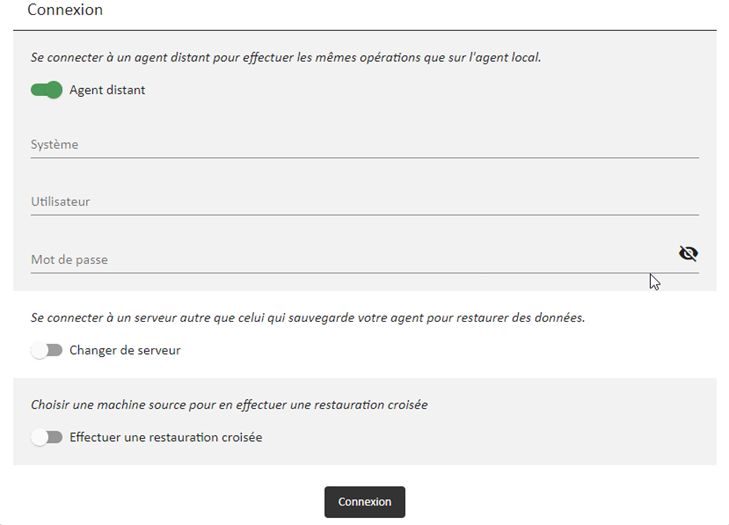
2. Allez dans **Paramètres > Avancé**, puis cliquez sur **Agent Distant**.

   <figure><img src="https://content.gitbook.com/content/KnzCiwsLFMuK2xa6AbL1/blobs/4qMr2B85iEkJIzUb7ss2/connexion.png" alt=""><figcaption></figcaption></figure>
3. Saisissez les informations suivantes :
   * **Champ Système** : adresse IP du serveur Lina au format suivant : `<adresse IP>:<numéro de port agent HTTPS copié en étape 6>`.
   * **Champs Utilisateur et Mot de passe** : informations de connexion au serveur Lina (et non pas au partage réseau).
4. Cliquez sur **Connexion**.
5. Allez dans **Paramètres > Sauvegarde** pour définir le dossier à exclure de la sauvegarde.
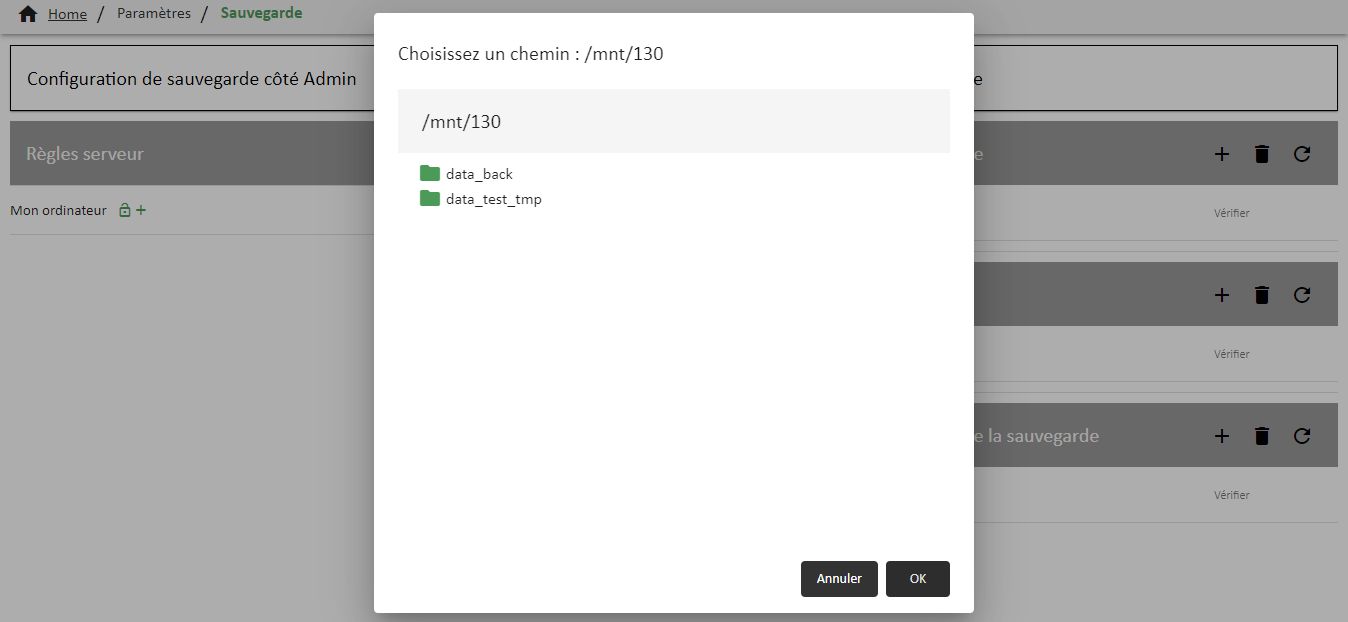
6. Dans **Objets exclus de la sauvegarde**, cliquez sur `+`.

Le chemin qui apparaît indique qu’il s’agit d’un point de montage (/mnt/130, par exemple). 130 représente l’identifiant du partage réseau dans le serveur Lina.

<figure><img src="https://content.gitbook.com/content/KnzCiwsLFMuK2xa6AbL1/blobs/9j9Z2SO8EJnS3fUxST4m/etape-6.png" alt=""><figcaption></figcaption></figure>

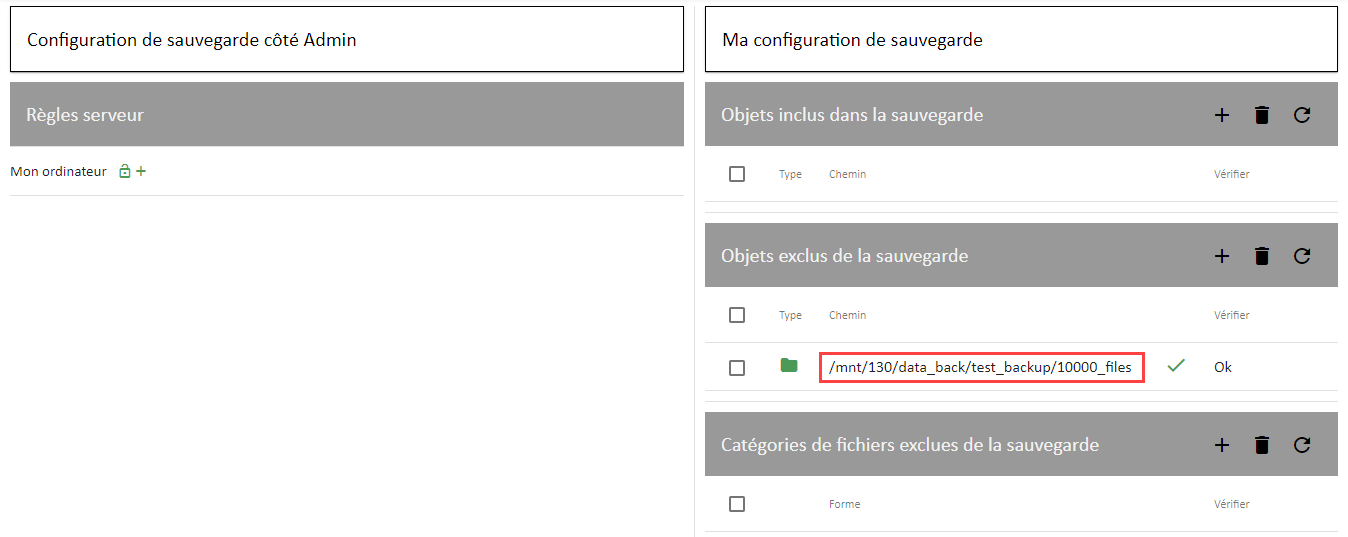
7. Parcourez l’arborescence du partage réseau, puis choisissez le répertoire à exclure (data\_ back dans la capture précédente).

Le répertoire apparaît dans la liste des objets exclus de la sauvegarde.

<figure><img src="https://content.gitbook.com/content/KnzCiwsLFMuK2xa6AbL1/blobs/N0Fi2Ni1Z94MOhoRH1k9/etape-7.png" alt=""><figcaption></figcaption></figure>

8\. Ajoutez d’autres dossiers à exclure, si besoin.

### Restaurer des données sur le partage réseau

1. Ouvrez l'interface d'un Agent Lina.
2. Allez dans **Paramètres > Avancé**, puis cliquez sur **Agent Distant**.

   <figure><img src="https://content.gitbook.com/content/KnzCiwsLFMuK2xa6AbL1/blobs/4qMr2B85iEkJIzUb7ss2/connexion.png" alt=""><figcaption></figcaption></figure>
3. Saisissez les informations suivantes :
   * **Champ Système** : adresse IP du serveur Lina au format suivant : `<adresse IP>:<numéro de port agent HTTPS copié en étape 6>`.
   * **Champs Utilisateur et Mot de passe** : informations de connexion au serveur Lina (et non pas au partage réseau).
4. Cliquez sur **Connexion**.
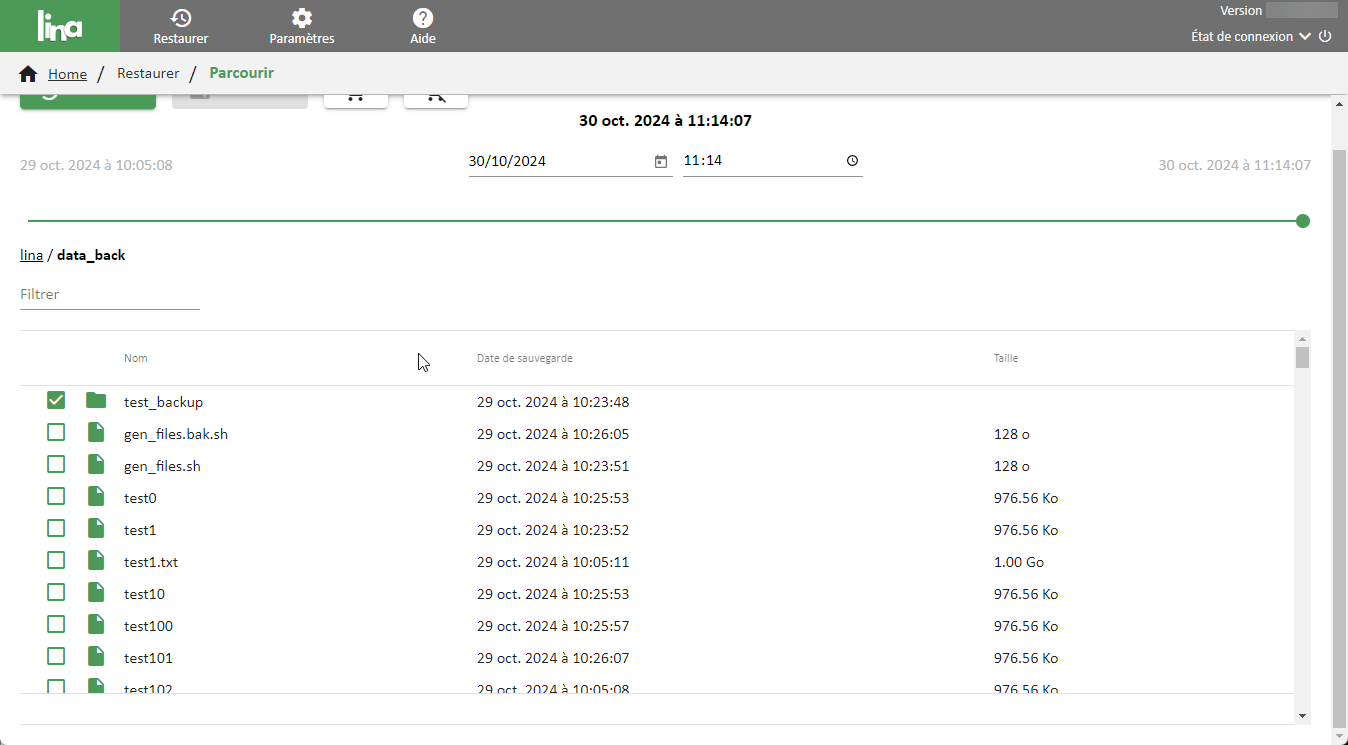
5. Allez dans **Restaurer > Parcourir** pour choisir dans l’arborescence sauvegardée le fichier ou dossier à restaurer.

<figure><img src="https://content.gitbook.com/content/KnzCiwsLFMuK2xa6AbL1/blobs/9xRFoU73Q2b64Q1aivTD/configurer.png" alt=""><figcaption></figcaption></figure>

### Télécharger les données du partage

1. Dans la Console d'administration Lina, créez un jeton de restauration permettant d’accéder aux données du partage réseau (Restauration > Jetons de restauration), puis copiez-le. Pour plus de détails, voir [Jetons de restauration](https://documentation.atempo.com/lina-7.4/guide-dadministration/restauration/restauration-web.md#jetons-de-restauration).
2. Dans la Console d'administration Lina, sélectionnez **Restauration > Restauration web.** Pour plus de détails, voir [Accéder à l'interface de restauration Web.](https://documentation.atempo.com/lina-7.4/guide-dadministration/restauration/restauration-web.md#acceder-a-linterface-de-restauration-web)
3. Collez le jeton, puis cliquez sur **Valider**. Pour plus de détails, voir [Restaurer un fichier avec le mode Parcourir.](https://documentation.atempo.com/lina-7.4/guide-dadministration/restauration/restauration-web.md#restaurer-un-fichier-avec-le-mode-parcourir)
4. Parcourez les données sauvegardées pour choisir les données à restaurer.
5. Téléchargez les données ou créez un lien de téléchargement pour les télécharger ultérieurement.

Vous pouvez également fournir le lien à une tierce personne qui pourra alors récupérer les données. Pour plus de détails, voir [Restaurer des fichiers avec un lien de téléchargement.](https://documentation.atempo.com/lina-7.4/guide-dadministration/restauration/restauration-web.md#restaurer-des-fichiers-avec-un-lien-de-telechargement)

## Organiser vos agents

Ces rubriques décrivent l'organisation des agents Lina.

Pour faciliter l'administration des agents dans la Console d'administration Lina vous pouvez:

* Diviser les agents Lina déclarés dans le serveur en groupes d'agents. Vous pouvez créer plusieurs groupes, mais chacun d'eux doit avoir son propre nom. Un ensemble de protection pour un groupe d'agents peut être hérité par n'importe quel agent ajouté à ce groupe.

Un groupe d'agents par défaut sans aucun héritage de protection est automatiquement créé dans la Console d'administration. Vous ne pouvez pas le supprimer mais vous pouvez le dupliquer. Ce groupe contient tous les agents Lina qui n'ont pas encore été affectés à d'autres groupes.

### Afficher la vue Agents

Pour afficher la liste des agents dans la Console d'administration Lina.

Pour ouvrir la liste des agents, cliquez sur **Agents**. Dans la liste des agents, vous pouvez également :

* Gérer les agents qui ne sont pas déclarés. Pour déclarer un agent, cliquez sur le bouton. Sélectionnez l'agent à déclarer, une protection, une stratégie et un groupe d'agents, puis cliquez sur Créer.

Lorsque vous déclarez un agent macOS nommé par défaut « user's Mac », nous vous recommandons de sélectionner l'agent dans la liste plutôt que de taper son nom. Si vous le tapez, notez que l'apostrophe dans "user' s" est une apostrophe typographique (unicode 2019, UTF-8 E2 80 99) et non l'apostrophe du clavier (0x27).

* (Multi-serveur uniquement) Configurer les paramètres globaux des agents (uniquement sur un serveur master ou autonome).
* Exporter, supprimer, actualiser ou annuler la suppression d'une liste d'agents.

**Pour filtrer la liste des agents**

Vous pouvez utiliser la barre de recherche et les boutons au-dessus de la liste pour filtrer les agents. Si vous souhaitez filtrer les agents par colonne de contenu, cliquez sur l'icône dans la barre de recherche, puis sélectionnez la colonne que vous souhaitez utiliser.

Si vous souhaitez utiliser des critères avancés :

1. Cliquez sur le bouton **Filtres avancés** au-dessus de la liste des agents.
2. Saisissez une valeur dans la tuile de votre choix.
   * Vous pouvez définir un nombre minimum d'agents pour afficher.
   * Utilisez des critères tels que des quotas d'agents ou une synchronisation.
   * Si vous avez choisi de n'afficher qu'un nombre limité d'agents, un point d'exclamation apparaîtra à côté du bouton **Plus de filtres** pour indiquer que plusieurs agents sont cachés.
3. Cliquez sur **Enregistrer**.

### Afficher les détails d'un agent

1. Dans la Console d'administration Lina, cliquez sur **Agents**.
2. Dans la liste d'agents, cliquez sur l'agent pour afficher plus de détails. Les détails de l'agent s'affichent et sont divisés en quatre parties :
   * **Propriétés** : Informations configurées par un administrateur lors de la création d'un agent.
   * **Information** : Informations générales sur un agent, telles que le système d'exploitation de l'agent ou le volume sauvegardé.
   * **Configuration Locale** : Informations sur les configurations de sauvegarde et de réseau, telles que le réseau de l'agent ou la perte de données maximale acceptable.
   * **Événements locaux** : Informations sur l'activité de l'agent.

### Personnaliser la vue Agents

1. Dans la Console d'administration Lina, allez sur **Agents**.
2. Cliquez sur l'icône dans le coin supérieur droit du tableau. Les options de l'interface sont affichées (voir <mark style="color:blue;">Tableau 14</mark>).

   Pour personnaliser la vue des agents, vous pouvez :

   * Activer une ou plusieurs options.
   * Faire glisser et déposer une ou plusieurs options, en utilisant le bouton situé à côté de l'option.

   La vue des agents se met automatiquement à jour dès qu'une option est activée ou déplacée.
3. Fermez la liste des options.

**Tableau 14 — Options de personnalisation des colonnes (accordéon)**

<details>

<summary><strong>État</strong></summary>

État de l'agent (actif, par exemple).

</details>

<details>

<summary><strong>État d'activité</strong></summary>

État d'activité de l'agent.

</details>

<details>

<summary><strong>Mise à jour</strong></summary>

État de mise à jour de l'agent.

</details>

<details>

<summary><strong>Étiquettes</strong></summary>

Étiquettes utilisées par agent.

</details>

<details>

<summary><strong>Numéro de série</strong></summary>

Numéro de série des machines sauvegardées.

Ce numéro provient du constructeur et permet d'identifier une machine de manière unique. Ce numéro est utile pour les outils de gestionnaire de parc, par exemple. Il est également utile pour rechercher des machines.

</details>

<details>

<summary><strong>Dernière authentification</strong></summary>

Permet à l'administrateur de vérifier le nom du dernier utilisateur connecté à une session sur l'agent.

</details>

<details>

<summary><strong>Version</strong></summary>

Numéro de version actuel de l'agent.

</details>

<details>

<summary><strong>Groupes d'agents</strong></summary>

Nom du groupe auquel les agents Lina appartiennent.

</details>

<details>

<summary><strong>Dernière synchronisation</strong></summary>

Heure à laquelle les dernières données à protéger ont été envoyées au serveur Lina par l'agent.

La mise à jour du temps de synchronisation comprend les étapes suivantes :

* Chaque fois qu'une session de protection se termine sans erreur, c'est-à-dire que tous les fichiers et répertoires sont protégés, l'heure de synchronisation est mise à jour avec la dernière session terminée.
  * Si des erreurs se produisent, par exemple si un fichier est manquant, l'heure de la dernière session terminée est mise à jour, mais pas l'heure de synchronisation.
* Si aucun fichier n'est modifié au moment où une session est censée avoir lieu (selon le paramètre RPO), c'est-à-dire qu'il n'y a pas de nouvelles données à protéger, le temps de synchronisation est néanmoins mis à jour pour indiquer que les données sont protégées.
  * Dans ce cas, l'heure de la session (commencée et terminée) n'est pas mise à jour.

</details>

<details>

<summary><strong>Dernière connexion</strong></summary>

Heure à laquelle l'Agent Lina a contacté le serveur pour la dernière fois.

</details>

<details>

<summary><strong>Volume protégé</strong></summary>

Spécifie le volume protégé.

</details>

<details>

<summary><strong>Volume restaurable</strong></summary>

Spécifie le volume restaurable.

</details>

<details>

<summary><strong>Emails</strong></summary>

Indique les adresses email fournies par l'utilisateur sur l'agent Lina. Si ce champ est vide, l'administrateur a la possibilité de saisir une adresse email.

Cela permet aux utilisateurs de :

* Se connecter à l'application de restauration Web et recevoir le code de restauration Web pour restaurer les données.
* Recevoir des notifications sur l'état de protection de leur agent.

Une fois que l'administrateur a rempli l'email côté serveur, il ne peut plus être modifié par l'agent. Voir [Affecter une adresse email dans les détails de l'agent](#affecter-une-adresse-email-dans-les-details-de-lagent) pour plus de détails.

</details>

<details>

<summary><strong>Quota utilisé</strong></summary>

Indique le pourcentage de quota utilisé. Voir [Quotas pour gérer les volumes de données protégés](#quotas-pour-gerer-les-volumes-de-donnees-proteges) pour plus de détails sur la façon de définir des quotas.

</details>

<details>

<summary><strong>Quotas</strong></summary>

Indique le quota fixé dans la stratégie actuellement appliquée à l'Agent Lina.

</details>

<details>

<summary><strong>Système</strong></summary>

Informations sur le système d'exploitation utilisé par l'agent.

</details>

<details>

<summary><strong>Nom d'hôte</strong></summary>

Affiche l'identifiant de l'agent tel que déclaré sur le serveur.

Généralement, l'identifiant de l'agent est identique au nom de l'ordinateur. Si le nom de l'ordinateur existe déjà, par exemple sur une machine dans un domaine différent, Lina ajoute un suffixe sous la forme `-nnn` (de 000 à 999).

Pour utiliser un identifiant d'agent dédié lors de la création d'un nouvel agent, voir [<mark style="color:blue;">Configurer l'accès avancé de l'agent au serveur.</mark>](https://documentation.atempo.com/lina-7.4/guide-dadministration/deploiement/installer-les-agents-lina.md#configurer-lacces-avance-de-lagent-au-serveur)

L'identifiant de l'agent peut être modifié en double-cliquant sur l'agent dans la fenêtre Détails de l'agent.

</details>

<details>

<summary><strong>Type de CDP</strong></summary>

Par exemple, les événements du système de fichiers du système d'exploitation ou le pilote fournissent un moyen pour Lina de demander des notifications qui permettent de détecter et de sauvegarder rapidement les fichiers modifiés.

</details>

<details>

<summary><strong>Protection</strong></summary>

Programme de protection actuellement appliqué à l'Agent Lina.

</details>

<details>

<summary><strong>Stratégie</strong></summary>

Stratégie actuellement appliquée à l'Agent Lina.

</details>

<details>

<summary><strong>Nœud</strong></summary>

Nœud utilisé pour l'agent (multi-serveur uniquement).

</details>

### Afficher la vue groupe d'agents

Un groupe d'agents est utilisé pour regrouper les agents qui partagent la même protection et la même stratégie.

1. Ouvrez la **Console d'administration Lina.**
2. Allez dans **Agents**, puis cliquez sur le bouton **Groupes d'agents** au-dessus de la liste des agents.

Dans la liste des groupes d'agents, vous pouvez :

* Afficher la liste des groupes d'agents par protection, stratégie et le nombre d'agents contenus dans un groupe d'agents. Si vous faites partie de l'entité globale, vous pouvez également voir l'entité de chaque groupe d'agents.
* Créer, modifier, supprimer et dupliquer des groupes d'agents.
* Actualiser la liste des zones de protection.
* Exporter une liste de groupes d'agents aux formats .CSV et .HTML

### Créer un groupe d'agents

1. Ouvrez la **Console d'administration Lina**.
2. Allez dans **Agents**, puis cliquez sur le bouton **Groupes d'agents** au-dessus de la liste des agents.
3. Sélectionnez une entité en haut de la page.
4. Cliquez sur **Créer un groupe**.
5. Saisissez le nom d'un groupe d'agents.
6. Sélectionnez un programme de protection.
7. Sélectionnez une stratégie.
8. Cliquez sur **Créer** pour terminer la création du groupe.

Le groupe s'affiche au-dessus du groupe par défaut (Aucun héritage de protection). Si vous supprimez un groupe d'agents contenant des agents, ces derniers sont déplacés vers le groupe par défaut.

**Pour éditer un groupe d'agents**

Cliquez sur le groupe d'agents dans la liste des groupes d'agents.

#### Pour assigner un groupe d'agents à des agents

* Allez dans le détail de l'agent si vous voulez modifier les propriétés d'un agent : Pour plus d’informations, consultez [Créer des agents Lina manuellement.](#creer-des-agents-lina-manuellement)
* Allez sur la liste des agents si vous voulez modifier les propriétés de plusieurs agents :
  * Sélectionnez un ou plusieurs agents, puis cliquez sur l'icône en forme de crayon. Dans les propriétés des agents, une option appelée Groupe d'agents apparaît. Par défaut, cette option est désactivée.
  * Activez l'option **Groupe d'agent**s, puis sélectionnez un groupe d'agents.

Par défaut, les agents héritent de la protection et de la stratégie définies pour tout groupe d'agents autre que le groupe d'agents par défaut.

Si le groupe **d'agents par défaut** est sélectionné (Pas d'héritage de protection), vous pouvez sélectionner des protections et des stratégies spécifiques aux agents. Suivez ces étapes :

1. **Activez** les options **Protection** et **Stratégie**.
2. **Sélectionnez** une règle de protection et une stratégie pour les agents.

### Copier la configuration des groupes d'agents entre entités

**Pour copier la configuration d'un groupe d'agent entre entités :**

1. Dans la Console d'administration Lina, choisissez **l'entité** à partir de laquelle vous voulez copier.
2. Dans la vue **Agents**, cliquez sur **Groupe d'agents.**
3. Cochez le groupe d'agent à copier.
4. Cliquez sur **Copier vers entité.**
5. Choisissez la ou les entités vers lesquelles vous souhaitez copier la configuration du groupe.
6. Cliquez sur **Appliquer**.

### Déplacer des agents dans un groupe d'agents

Un Agent Lina ne peut être déplacé que dans un groupe appartenant à la même vue.

Si vous souhaitez trouver les agents en cours de déplacement, vous pouvez sélectionner le filtre État d'activité au-dessus de la liste des agents, puis sélectionner le statut En cours de déplacement.

1. Dans la Console d'administration Lina, sélectionnez **Agents**.
2. Dans la liste des agents, sélectionnez les agents à déplacer. Une icône en forme de crayon apparaît au-dessus de la liste des agents.
3. Cliquez sur l'icône en forme de crayon pour modifier les paramètres de plusieurs agents.
4. Dans l'onglet **Groupe d'agents** :\
   a. Activez l'option **Groupe d'agents**.\
   b. Sélectionnez un nouveau groupe d'agents.
5. Cliquez sur **Enregistrer**.

### Appliquer des paramètres identiques à plusieurs agents

Plusieurs Agents Lina peuvent partager des paramètres identiques :

* Groupe d’agents
* Protection.
* Stratégie.
* Statut d'activité.
* Politique de mise à jour.
* Étiquettes.
* Email.
* Nom.

Pour appliquer des paramètres identiques à plusieurs agents

1. Dans la Console d'administration Lina, sélectionnez **Agents**.
2. Dans la liste des agents, sélectionnez les agents à modifier. Une icône en forme de crayon apparaît au-dessus de la liste des agents.
3. Cliquez sur l'icône en forme de crayon pour modifier les paramètres de plusieurs agents.
4. Cliquez sur le type de paramètres à modifier :
   * **Groupe d'agents** : activez l'option *Groupe d'agents*, puis sélectionnez un groupe d'agents pour lequel faire des modifications.
   * **Protection** : activez l'option *Groupe d'agents*, puis sélectionnez un un groupe. Répétez cette procédure pour l'option Protection.
   * **Stratégie** : l'option *Groupe d'agents*, puis sélectionnez un un groupe. Répétez cette procédure pour l'option Stratégie.
   * **État d'activité** : activez l'option *État d'activité*, puis sélectionnez un état d'activité.
   * **Mise à jour** : activez l'option *Politique de mise à jour*, puis sélectionnez une politique de mise à jour.
   * **Étiquettes** : activez l'option *Étiquettes*, puis sélectionnez une étiquette.
   * **Emails** : activez l'option *Emails*, puis sélectionnez un email utilisateur.
   * **Nom** : activez l'option *Renommer*, puis indiquez si vous souhaitez remplacer, ajouter ou supprimer une partie du nom attribué à tous vos agents.

     Cette option peut s'avérer utile si le nom de vos agents contient un nom de service qui change régulièrement, par exemple.
5. Cliquez sur **Sauvegarder**.

### Définir l'état d'activité d'un Agent

Vous pouvez mettre à jour l'état de l'activité dans la liste des agents ou dans les détails d'un agent.

#### Définir l'état dans les détails de l'Agent

1. Dans la Console d'administration Lina, ouvrez la liste des Agents.
2. Sélectionnez une entité contenant l'agent, en utilisant la liste déroulante dans la barre supérieure de la Console d'administration Lina.
3. Dans la liste des agents, cliquez sur un agent.
4. Sélectionnez un état d'activité pour l'agent dans Propriétés > État d'activité.

Les états d'agent dissocient les agents actifs des agents inactifs. Ils déterminent également quelles opérations peuvent être exécutées sur l'agent. Pour plus d'informations, voir (Tableau 15 : États d'activité). Les états disponibles sont les suivants :

* En vacances.
* En pause.
* Inactif.
* Archivé.
* Actif.

5\. Enregistrez vos modifications.

#### Définir l'état à partir de la liste des Agents

1. Dans la Console d'administration Lina, ouvrez la liste des Agents.
2. Sélectionnez une entité contenant l'agent, en utilisant la liste déroulante dans la barre supérieure de la Console d'administration Lina.
3. Dans la liste des agents, sélectionnez un ou plusieurs agent(s).
4. Utilisez l'une des méthodes suivantes, en utilisant la barre d'outils au-dessus de la liste :
   * Pour mettre à jour un ou plusieurs agent(s) à la fois : cliquez sur , puis sélectionnez un état.
   * Pour mettre à jour plusieurs agents à la fois : cliquez sur l'icône du crayon, activez l'état d'activité, sélectionnez un état, puis enregistrez vos modifications.

### Supprimer un agent

Si un agent n'existe plus ou si vous ne souhaitez plus le protéger, vous pouvez le supprimer du serveur. Lorsque vous le faites, le processus de suppression commence. L'agent est alors placé en mode « suppression ». À ce stade, vous ne pouvez plus restaurer les données en provenance de l'agent.

La suppression totale d'un agent peut être assez longue, en fonction du volume de données sauvegardées pour l'agent, car les blocs doivent être traités un par un par des tâches de maintenance.

À cause de la déduplication, la quantité d'espace de stockage libérée lorsqu'un agent est supprimé ne correspond pas à la quantité de données sauvegardées pour l'agent. Plus le taux de déduplication est élevé, plus la quantité d'espace libérée suite à la suppression d'un agent est faible.

**Pour supprimer un agent**

1. Dans la Console d'administration Lina, cliquez sur **Agents**.
2. Sélectionnez un ou plusieurs agents et cliquez sur **Supprimer**.

### Annuler la suppression d'un agent

Lorsque vous supprimez un agent dans la Console d'administration Lina, son nom est préfixé par @del- et il n'est plus sauvegardé. Si vous souhaitez annuler la suppression, vous devez le faire dans un certain laps de temps (par défaut une heure) avant que l'agent ne soit effectivement supprimé.

Pour annuler la suppression d'un agent :

1. Dans la Console d'administration Lina, sélectionnez **Agents**.
2. Sélectionnez les agents supprimés dans la liste des agents et cliquez sur Annuler la suppression des agents (près du bouton Supprimer).

### Superviser un agent

Les configurations de sauvegarde effectuées sur un Agent Lina peuvent être surveillées par un administrateur dans les détails de l'agent.

Pour afficher les détails de l'agent :

1. Dans la Console d'administration Lina, cliquez sur **Agents**.
2. Dans la liste des agents, cliquer sur un agent. Les détails de l'agent s'affichent.

#### Consulter les informations sur la configuration Agent

\> Sélectionnez la section Informationpour consulter les informations générales concernant le poste de travail sur lequel un agent est installé (système d'exploitation ou email de l'agent, par exemple). Ces informations sont récupérées par le serveur Lina.

#### Surveillance des configurations de sauvegarde éditées sur un agent

\> Sélectionnez la section Configuration locale pour consulter des informations sur la configuration de la sauvegarde locale d'un agent (perte de données maximale acceptable, par exemple). Ces informations sont envoyées à partir de l'Agent Lina.

#### Surveiller l'activité d'un agent

Lorsqu'un problème survient sur un agent, un administrateur peut consulter les logs de l'agent sur la Console d'administration Lina. Une liste d'événements est automatiquement récupérée par le serveur Lina. Cette liste :

* Peut être consultée dans les événements du serveur et est triée par sévérité, thread, source, date et description. Cette liste permet de récupérer les informations sur tous les agents d'une ou plusieurs entités.

Pour trier les événements, allez sur **Serveur > Événements**, puis sélectionnez un type de sévérité dans les filtres.

* Peut être consultée dans les détails de l'agent et est triée par sévérité, description, source et date.

Vous pouvez trier les événements, en utilisant la liste des événements envoyés par un agent spécifique ou récupérer des événements spécifiques sur demande.

Vous pouvez :

* Limiter la liste des événements collectés depuis l'agent, en utilisant le filtre au-dessus de la liste.
* Récupérer une liste détaillée des événements pour un type de log spécifique, en utilisant les configurations de log.

Pour filtrer l'activité d'un agent :

1. Sélectionnez la section Événements locaux.
2. Saisissez la sévérité, le thread, la source, la date et la description dans le champ du filtre, puis cliquez sur la loupe.

Pour récupérer une liste d'événements détaillée, avec une configuration de log :

1. Contactez l'équipe Support pour plus de détails sur la catégorie de log à utiliser.
2. Sélectionnez la section Événements locaux dans les détails de l'agent.
3. Saisissez la catégorie de journal indiquée par l'équipe Support.
4. Sélectionnez un type de sévérité, puis cliquez sur le bouton +. Un bouton nommé après la catégorie de log utilisée s'affiche au-dessus du champ de filtre.
5. Cliquez sur **Enregistrer**.

La liste des événements se met à jour lorsque de nouveaux détails sont transférés de l'agent vers le serveur.

## Définir la mise à jour automatique des agents Lina

La Console d'administration Lina vous permet d'accéder aux programmes d'installation des agents via la page de connexion de la Console d'administration Lina et de les mettre à jour lorsqu'une nouvelle version est disponible sur le serveur.

Les mises à jour automatiques des agents Lina peuvent être configurées soit au niveau de l'entité globale (tous les agents de toutes les entités sont mises à jour), soit au niveau de l'entité (tous les agents de l'entité sont mis à jour) via une politique de mise à jour par défaut, soit au niveau de l'agent via une politique de mise à jour spécifique.

La politique spécifique à l'agent est destinée à ajouter des exceptions aux stratégies par défaut plus globales : soit exclure certains agents de la mise à jour automatique, soit ne mettre à jour que certains agents.

Si plusieurs politiques sont définies, la politique la plus spécifique prévaut toujours sur la politique la plus générale. Les priorités sont les suivantes, de la plus haute à la plus basse :

1. Politique spécifique à l'agent.
2. Politique par défaut de l'entité.
3. Politique par défaut pour toutes les entités.

Une fois que les politiques de mise à jour automatique sont définies, tous les agents concernés par ces politiques vérifient la présence de nouvelles mises à jour au moment du lancement, puis toutes les 24 heures.

Si une mise à jour est détectée, elle est installée et les utilisateurs sont informés qu'ils doivent actualiser l'interface de leur agent pour la prendre en compte. Aucune autre action n'est requise.

### Prérequis

Pour activer les mises à jour automatiques quelle que soit la politique choisie, il est nécessaire de rendre disponible le contenu du répertoire des binaires de l'agent via le serveur Web de votre choix dès qu'une nouvelle version est publiée. Vous pouvez utiliser un serveur web existant ou en installer un nouveau.

Par exemple, si vous souhaitez utiliser le serveur web fourni avec l'installation de Lina, copiez le fichier Atempo-LinaXXX.iso\Agent directory vers C:\Program Files\Atempo\AtempoDedupEngine\default\\[www](http://www).

### Définir une politique de mise à jour par défaut

La politique s'applique à tous les agents de l'entité.

1. **Sélectionnez l'entité** pour laquelle vous souhaitez activer les sauvegardes automatiques. Pour une activation globale, sélectionnez *Toutes les entités*.
2. **Allez dans la vue des agents**, puis cliquez sur le bouton au-dessus de la liste des agents pour configurer les paramètres globaux des agents.
3. Dans l'onglet **Agents déclarés**, allez sur **Mise à jour**.
4. **Saisissez l'URL** menant aux binaires de l'agent sous la forme :\
   `https://<votre_chaîne_de_connexion_serveur>/Agent`\
   *(exemple: <https://dc01dpmserver1v:8181/Agent>)*

   > L'adresse du serveur est conservée à moins que vous ne l'effaciez ou la remplaciez par une autre adresse de serveur.
5. Cliquez sur **Activer les mises à jour** puis sauvegardez.

Si vous le souhaitez, vous pouvez spécifier si les configurations des agents doivent s'afficher sur la page de connexion lorsqu'une nouvelle version est disponible.

### Définir une politique de mise à jour spécifique

La politique s'applique à l'agent désigné.

1. Allez dans la **vue des agents**, puis continuez avec l'une des méthodes suivantes :
   * **Pour appliquer une politique de mise à jour à un agent** : cliquez sur l'agent pour lequel vous souhaitez configurer la politique, puis allez dans **Mise à jour** (onglet Propriétés dans les détails de l'agent).
   * **Pour appliquer une politique de mise à jour à plusieurs agents** : sélectionnez vos agents dans la liste, cliquez sur l'icône en forme de stylo au-dessus de la liste, puis activez l'option **Mise à jour**.
2. Cliquez sur **Utiliser une politique de mise à jour spécifique**.
   * Si vous souhaitez **exclure l'agent** de la mise à jour automatique, désélectionnez **Activer les mises à jour**, puis sauvegardez.
   * Si vous souhaitez activer la mise à jour automatique uniquement sur l'agent sélectionné, sélectionnez **Activer les mises à jour** et fournissez l'URL aux binaires de l'agent sous la forme suivante :\
     `https://<votre_chaîne_de_connexion_serveur>/Agent`\
     \&#xNAN;*Exemple :* `https://dc01dpmserver1v:8181/Agent`
   * Si vous ne voulez pas que la mise à jour attende la prochaine vérification quotidienne régulière, sélectionnez **Forcer la mise à jour dès que possible**.
3. **Sauvegardez**.

### Vérifier l'état de mise à jour automatique d'un agent

Dans la vue des agents, une colonne indique l'état de mise à jour des agents. Assurez-vous que cette colonne est affichée pour visualiser l'état d'un agent. Les états possibles sont définis dans le tableau suivant.

<table><thead><tr><th width="133.66668701171875">État de mise à jour</th><th>Description</th></tr></thead><tbody><tr><td>⏸️</td><td>Agent non configuré pour des mises à jour automatiques.</td></tr><tr><td>🔄</td><td>Agent configuré pour des mises à jour automatiques via une politique par défaut.</td></tr><tr><td>⬇️</td><td>Agent configuré pour des mises à jour automatiques via une politique spécifique. Pour plus de détails, voir <a href="#creer-des-agents-lina-manuellement">Créer des agents Lina manuellement</a>.</td></tr></tbody></table>

## Affecter une adresse email à l'agent

Cette adresse email peut :

* Être renseignée dans la Console d'administration Lina pour chaque agent ou plusieurs agents.
* Être renseignée dans l'interface de l'agent. Pour renseigner une adresse email dans l'interface de l'agent, voir Fournir une adresse e-mail pour identifier l'agent.
* Être utilisée pour envoyer des notifications par email.
* Être utilisée pour accéder à l'interface de Restauration Web.

### Affecter une adresse email dans les détails de l'agent

Pour affecter manuellement une adresse email à un agent dans la Console d'administration Lina :

1. Dans le menu de gauche de la Console d'administration Lina, cliquez sur **Agents**.
2. Dans la liste des agents, cliquez sur un agent. La fenêtre des détails de l'agent s'affiche.
3. Allez dans **Information > Utilisateur**, saisissez un email d'agent, puis cliquez sur le bouton **+**.
   * Si l'option *Autoriser l'agent à modifier l'email* est désactivée, l'email défini par l'administrateur a priorité sur celui défini par un utilisateur dans l'interface de l'agent (tuile Identité dans les paramètres de l'agent). Par conséquent, l'email défini sur l'agent ne peut pas être modifié.
4. Cliquez sur **Sauvegarder**.

### Affecter une adresse email à l'aide de l'Active Directory

Pour affecter automatiquement plusieurs adresses email à plusieurs agents à la fois, à l'aide de l'Active Directory :

1. Rendez-vous dans la liste des agents.
2. Dans la liste des agents, cliquez sur l'icône au-dessus de la liste des agents pour accéder aux paramètres des agents.
3. Dans les paramètres des agents, allez dans **Agents déclarés > Mise à jour des emails**.
4. Assurez-vous que le LDAP est configuré. Vous pouvez afficher la configuration LDAP. Si aucun LDAP n'est configuré, voir Créer une configuration LDAP sur la Console d'administration Lina.
5. *(Facultatif)* Écraser les emails existants pour mettre à jour la liste entière des emails utilisateurs. Si vous n'activez pas cette option, aucun email utilisateur existant n'est mis à jour.
6. *(Facultatif)* Cliquez sur le bouton **Test** pour prévisualiser la mise à jour des emails.
7. Cliquez sur **Mettre à jour l'email des agents** pour appliquer toutes les modifications.

## Personnaliser les paramètres de protection des données

Un certain nombre de stratégies est prédéfini dans le logiciel pour vous aider à configurer la protection des données. Vous pouvez néanmoins en créer de nouveaux si besoin. Cette rubrique vous donne les informations dont vous avez besoin pour personnaliser la protection des données.

### Quotas pour gérer les volumes de données protégés

Les quotas vous permettent de définir des limites sur certains éléments pour gérer la croissance des données protégées. Vous trouverez des informations sur les quotas dans la Console d'administration Lina via Agents.

#### Consulter les informations sur les quotas

Pour afficher les informations sur les quotas dans la Console d'administration Lina

1. Allez dans la liste des agents.
2. Cliquez sur le bouton pour afficher une des colonnes suivantes dans la liste des agents.
   1. Quota : seuil défini par le superadmin pour protéger les volumes sur les agents.
   2. Quota utilisé : pourcentage de quota utilisé.

#### Filtrer les agents par limite de quota

1. Allez dans **Agents**.
2. Cliquez sur le bouton **Filtres avancés** au-dessus de la liste des agents.
3. Activer les quotas dans la tuile Quota.
4. Spécifiez si les agents doivent être conservés si leur limite de quota est supérieure ou inférieure à la limite de quota définie par défaut.
5. Définissez la limite de quota pour les agents.

### Définir des quotas d'agents dans une stratégie

1. Rendez-vous dans **Sauvegarde > Stratégies.**
2. Cliquez sur une stratégie.
3. Dans l'onglet **Quotas**, définissez une limite pour le volume protégé.

Pour définir des limites, spécifiez une valeur et une unité pour les quotas. Les quotas sont définis sur le serveur mais s'appliquent individuellement à chaque agent. Par exemple, si vous limitez le volume protégé à 100 Go, cela implique qu'aucun agent ne peut protéger à lui seul plus de **100 Go** de données.

Pour des raisons d'optimisation, la vérification des quotas a lieu à des intervalles de temps réguliers. En conséquence, un agent pourrait temporairement atteindre une limite sans déclencher d'alerte.

Lina effectue ces opérations :

* Le serveur refuse de protéger toute nouvelle donnée.
* La session de sauvegarde en cours est interrompue.
* L'espace de stockage d'agents est désactivé.
* Une alerte apparaît sur le serveur pour l'agent dont le quota est atteint.
* La base de données de l'agent devient indisponible pendant 20 minutes avant qu'une nouvelle session de protection ne démarre.

### Reprendre la protection

Lorsqu'un agent a atteint la limite définie pour un quota, certaines actions vous permettent de reprendre la protection sur l'agent, par exemple :

* Augmenter la valeur du quota.
* Modifier les règles du serveur ou de l'agent pour protéger moins de fichiers ou de dossiers, ou bien éviter de protéger des fichiers trop volumineux.
* Supprimer des fichiers sur l'agent ou les exclure de la protection.
* Réduire la période de rétention.

Le statut de quota atteint est retiré dès lors qu'une session de protection complète se termine sur l'agent sans atteindre de limite.

### Rétention

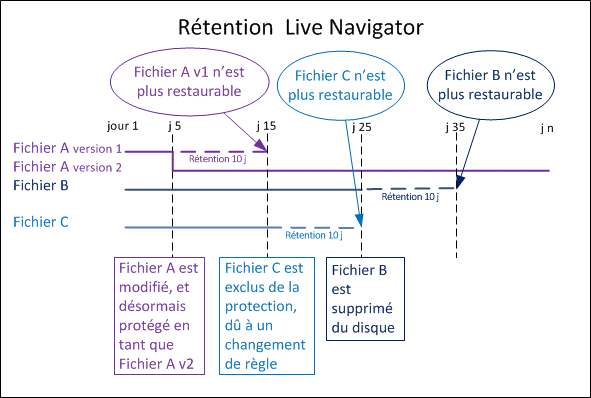
La rétention correspond à la période, en jours, pendant laquelle un fichier reste restaurable après avoir été :

* Supprimé de l'agent
* Exclu des politiques de protection
* Remplacé par une nouvelle version du même fichier

Jusqu'à ce qu'un fichier protégé soit dans l'une de ces trois situations, le compte à rebours de rétention ne démarre pas et le fichier reste restaurable à tout moment. Lorsqu'un fichier ne peut plus être restauré, il est récupéré par les tâches de fond et supprimé. La suppression entraîne le déréférencement des blocs de données de manière à ce que le compacteur de sous-système ADE puisse libérer tout ou partie de l'espace dans l'espace de stockage de blocs. Le diagramme (<mark style="color:blue;">Image 15</mark>) montre le démarrage du compte à rebours de rétention dans diverses situations :

<figure><img src="https://content.gitbook.com/content/KnzCiwsLFMuK2xa6AbL1/blobs/eMy9JYrjPhhBuAJqu4ER/retention.png" alt=""><figcaption><p><strong>Image 15</strong> : Processus de rétention Lina expliqué</p></figcaption></figure>

### Limiter la navigation de l'agent au répertoire racine de l'utilisateur

Lorsqu'une machine est partagée entre plusieurs utilisateurs, l'administrateur peut définir la configuration de sauvegarde dans les **Détails de la stratégie** pour empêcher les utilisateurs de parcourir la structure de fichiers des autres utilisateurs lorsqu'ils se connectent à l'agent.

Pour limiter la navigation de l'agent au répertoire racine de l'utilisateur :

1. Ouvrez la Console d'administration Lina.
2. Sélectionnez **Sauvegarde > Stratégies.**
3. Sélectionnez une entité en haut de la page.
4. Cliquez sur une stratégie.
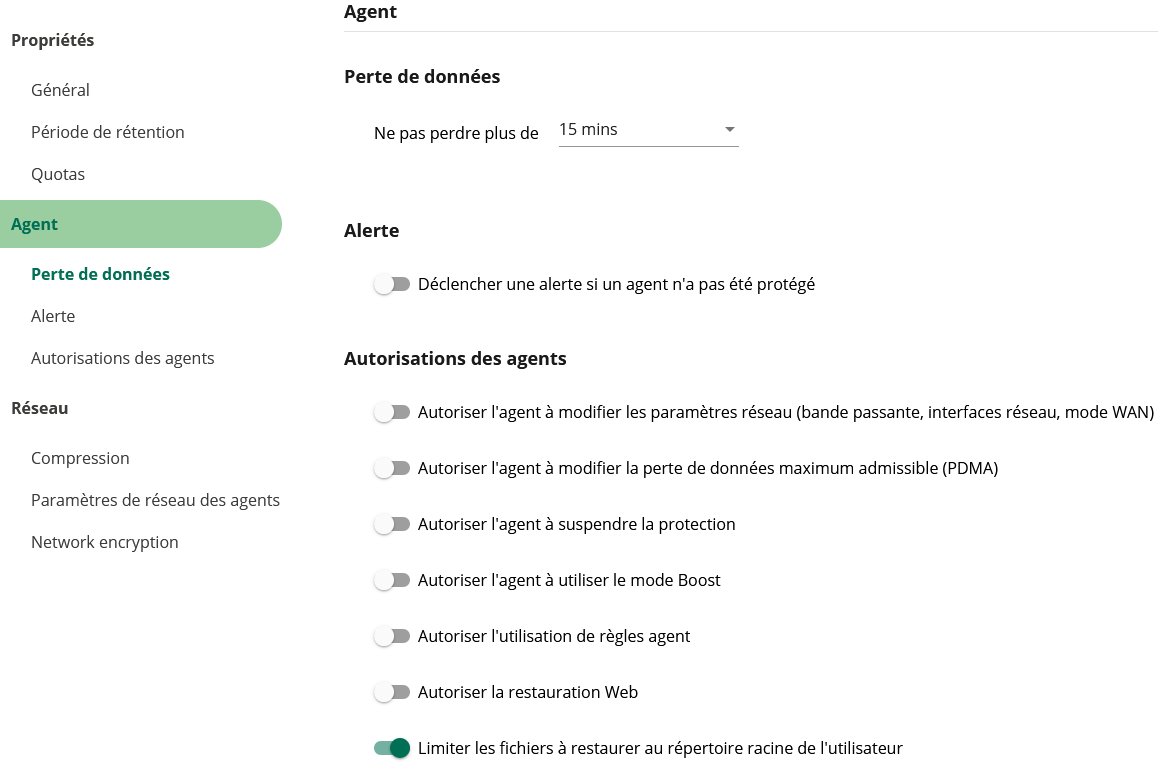
5. Allez dans **Agent > Autorisations des agents,** puis activez l'option Limiter les fichiers à restaurer au répertoire racine de l'utilisateur. Dans cet exemple (<mark style="color:blue;">Image 16</mark>), l'administrateur a activé cette option dans les détails de la stratégie.

<figure><img src="https://content.gitbook.com/content/KnzCiwsLFMuK2xa6AbL1/blobs/pqUDITqPa59eNbYp73PI/details.png" alt=""><figcaption><p><strong>Image 16</strong> : Détails de la stratégie pour l'agent</p></figcaption></figure>

### Créer une stratégie de protection des données

#### Étape 1 : créer une stratégie

1. Ouvrez la Console d'administration Lina.
2. Sélectionnez **Sauvegarde >** **Stratégies**.
3. Sélectionnez une entité dans la liste Entité actuelle en haut de la page.
4. Cliquez sur ![](data:image/png;base64,iVBORw0KGgoAAAANSUhEUgAAABcAAAAYCAYAAAARfGZ1AAADP0lEQVR4AdSUWUhVXRTHf/uc4/3q87tqfhUImd9H0oBJdFPKJm9ZxKW6WTRIRhAUPVSQhZBENFI2EWEPDdD00EMFWTQRVBRFVPQgzRMN2mCZzea16z2tfUw5Gjd9CWpz1j57Tf+911p7bcP+hcPgF47fBzxiR7j3+gXnHtzkzP0b3HpZQX0kEjX2Np38cfVrVpzcj6+4gD7F8/FvKiJHqO/aAnqtmkNh6W7ZqBwpX7ONWgUvf/uGQMkSlh3bR1llBbX19RDjAc9f1Nk296tfsfH0YUbKZhcf3W07+JUnD8hav5A7VZXYpiWOSqjlp0Rn8vxLDeO3ruTozWtNERgtTd18Uekunn3+CKbpFoPOc8RuLjMMqkK1FB7YTvWXz44uKvjBskucf3gblMI9lBR1XL9scv7vghzRrULb3pP67L1yFj2igpecP05Yn1BbucgQWX6mn2DqfzgRuHR6GcFm+8VT1NWHiQp++0U5mC61GBP+ii1UKxuEwmE0j/67U6QMHla95Nm76ujgoU/vQQzRQ5n40gaTnzWcKVk5pCQkkpbckzxZ5w/wk5kUL1F8r4FSfK35xIdQDYZSSlI1mxMaxEXKkusmITaITNJT+xJMyyCYnkkXbzzdklKddbB3P9I7eWky1Q5ys2IMC/1wSV22EdBCF3VM7ExTTu069pRuZsqOteRvXc2F8kccvnyEqdvWiGw9O8sqwFQN3pKyDvGJdP4nDldSG3SN85g0H9LbjSzoSKR5lJAl6bKsGJxmEr4JWFtLY43ons6/sd7o4Av8Y+kUl6DNm5EtaXz6ppLnHxvucjOlMF7p3Pniq5SKDt61Q0cW5uSipDFwjYhpsfzQDrZcLYOWzVUXIi8jm4zkbo6H4cxRprlDA8zMHk17rZdw9U9TraxDetFIwsdIrif4hrAudzoey3I0PwWP9bRjy6RZbBLyeuT2yMnQD1fj1dBrkf0tESwOTGbXtHkktI91gPX0U3Bt4JE0zB40iutFJWyQTSb6BjIspQf+rqnk9unPinHTuVy4kaWBPOLaOTFqN4daBXesZEpJlBoMC3JgRiFnClZzdkExh2YuYsmoSfROShaLH782g//o2rrkzwX/BgAA//8U3F2uAAAABklEQVQDANIIb+RxLhrNAAAAAElFTkSuQmCC) . L'interface **Nouvelle stratégie** s'affiche.
5. Renseignez le nom de la stratégie que vous souhaitez créer.

#### (Facultatif) Étape 2 : configurer les paramètres généraux

\> Définissez une valeur pour tout ou partie de ces paramètres :

* **Période de rétention :** Définissez le nombre de jours pendant lesquels les données peuvent être restaurées une fois que le compte à rebours de la rétention a démarré. La période de rétention par défaut pour une nouvelle stratégie est de 30 jours. Cette nouvelle période de rétention n'affecte pas les stratégies existantes. Voir [Rétention ](#retention)pour plus de détails.
* **Réplication :** Sélectionnez la destination vers laquelle les données seront répliquées. Activez l'option Limiter la rétention pour définir le nombre de jours pendant lesquels les données répliquées restent restaurables une fois le compte à rebours de rétention démarré.

> **Note** : Ce paramètre n'apparaît que si vous avez créé au moins une destination de réplication.

* **Quotas :** Définissez une limite pour le volume protégé.

Pour définir une limite, spécifiez une valeur et une unité pour les quotas. Cette limite s'applique à tous les agents utilisant cette stratégie. Voir [Quotas pour gérer les volumes de données protégés](#quotas-pour-gerer-les-volumes-de-donnees-proteges) pour plus de détails.

#### (Facultatif) Étape 3 : configurer les paramètres de l'agent

\> Définissez une valeur pour tout ou partie de ces paramètres :

* **Ne pas perdre plus de** Définissez le délai maximum entre deux sessions de protection (une minute à une journée), en indiquant la Perte de Données Maximum Acceptable (PDMA) si les données sont restaurées entre deux sessions. En cas de modification de la configuration de protection sur le serveur ou sur l’agent, la protection est relancée aussitôt, sans attendre le délai défini par la PDMA.
* **Déclencher une alerte** **si un agent n'a pas été protégé** Indiquez le seuil de temps à appliquer entre le moment où un agent n'est plus protégé et le moment où une alerte est générée dans la Console d'administration.<br>

  <div data-gb-custom-block data-tag="hint" data-style="info" class="hint hint-info"><ul><li><mark style="color:blue;">Les alertes de connexion/déconnexion d’agent sont affichées uniquement dans l’interface d’administration.</mark></li><li><mark style="color:blue;">Les alertes liées à une sauvegarde ancienne ou absente peuvent être affichées dans l’interface et envoyées par email à l’utilisateur concerné, selon la configuration appliquée.</mark></li></ul></div>
* **Déclencher une alerte** **si un agent n'a pas été connecté** Indiquez le seuil de temps à appliquer entre le moment où un agent n'est plus protégé et le moment où une alerte est générée dans la Console d'administration.
* Section **Permissions des agents** : Accordez aux utilisateurs le droit de modifier leurs propres paramètres sur les agents Lina tels que la modification de la bande passante, la limitation de la navigation des agents au répertoire racine de l'utilisateur (voir [Limiter la navigation de l'agent au répertoire racine de l'utilisateur sur Rechercher et parcourir](#limiter-la-navigation-de-lagent-au-repertoire-racine-de-lutilisateur)), ou bien "**Forcer les utilisateurs à s'authentifier dans l'interface agent** ", qui forcera les utilisateurs de l'interface agent à saisir leurs informations de connexion pour y accéder (par défaut, Lina utilise les identifiants de la session OS de la machine).<br>

#### (Facultatif) Étape 4 : configurer les paramètres réseau

1. Sélectionnez un algorithme de compression pour transférer vos données protégées sur un réseau :
   1. **BROTLI** est un algorithme de compression offrant une vitesse de décompression comparable à l’algorithme "deflate", et un taux de compression proche de LZMA.
   2. **LZMA** fournit une meilleure compression, mais nécessite plus de puissance de traitement. Recommandé pour les connexions lentes telles que WAN.
   3. **Raw** est un format non compressé.
   4. **ZLIB** offre le meilleur compromis entre vitesse et taux de compression. Recommandé pour les connexions LAN.
   5. **Zstandard** est un algorithme de compression offrant un taux de compression proche de celui de BROTLI, ainsi qu'une faible utilisation du CPU.
2. Activez tout ou partie de ces paramètres réseau qui s'appliquent aux agents, puis définissez une valeur pour chaque paramètre activé :
   1. Limiter la bande passante des sauvegardes Définissez la bande passante à activer pour le transfert de données entre le serveur Lina et l’agent. Spécifiez une valeur en Ko/s.
   2. Restreindre les interfaces réseau Définissez des conditions sur l’interface réseau ainsi que sur l’interface de la passerelle. Si cette option est sélectionnée, spécifiez l’interface réseau et la passerelle que les agents doivent utiliser pour communiquer avec le serveur. Si cette option n’est pas sélectionnée, tous les agents Lina accessibles via le serveur Lina restent accessibles sur le réseau, quelles que soient la passerelle et l'interface réseau.
   3. Utiliser le mode WAN Saisissez le nom d’une passerelle sur laquelle le mode WAN ne doit pas être activé. Vous pouvez utiliser le caractère \* dans la définition du nom de la passerelle, et spécifier plusieurs passerelles séparées par des virgules. Le mode WAN est une optimisation réseau de la déduplication inter-agents. Il facilite la sauvegarde dans un environnement avec un réseau lent, en faisant en sorte que les blocs se trouvant déjà sur le serveur ne soient pas renvoyés par l’agent.
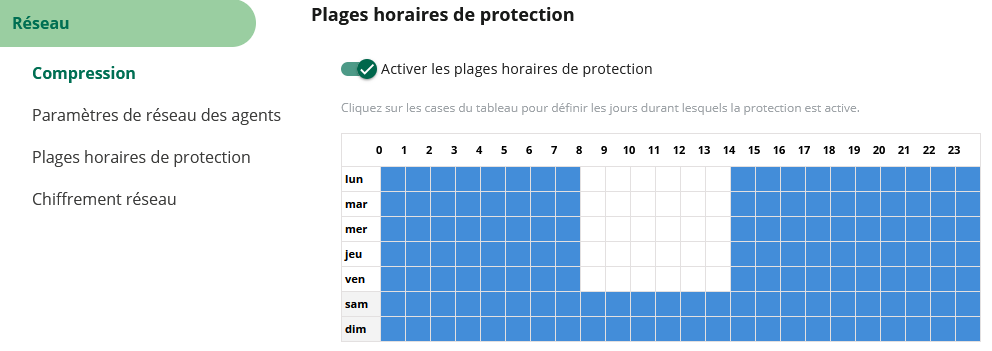
3. Si vous souhaitez définir des plages horaires pendant lesquels la protection continue des données est active :
   1. Activez l'option.
   2. Cliquez sur les jours et heures pendant lesquels vous souhaitez que la protection continue des données soit active.

Cela permet d’optimiser l’utilisation de vos ressources en choisissant des plages en dehors de vos pics d’activité journalière.

<figure><img src="https://content.gitbook.com/content/KnzCiwsLFMuK2xa6AbL1/blobs/T1P4A6oc20pH1AilbJ22/reseau.png" alt=""><figcaption></figcaption></figure>

4. Activez ou désactivez le chiffrement lorsque les données sont transférées sur une passerelle réseau. Si vous sélectionnez cette option, vous pouvez saisir le nom de la passerelle sur laque!lle le chiffrage des données ne doit pas être activé. Vous pouvez saisir plusieurs passerelles séparées par une virgule. Seul le superadmin peut activer ou désactiver cette option.
5. Cliquez sur **Créer** pour finir de déclarer la stratégie. La stratégie apparaît dans la liste des stratégies. Pour modifier une politique existante, sélectionnez-la dans la liste, et modifiez la configuration serveur et la configuration agent.

### Modifier une stratégie de protection des données

1. Ouvrez la Console d'administration Lina.
2. Sélectionnez **Sauvegarde > Stratégies.**
3. Sélectionnez une entité dans la liste **Entité** actuelle en haut de la page.
4. Sélectionnez la stratégie que vous souhaitez modifier, puis mettez à jour vos paramètres. Pour plus de détails, voir [Créer une stratégie de protection des données.](#creer-une-strategie-de-protection-des-donnees)
5. Enregistrez vos modifications.

## Configurer la protection des agents

Des programmes de protection sont prédéfinis dans le logiciel pour vous aider à configurer la protection des données. Vous pouvez néanmoins en créer de nouveaux, selon vos besoins. Cette rubrique explique comment personnaliser la protection des données.

Pour personnaliser la protection de vos agents, commencez par créer des catégories de fichier. Vous pourrez ensuite créer de nouvelles règles et zones de protection et enfin un nouveau programme de protection. Comme décrit dans Définir les données à protéger, pour créer un programme de protection, vous avez besoin de ces éléments :

* **Catégorie de fichier** : définit les catégories de fichier sur lesquelles appliquer les règles de protection.
* **Règle de protection** : indique les types de fichiers à protéger.
* **Zone de protection :** associe un chemin et une règle de protection.
* **Programme de protection** : associe un chemin et une règle de protection.
* **Chemin** : définit les objets à protéger.
* **Action** : indique s'il faut inclure ou exclure des fichiers de la protection et déterminer à quel niveau les utilisateurs peuvent faire leurs propres choix sur leurs agents.

### À propos des chemins et des catégories

#### Syntaxe des chemins

Lina traite les chemins comme des arbres de fichiers. En d'autres termes, tous les sous-répertoires du chemin sont pris en compte.

Voici les règles de la syntaxe du chemin :

* Les chemins Windows, macOS et Unix sont pris en charge.
* Selon le système d'exploitation, vous pouvez utiliser soit / ou \ comme séparateur de niveau de répertoire. C:\ est également accepté.

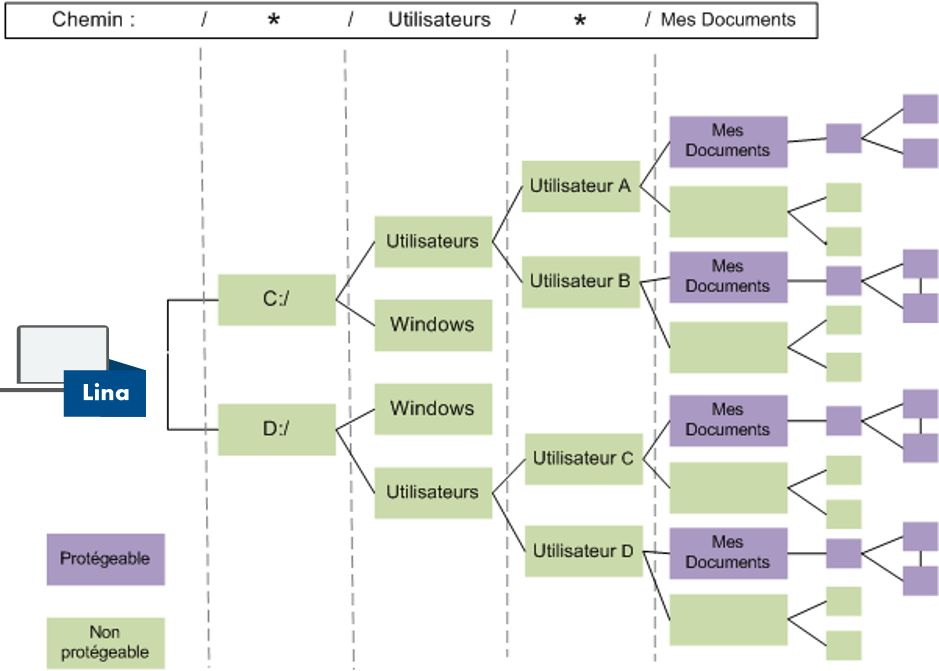
Vous ne pouvez utiliser le caractère spécial \* que pour indiquer un niveau de répertoire, et non pour indiquer <\<n'importe quel caractère>>. Pour indiquer plus d'un niveau, utilisez \* plusieurs fois entre les séparateurs. Par exemple :

* **Windows**

<kbd>\\\*\Documents et paramètres\\\*\MyDocuments</kbd>

* **macOS**

<kbd>/Users/\*/\*/tmp</kbd>

* **Linux**

<kbd>/home/\*/\*/tmp</kbd>

> **Important** : /us\*/ n'est pas pris en charge.

* N'utilisez qu'un seul chemin par ligne.
* Les chemins Windows ne sont pas sensibles à la casse, tandis que les chemins macOS et Linux sont sensibles à la casse.

#### Exemple de chemins

Dans cet exemple (<mark style="color:blue;">Image 17</mark>), quelle que soit la règle que vous appliquiez à ce chemin, la règle ne s'applique qu'aux fichiers situés dans les répertoires affichés en violet.

<figure><img src="https://content.gitbook.com/content/KnzCiwsLFMuK2xa6AbL1/blobs/23vkI7FhyYIDytFzepOm/chemins.png" alt=""><figcaption><p><strong>Image 17</strong> : Exemple de chemins d'objets à protéger</p></figcaption></figure>

#### Priorités des chemins

Les priorités de chemin sont utilisées pour déterminer quelle protection appliquer à un objet, si elle se trouve dans plus d'un des chemins dans les programmes de protection.

Voici les priorités des chemins :

* **Nombre de niveaux dans le chemin**

C'est le premier critère vérifié par Lina. Plus un chemin est développé, plus sa priorité est élevée. Par exemple, si FichierA se trouve dans le répertoire <kbd>c:\a\b\c\d</kbd> et que les chemins suivants ont été définis dans les programmes de protection :

* **Chemin1** : c:\a\b
* **Chemin2** : c:\a\b\c

FichierA est protégé par les spécifications du chemin 2.

* **Chemins génériques ou spécifiques**

Le deuxième critère concerne le degré de spécificité d'un chemin. Plus elle est détaillée, plus sa priorité est élevée. Par exemple, si FichierA se trouve dans le répertoire <kbd>c:\a\b\c\d</kbd> et que les chemins suivants ont été définis dans les programmes de protection :

* **Chemin1** : c:\a\\\*\\\*\d
* **Chemin2** : c:\a\b\c\d

Fichier A est protégé par les spécifications du chemin 2.

### Définir une protection par défaut pour les nouveaux agents d'un système d'exploitation

Une protection par défaut peut être appliquée sur les agents Windows, Linux ou macOS. Par défaut, cette protection est appliquée lorsque vous créez un agent.

1. Rendez-vous dans la liste des agents.
2. Cliquez sur le bouton au-dessus de la liste des agents pour configurer les paramètres des agents globaux. Ces paramètres s'appliquent aux nouveaux agents et aux agents existants.
3. Allez dans **Agents entrants > Protections par défaut.**
4. Définissez une protection par défaut pour le système d'exploitation de votre choix.

Si vous ne souhaitez pas définir une protection par défaut pour un système d'exploitation spécifique, vous pouvez sélectionner Aucune règle serveur ou exclure les nouveaux agents de la protection.

### Créer une catégorie de fichiers

Dans la liste de catégories de fichier, vous pouvez :

* Afficher la liste des catégories de fichiers par nom, entité, extension et le nombre d'utilisations d'une catégorie de fichiers.
* Afficher la liste des catégories de fichiers par entité, extension et le nombre d'utilisations d'une catégorie de fichiers.
* Créer, modifier, supprimer et dupliquer des catégories de fichier. Pour créer une nouvelle catégorie à partir d'une catégorie existante, sélectionnez la catégorie, puis cliquez sur **Dupliquer**.
* Rafraîchir la liste des catégories de fichier.
* Copier les catégories de fichier vers une autre entité. Pour copier une catégorie de fichier vers une autre entité :
  * Sélectionnez la catégorie de fichier, puis cliquez sur le bouton en forme de globe.
  * Sélectionnez l'entité qui recevra la protection, puis cliquez sur Enregistrer.
* Exporter une liste de protections aux formats .CSV et .HTML

**Pour créer une catégorie de fichier**

> **Note** : Chaque catégorie de fichiers peut contenir jusqu'à 127 éléments.

1. Ouvrez la **Console d'administration Lina.**
2. Sélectionnez **Sauvegarde > Protections > Catégories de fichier.**
3. Sélectionnez une entité en haut de la page.
4. Cliquez sur <img src="https://3315318371-files.gitbook.io/~/files/v0/b/gitbook-x-prod.appspot.com/o/spaces%2FKnzCiwsLFMuK2xa6AbL1%2Fuploads%2F8Law5ST25wQtQWSs7UgM%2Fimage.png?alt=media&amp;token=059b016f-9e7e-4479-a152-afd640ecc490" alt="" data-size="line"> .
5. Dans la section **Général**, saisissez le nom de la catégorie de fichier à déclarer.
6. Dans la rubrique **Noms et extensions**, définissez la liste des extensions ou des noms pour les éléments sur lesquels vous voulez appliquer un programme de protection :
   1. Saisissez un nom de fichier ou de dossier, ou une extension. Vous pouvez utiliser la syntaxe suivante pour indiquer les types de fichiers dans un programme de protection :
      1. \*.extension comme, par exemple, \*.avi, \*.mp3 ou \*.wmv pour prendre en compte tous les fichiers avec une extension de type avi, mp3 ou wmv.
      2. \~\* pour prendre en compte tous les fichiers commençant par \~.
      3. software.log pour prendre en compte tous les fichiers software.log.
      4. Perso\* pour exclure tout dossier ou fichier commençant par "Perso" quel que soit l'emplacement du dossier ou du fichier dans le système de fichiers.
   2. Appuyez sur la touche **Entrée** ou cliquez sur **+** pour ajouter la catégorie de fichier.
7. Cliquez sur **Créer** pour créer une nouvelle catégorie de fichier.

### Modifier des catégories de fichiers

Voici la syntaxe pour indiquer les types de fichiers dans un programme de protection :

* \*.extension comme dans, par exemple, \*.avi, \*.mp3 ou \*.wmv pour prendre en compte tous les fichiers avec des extensions de type "avi", "mp3" ou "wmv".
* \~ \* pour prendre en compte tous les fichiers commençant par "\~".
* software.log pour prendre en compte tous les fichiers software.log.

Pour modifier une catégorie de fichiers :

1. Sélectionnez **Sauvegarde > Protections > Catégories de fichier.**
2. Sélectionnez une entité en haut de la page.
3. Cliquez sur la catégorie de fichiers que vous souhaitez modifier.
4. Modifiez le nom de la catégorie de fichiers, la liste des noms ou des extensions de fichiers. Pour plus de détails, voir [Créer une catégorie de fichiers.](#creer-une-categorie-de-fichiers)
5. Enregistrez vos modifications.

### Créer une règle de protection

Créer une règle consiste à :

1. Choisir une action par défaut pour les types de fichiers qui ne sont pas explicitement indiqués dans une catégorie.
2. Créer des associations entre les catégories de fichiers et les actions pour protéger les fichiers par type.

Dans la liste des règles de protection, vous pouvez :

* Afficher la liste des règles de protection par nom, entité et utilisation.
* Créer, modifier, supprimer et dupliquer des protections. Pour créer une nouvelle règle à partir d'une règle existante, sélectionnez-la depuis la liste des règles, puis cliquez sur **Dupliquer**.
* Actualiser la liste des catégories de fichiers.
* Copier les catégories de fichiers vers une autre entité. Pour copier une catégorie de fichier vers une autre entité :
  * Sélectionnez la catégorie de fichier, puis cliquez sur le bouton en forme de globe.
  * Sélectionnez l'entité qui recevra la protection, puis cliquez sur Enregistrer.
* Exporter une liste de protections aux formats .CSV ou .HTML

**Pour créer une règle de protection**

1. Ouvrez la **Console d'administration Lina.**
2. Sélectionnez **Sauvegarde > Protections > Règles de protection**.
3. Sélectionnez une entité en haut de la page.
4. Cliquez sur les paramètres appropriés. Les paramètres de la règle de protection s'affichent.
5. Dans la rubrique **Général**, saisissez un nom pour la règle de protection.
6. Si vous souhaitez autoriser les agents à modifier la règle de protection, activez l'option correspondante.
7. Sélectionnez le comportement à appliquer par défaut sur la règle.
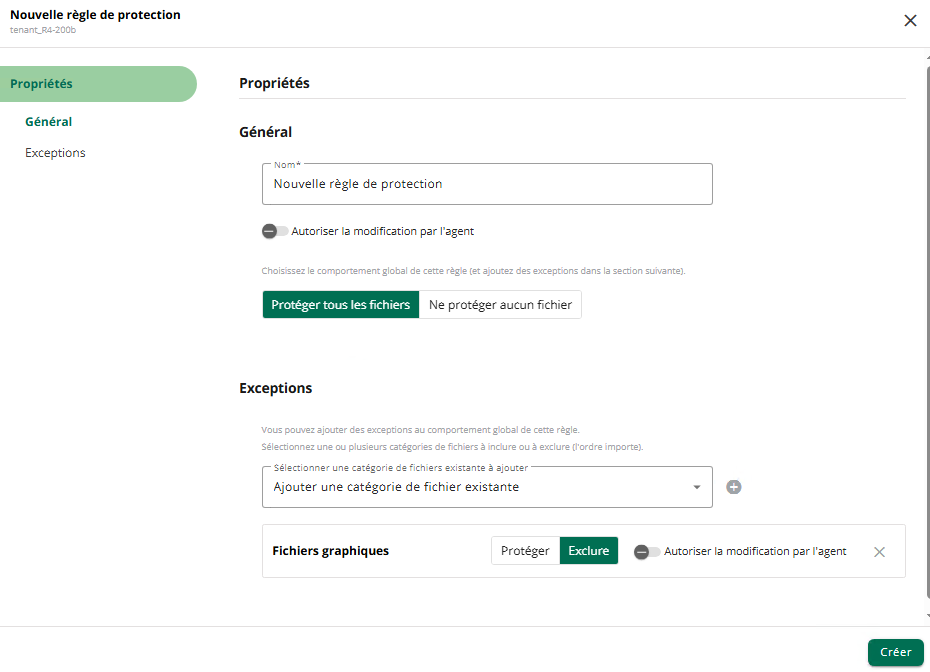
<figure><img src="https://content.gitbook.com/content/KnzCiwsLFMuK2xa6AbL1/blobs/8LUJtuafuvp0PAKSiozb/protection.png" alt=""><figcaption></figcaption></figure>

Vous pouvez appliquer différents comportements, tels que :

* Protéger tous les fichiers et exclure certaines catégories de fichiers de votre règle de protection.
* Protéger tous les fichiers et exceptions, et interdire aux agents de modifier vos exceptions.
* Protéger tous les fichiers et exceptions, et autoriser les agents à modifier vos exceptions.
* Ne protéger aucun fichier et inclure les catégories de fichiers de votre choix dans votre règle de protection.
* Ne protéger aucun fichier, exclure les exceptions de la protection, et interdire aux agents de modifier vos exceptions.
* Ne protéger aucun fichier, exclure les exceptions de la protection, mais autoriser les agents à modifier vos exceptions.
* Protéger tous les fichiers, autoriser les agents à modifier votre règle de protection, mais inclure une catégorie de fichiers dans votre protection et interdire aux agents de modifier cette catégorie de fichiers. Dans ce cas :
  * L'utilisateur peut exclure certaines parties de la zone où cette règle est appliquée.
  * Les fichiers de la catégorie sont toujours inclus de manière forcée dans cette zone.

8. (Facultatif) Dans la rubrique **Exceptions**, créez une liste de catégories de fichiers et de combinaisons d'actions (protégé ou exclu). Chaque action s'applique uniquement à la catégorie de fichier choisie :
   1. Sélectionnez une catégorie de fichier dans la liste déroulante. Si vous ne trouvez pas votre catégorie de fichier dans la liste des catégories génériques, vous pouvez créer une catégorie de fichier en cliquant sur **+**. Pour plus de détails, voir [Créer une catégorie de fichiers.](#creer-une-categorie-de-fichiers)
   2. Sélectionnez le comportement à appliquer à cette catégorie de fichiers (protéger ou exclure). Les catégories sont modifiables si nécessaire à partir de cet écran.
   3. (Facultatif) Autorisez les agents à modifier cette règle.
9. Cliquez sur **Créer** pour créer la règle de protection.

### Modifier une règle de protection

Pour modifier une règle de protection

1. Ouvrez la Console d'administration Lina.
2. Sélectionnez **Sauvegarde > Protections > Règles de protection.**
3. Sélectionnez une entité en haut de la page.
4. Cliquez sur une règle de protection dans la liste pour ouvrir les paramètres de règle. Pour plus de détails, voir [Créer une règle de protection.](#creer-une-regle-de-protection)
5. Enregistrez vos modifications.

### Créer une zone de protection

**Dans la liste des zones de protection, vous pouvez :**

* Afficher la liste des zones de protection par nom, entité, chemin et utilisation.
* Créer, modifier, supprimer et dupliquer des protections.
* Actualiser la liste des zones de protection.
* Copier les zones de protection vers une autre entité. Pour copier une zone de protection vers une autre entité :
  * Sélectionnez la zone de protection, puis cliquez sur le bouton en forme de globe.
  * Sélectionnez l'entité qui recevra la protection, puis cliquez sur Enregistrer.
* Exporter une liste de zones de protection aux formats .CSV ou .HTML.

**Pour créer une zone de protection :**

1. Ouvrez la Console d'administration Lina.
2. Sélectionnez **Sauvegarde > Protections > Zones de** **protection**.
3. Sélectionnez une entité en haut de la page.
4. Cliquez sur ![](data:image/png;base64,iVBORw0KGgoAAAANSUhEUgAAABUAAAAVCAYAAACpF6WWAAADPUlEQVR4AbSTWWxMURjHf/femalqhzRTKhGxVYO2iGlCKmiLVJla6kGESPDkgS4pYk+QIoKmSUnfJDwoiUSQSCRCECQ0KGKpaC2119C0dFbfvXPvmJta4sGZc77znf/5zn++7arR/zBU/sP4K2kkGuV5x3tutj3leusTnn58QyQa+aMrvyV91+nn0JXz5B/YQHbNWibvrSJfVm5NOeP3VLLnwinaOj4g2ev1B78kbf/ymQWHd7H2ZAM3XzzjWzAIriRI6kNPOMz9t6/YfOYos+u2cOvls7+TNre/YMr+9dx42UJY1UBRYgtzmOeI3D0ST+cd3smllgdE5Wda0MvTTaeP0Or/BJrDsontEcljJBrTLamqvO3qpOpEA/5v3RZqJz338DbnH90FMY5biKJIYQrGepk0OANJoiAJU2zvvXtFY9PVOGjz9OCls4QkZ/FbU1HFy9VTfSwZOwpEN+H4FpYO0YsajIQNzEba/LoVtARINwqHIBQiIA8DsqOf9SVng0EXisrj969p93foJ3v436WNEAPjRvas4eMozvFSlJtHhrsfwzOGMlP04uyJjPGkEk+FohCQ3Pq/dxlPE9ySs+YUYRZDcVCYV0zFdB+VhaVCMgDvyDwqC0qpKJhD0RAPxKKVNzI1DYcq3SKqjTQtLR2sCkcCNBzfTUndNny1m7n4vIWT104wt3aLYDuob2oDhyIUMiUVbnca6Sn95IA9/JIxE4Q04e+d0vCuJBTZHVJlh+YCpyyXLE0xCAwhxSvMzGZA6i9Iq4vm079vqmFnE5KzL92dfO0JYHwM2Eey04meIlXs9BtVF9Ya6cmgvMCHEuixIGMPy4ewrrGefTeaQHJngJYIBFg0IZ/Jw7IsxB6+jlbPWMBC71RcElK8unLRFQrSrWOiG1PyqEnLFUnKahetoo9DL7Jx05vUnZTMseUV7ChdRopuGJSQjQ/C7AqdWLBkyXG5dELjimo8Ke4Ymylt4ZsYyVKMDbPKuLOxlo0li5mWlUOuZxA5aQPJHzGaNTPmc6VqL/vLVpJuFsd6Cy29Pf15CZnpg6jxLeXymp3c21pP8/ZDXKuooa5sFd4hIxJNE/TMP5MmWP6T+gMAAP//2pcnmwAAAAZJREFUAwDVQGPm0MvQLAAAAABJRU5ErkJggg==).
5. Dans la rubrique **Général**, saisissez un nom pour la zone de protection à déclarer.
6. Dans la rubrique **Chemin**, saisissez la syntaxe du chemin système sur lequel vous souhaitez appliquer une règle de protection (/, par exemple).

Vous pouvez également utiliser des variables d'environnement pour définir des zones de protection pour les machines Windows. Seules les variables ne dépendant pas de l'utilisateur peuvent fonctionner.

7. Cliquez sur **Créer** pour terminer la création de votre zone de protection.

### Modifier une zone de protection

1. Ouvrez la Console d'administration Lina.
2. Sélectionnez **Sauvegarde > Protections > Zones de protection.**
3. Sélectionnez une entité en haut de la page.
4. Cliquez sur une zone de protection dans la liste, puis modifier les paramètres de la zone. Pour plus de détails, voir [Créer une zone de protection.](#creer-une-zone-de-protection)
5. Enregistrez vos modifications.

### Créer un programme de protection

Un programme de protection détermine quel répertoire est protégé ou non sur tous les agents.

**Dans la liste des programmes de protection, vous pouvez :**

* Afficher la liste des programmes de protection par nom, entité et utilisation.
* Créer, modifier, supprimer et dupliquer des programmes de protection. Pour dupliquer un programme de protection, sélectionnez une protection, puis cliquez sur <img src="https://3315318371-files.gitbook.io/~/files/v0/b/gitbook-x-prod.appspot.com/o/spaces%2FKnzCiwsLFMuK2xa6AbL1%2Fuploads%2FbNQfyA9H3Yngcju5Tapj%2Fimage.png?alt=media&amp;token=fbf930fa-4437-4504-a4d7-0ccc2b783c11" alt="" data-size="line">.
* Actualiser la liste des programmes de protection.
* Copier les programmes de protection vers une autre entité. Pour copier un programme de protection vers une autre entité :
  * Sélectionnez le programme de protection, puis cliquez sur le bouton en forme de globe.
  * Sélectionnez l'entité qui recevra le programme de protection, puis cliquez sur **Enregistrer**.
* Exporter une liste de programmes de protection aux formats .CSV ou .HTML.

**Pour créer un programme de protection**

1. Dans la Console d'administration, sélectionnez Sauvegarde > Protections.
2. Sélectionnez une entité en haut de la page.
3. Cliquez sur ![](data:image/png;base64,iVBORw0KGgoAAAANSUhEUgAAABUAAAAVCAYAAACpF6WWAAADPUlEQVR4AbSTWWxMURjHf/femalqhzRTKhGxVYO2iGlCKmiLVJla6kGESPDkgS4pYk+QIoKmSUnfJDwoiUSQSCRCECQ0KGKpaC2119C0dFbfvXPvmJta4sGZc77znf/5zn++7arR/zBU/sP4K2kkGuV5x3tutj3leusTnn58QyQa+aMrvyV91+nn0JXz5B/YQHbNWibvrSJfVm5NOeP3VLLnwinaOj4g2ev1B78kbf/ymQWHd7H2ZAM3XzzjWzAIriRI6kNPOMz9t6/YfOYos+u2cOvls7+TNre/YMr+9dx42UJY1UBRYgtzmOeI3D0ST+cd3smllgdE5Wda0MvTTaeP0Or/BJrDsontEcljJBrTLamqvO3qpOpEA/5v3RZqJz338DbnH90FMY5biKJIYQrGepk0OANJoiAJU2zvvXtFY9PVOGjz9OCls4QkZ/FbU1HFy9VTfSwZOwpEN+H4FpYO0YsajIQNzEba/LoVtARINwqHIBQiIA8DsqOf9SVng0EXisrj969p93foJ3v436WNEAPjRvas4eMozvFSlJtHhrsfwzOGMlP04uyJjPGkEk+FohCQ3Pq/dxlPE9ySs+YUYRZDcVCYV0zFdB+VhaVCMgDvyDwqC0qpKJhD0RAPxKKVNzI1DYcq3SKqjTQtLR2sCkcCNBzfTUndNny1m7n4vIWT104wt3aLYDuob2oDhyIUMiUVbnca6Sn95IA9/JIxE4Q04e+d0vCuJBTZHVJlh+YCpyyXLE0xCAwhxSvMzGZA6i9Iq4vm079vqmFnE5KzL92dfO0JYHwM2Eey04meIlXs9BtVF9Ya6cmgvMCHEuixIGMPy4ewrrGefTeaQHJngJYIBFg0IZ/Jw7IsxB6+jlbPWMBC71RcElK8unLRFQrSrWOiG1PyqEnLFUnKahetoo9DL7Jx05vUnZTMseUV7ChdRopuGJSQjQ/C7AqdWLBkyXG5dELjimo8Ke4Ymylt4ZsYyVKMDbPKuLOxlo0li5mWlUOuZxA5aQPJHzGaNTPmc6VqL/vLVpJuFsd6Cy29Pf15CZnpg6jxLeXymp3c21pP8/ZDXKuooa5sFd4hIxJNE/TMP5MmWP6T+gMAAP//2pcnmwAAAAZJREFUAwDVQGPm0MvQLAAAAABJRU5ErkJggg==).
4. Saisissez un nom pour la protection que vous souhaitez déclarer.
5. (Facultatif) Activez l'option Protéger le système avec BMR (Windows uniquement). Par défaut, cette option n'est pas définie. Cette option permet de restaurer un agent Windows complet, incluant le système, les applications et les données. Des règles de protection définies peuvent être évitées lors de l'activation du BMR. Assurez-vous de saisir le chemin adéquat pour les applications qui ne sont pas installées dans le répertoire par défaut.
6. Sélectionnez une zone de protection à laquelle la protection s'applique, puis appuyez sur la touche Entrée ou cliquez sur +. Une liste de règles s'affiche. Ces règles vous permettent de contrôler le comportement de protection adopté pour ces zones.
7. Sélectionnez une règle à utiliser pour la zone de protection sélectionnée. Si vous souhaitez que votre programme de protection soit partagé entre plusieurs zones de protection, vous pouvez ajouter d'autres zones de protection au programme de protection. Si vous souhaitez exclure toute la zone de protection de la protection, sélectionnez la règle Ne pas protéger d'objet.
8. Cliquez sur Créer pour déclarer la zone de protection associée au programme de protection.

Pour appliquer un programme de protection à un agent spécifique, ouvrez la fiche détaillée de cet agent, puis modifiez la protection sélectionnée.

### Modifier un programme de protection

1. Dans la Console d'administration, sélectionnez Sauvegarde > Protections.
2. Sélectionnez une entité en haut de la page.
3. Cliquez sur un programme de protection dans la liste, puis éditez les paramètres du programme. Pour plus de détails, voir Créer un programme de protection.
4. Enregistrez vos modifications.

### Appliquer un programme de protection et une stratégie à un agent

1. Ouvrez la Console d'administration Lina.
2. Sélectionnez Agents pour afficher la liste des agents.
3. Dans la liste des agents, sélectionnez l'agent que vous souhaitez modifier.
4. Dans la rubrique Propriétés, sélectionnez une protection et une stratégie.

Vous pouvez également créer une nouvelle protection ou stratégie et l'appliquer à l'agent à l'aide du bouton +.

5. Cliquez sur **Enregistrer**.

Les données à protéger sur votre Agent Lina sont maintenant protégées par le serveur Lina, à l'aide des protections et des stratégies que vous avez sélectionnées.

### Assigner un quota à un agent

Les administrateurs peuvent limiter le volume pouvant être protégé sur un agent en définissant un quota dans la stratégie appliquée à cet agent.

1. Dans la Console d'administration Lina, ouvrez la liste des agents, puis cliquez sur un agent.
2. Dans la rubrique Propriétés, ouvrez la fiche de la stratégie utilisée pour l'agent, en cliquant sur l'icône en forme de crayon située à côté de la liste des stratégies.
3. Dans les propriétés de la stratégie, activez l'option Limiter le volume protégé, puis définissez un seuil (rubrique Quotas).
4. Enregistrez vos modifications.

Les agents sont automatiquement mis à jour. Sur l'interface de l'agent, l'icône ![](https://content.gitbook.com/content/KnzCiwsLFMuK2xa6AbL1/blobs/nWcRPCjSLI5Lo13ABeuj/unknown.png) indique qu'une mise à jour est en cours sur l'agent.


---

# Agent Instructions
This documentation is published with GitBook. GitBook is the documentation platform designed so that both humans and AI agents can read, navigate, and reason over technical content effectively. Learn more at gitbook.com.

## Querying This Documentation
If you need additional information that is not directly available in this page, you can query the documentation by asking a question.

Perform an HTTP GET request on the following URL with the `ask` and `goal` query parameters:

```
GET https://documentation.atempo.com/lina-7.4/guide-dadministration/premiers-pas/configurer-les-agents-sur-le-serveur.md?ask=<question>&goal=<user_goal>
```

`ask` is the immediate question: it should be specific, self-contained, and written in natural language.
`goal` is what the user is ultimately trying to achieve, the reason they need the answer. Sharing it helps GitBook give you a better, more relevant answer. A goal is most helpful when it describes the outcome the user wants rather than restating the question. For example, with `ask=how do I create an API token`, a goal like `automate deployments from our CI pipeline` lets GitBook tailor the answer to that use case.

The response will contain a direct answer to the question and relevant excerpts and sources from the documentation.

Use this mechanism when the answer is not explicitly present in the current page, you need clarification or additional context, or you want to retrieve related documentation sections.