> For the complete documentation index, see [llms.txt](https://documentation.atempo.com/llms.txt). Markdown versions of documentation pages are available by appending `.md` to page URLs; this page is available as [Markdown](https://documentation.atempo.com/lina-7.4/guide-dadministration/replication.md). Agents can also search and read this documentation through its [MCP server](https://documentation.atempo.com/~gitbook/mcp).
# Réplication
## À propos de la réplication
Vous pouvez répliquer un serveur Lina A vers un autre serveur Lina B. Ainsi, les données du serveur primaire sont répliquées en continu vers le serveur secondaire pour sécuriser votre espace de stockage Lina. Cela garantit une récupération complète des données si le serveur primaire Lina est injoignable.
Si le serveur A est défaillant, les sauvegardes de ses agents ne sont pas redirigées vers le serveur B. Cependant, comme la réplication du serveur A vers le serveur B a sécurisé les blocs et les métadonnées du serveur A, vous pouvez reconstruire le serveur A à partir du serveur B. Vous pouvez également restaurer les agents directement à partir du serveur B, en utilisant la fonction de restauration avancée.
### Réplication globale ou réplication sélective
Lina propose deux types de réplication :
* **La réplication globale** qui réplique l'ensemble du serveur c'est à dire à la fois les blocs de données sauvegardés de tous les agents, les métadonnées ainsi que la configuration de sauvegarde du serveur, vers un autre serveur Lina.
* **La réplication sélective** qui réplique uniquement les données sauvegardées des agents que vous aurez choisis. La réplication sélective est liée aux stratégies. Elle offre la possibilité de répliquer partiellement vos données Lina, et de répartir les données répliquées sur différents serveurs.
La réplication globale prime sur la réplication sélective, si vous activez la réplication globale, la réplication sélective devient inutilisable.
> **Note** : Si vous souhaitez pouvoir utiliser la fonctionnalité de PRA (plan de reprise d'activité) permettant de transformer le serveur primaire en serveur secondaire, choisissez la réplication globale plutôt que sélective.
### Configurations supportées
Lina prend en charge les configurations de réplication suivantes :
**Réplication simple**
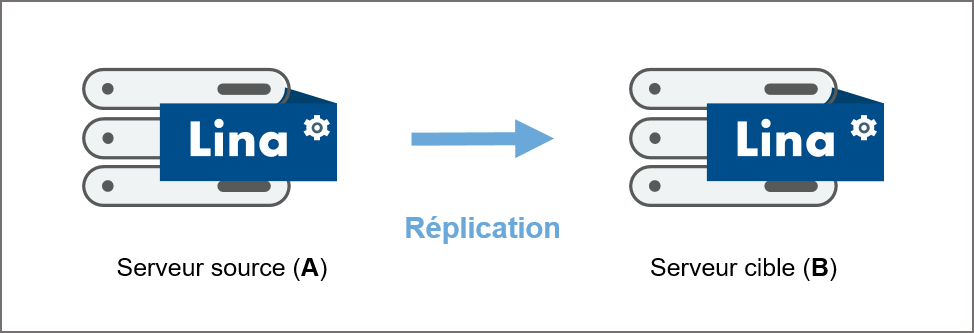
La réplication simple est la configuration de réplication de base (Image 42). Utilisez cette configuration pour :
* Protéger le serveur.
* Assurer la disponibilité des sauvegardes du serveur A à partir du serveur B.
* Effectuer une procédure de PRA permettant de transformer le serveur secondaire (cible ou destination) en serveur primaire en cas de perte définitive du serveur primaire (source).\
Le PRA n'est disponible qu'avec une **réplication globale**, quand tous les agents sont répliqués.
Image 42 : Replication simple
**Réplication hiérarchique**
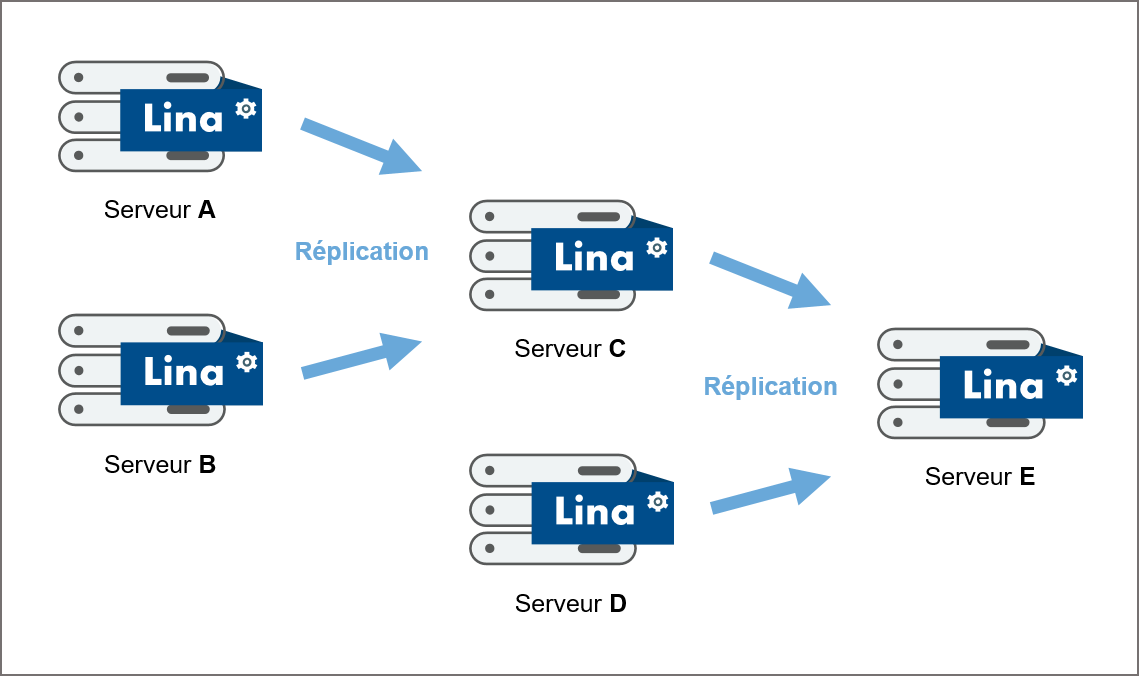
La réplication hiérarchique est personnalisable et évolutive, et peut donc correspondre à des topologies spécifiques (Image 43).
* Utilisez cette configuration pour :
* Protéger le serveur.
* Assurer la disponibilité des sauvegardes des serveurs en aval à partir des serveurs en amont.
* Prendre en compte les infrastructures de sites/bureaux distants (ROBO).
> **Note** : Assurez-vous que la bande passante disponible entre les sites offre un taux de transfert adéquat.
Image 43 : Réplication hiérarchique
**Réplication bidirectionnelle**
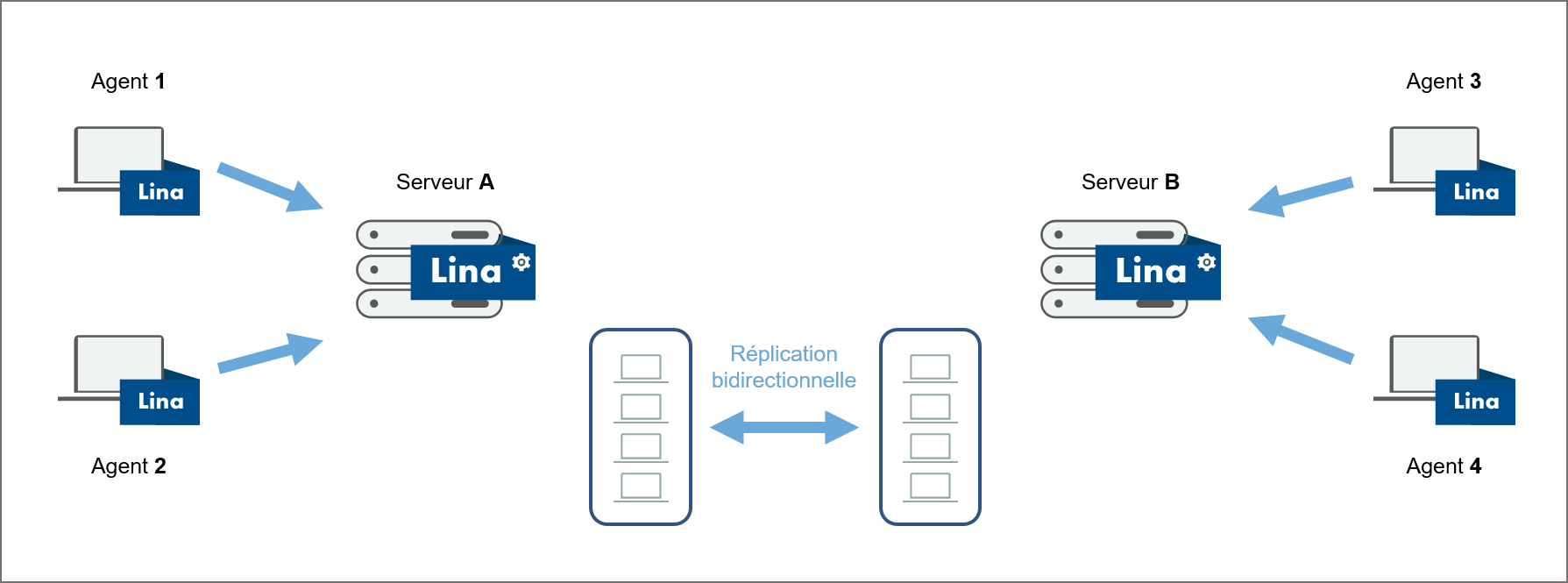
La réplication bidirectionnelle est équivalente à une réplication simple dans les deux sens (Image 44). Les agents sauvegardés sur l'un des deux serveurs sont répliqués sur l'autre. Si l'un des deux serveurs est défaillant, tous les agents peuvent toujours restaurer leurs données.
Notez que vous ne pouvez pas combiner la réplication bidirectionnelle avec la réplication hiérarchique. En effet, si vous configurez deux serveurs faisant partie d'une configuration hiérarchique en tant que serveurs de réplication bidirectionnelle, un mécanisme de détection de boucle séparera les serveurs de réplication bidirectionnelle du reste de la configuration hiérarchique.
* Utilisez cette configuration pour :
* Protéger le serveur.
* Améliorer la disponibilité et la tolérance aux pannes.
* Assurer la disponibilité des sauvegardes du serveur A à partir du serveur B et des sauvegardes du serveur B à partir du serveur A.
* Permettre l'équilibrage de charge statique sur les deux serveurs.
Image : Réplication hiérarchique
### Prérequis
Assurez-vous d'avoir installé un serveur Lina sur toutes les machines que vous souhaitez utiliser comme destination de réplication.
* La version de Lina doit être identique entre le serveur source et le serveur destination
* L'espace de stockage du serveur de destination doit être au moins équivalent à celui du serveur source en cas de réplication globale, et suffisant pour accueillir les agents répliqués en cas de réplication sélective.
## Configurer la réplication
Pour configurer la réplication, il faut créer une destination de réplication sur le serveur source.
* En cas de réplication globale, on ne peut utiliser qu'**une seule destination de réplication**, toutes les données sont répliquées vers un serveur et un seul. En revanche, un serveur peut être la destination de plusieurs serveurs source.
* En ce qui concerne la réplication sélective on peut créer une destination de **réplication distincte par entité**. Il y aura donc potentiellement plusieurs destinations pour un même serveur source. Néanmoins un agent donné ne peut être répliqué que vers une destination et une seule.
En fonction du type de réplication, veuillez utiliser la procédure : **Créer une destination de réplication globale** (tout le serveur est répliqué) ou **Créer une destination de réplication sélective** (vous choisissez quels agents sont répliqués via la stratégie).
En cas de réplication sélective, plusieurs destination de réplication peuvent être créées
> **Note** : La réplication du serveur source commence dès que la destination de réplication est créée et acceptée par le serveur de destination. Assurez-vous que le moment du lancement de la réplication est approprié avant de créer la destination de la réplication.
> **Note** : Pour une configuration multi-serveur, vous devez utiliser un autre serveur maître comme serveur de destination que ce soit pour une réplication globale ou sélective.
### Rétention des données dupliquées
À partir du moment où une destination de réplication a été créée sur un serveur, les stratégies affichent un paramètre supplémentaire concernant la rétention des données répliquées. La valeur de ce paramètre est par défaut la même que la rétention des données primaires. Vous pouvez toutefois la modifier si nécessaire.
> **Note** : Pour rappel, la modification n'est possible que pour des stratégies créées par vos soins. Les stratégies prédéfinies ne sont pas modifiables.
### Créer une destination de réplication globale
L'ajout d'une destination de réplication globale comprend deux étapes :
* **Étape 1** : Création d'une destination de réplication sur le serveur source
* **Étape 2** : Acceptation de la demande de réplication par le serveur de destination
#### Étape 1 : créez une destination de réplication
1. Connectez-vous à l'interface d'administration du serveur à répliquer (serveur source) en tant que Superadmin.
2. Choisissez la vue **Toutes les entités**.
3. Sélectionnez **Serveur > Structure > Réplications**.
4. Cliquez sur **le bouton** situé en haut de la vue `Destinations de réplication`.
5. **Saisissez ces paramètres** :
1. **Nom** : Nom de la nouvelle destination, tel qu'il sera affiché dans la Console d'administration Lina.
2. **État** : Cliquez Activé.
3. **Destination** : Nom du serveur sur lequel vous souhaitez répliquer.
4. **Port** : Port d'administration Web du serveur cible (par défaut 8181).
6. (Facultatif) **Activez** le bouton `Utiliser un proxy` si vous devez communiquer avec le serveur cible via un proxy.
* **Serveur proxy** : Nom d'hôte du serveur proxy à utiliser.
* **Port** : Port du serveur proxy auquel se connecter.
* **Utilisateur du proxy** : Nom de l'utilisateur si requis par les paramètres du proxy.
* **Mot de passe** : Mot de passe de l'utilisateur si requis par les paramètres du proxy.
7. **Cliquez sur** `Créer`.\
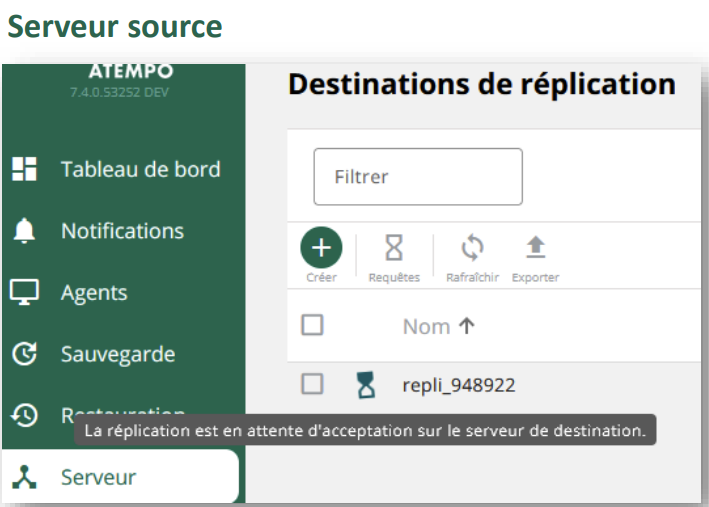
Le serveur source est en attente d'acceptation de la part du serveur de destination pour finaliser la création de la destination de réplication.
Serveur source
#### Étape 2 : acceptez la demande de réplication par le serveur de destination
1. Ouvrez l'interface d'administration du **serveur destination** en tant que Superadmin et sélectionnez **`Serveur > Réplications`.**\
Dans la fenêtre Destination de réplication cliquez le bouton **Requêtes** et acceptez la demande de réplication.\
Pour une configuration multi-serveur, vous devez accepter la demande pour chaque noeuds.\
Alternativement, vous pouvez cocher **Accepter automatiquement les demandes de réplication** pour ne plus avoir à effectuer cette étape dans le futur.
2. Une coche verte apparait désormais dans l'interface du ***serveur source*** devant la destination créée.
3. Dans le ***serveur destination***, les entités répliquées apparaissent avec une étoile.
### Créer une destination de réplication sélective
L'ajout d'une destination de réplication sélective comprend trois étapes :
* **Étape 1** : Création d'une destination de réplication sur le serveur source
* **Étape 2** : Acceptation de la demande de réplication par le serveur de destination
* **Étape 3 :** Association de la destination de réplication à une stratégie
#### Étape 1 : créez une destination de réplication
1. Connectez-vous à l'interface d'administration du serveur à répliquer (serveur source) en tant que Superadmin ou Admin possédant le droit de voir/créer/modifier/supprimer la réplication.
2. Choisissez l'**entité** dans laquelle se trouve les agents à répliquer.
3. Sélectionnez **Serveur > Structure > Réplications**.
4. Cliquez sur **le bouton** situé en haut de la vue `Destinations de réplication`.
5. **Saisissez ces paramètres** :\
a. **Nom** : Nom de la nouvelle destination, tel qu'il sera affiché dans la Console d'administration Lina.\
b. **État** : Cliquez Activé.\
c. **Destination** : Nom du serveur sur lequel vous souhaitez répliquer.\
d. **Port** : Port d'administration Web du serveur cible (par défaut 8181).
6. (Facultatif) **Activez** le bouton `Utiliser un proxy` si vous devez communiquer avec le serveur cible via un proxy.
* **Serveur proxy** : Nom d'hôte du serveur proxy à utiliser.
* **Port** : Port du serveur proxy auquel se connecter.
* **Utilisateur du proxy** : Nom de l'utilisateur si requis par les paramètres du proxy.
* **Mot de passe** : Mot de passe de l'utilisateur si requis par les paramètres du proxy.
7. **Cliquez sur** `Créer`.\
Le serveur source est en attente d'acceptation de la part du serveur de destination pour finaliser la création de la destination de réplication.
Serveur source
#### Étape 2 : acceptez la demande de réplication par le serveur de destination
1. Ouvrez l'interface d'administration du **serveur de destination** et sélectionnez **`Serveur > Réplications`.**\
Dans la fenêtre Destination de réplication cliquez le bouton **Requêtes** et acceptez la demande de réplication.\
Pour une configuration multi-serveur, vous devez accepter la demande pour chaque noeuds.\
Alternativement, vous pouvez cocher **Accepter automatiquement les demandes de réplication** pour ne plus avoir à effectuer cette étape dans le futur.
2. Une coche verte apparait désormais dans l'interface du ***serveur source*** devant la destination créée.
3. Dans le ***serveur destination***, les entités répliquées apparaissent avec une étoile.
#### Étape 3 : associez la destination de réplication à une stratégie (ou plusieurs) pour désigner les agents à répliquer
1. Ouvrez la vue **`Sauvegarde > Stratégie`** dans l'entité où vous avez créé la destination de réplication.
2. Sélectionnez (ou créez) la stratégie qui s'applique aux agents à répliquer.
3. Dans le paramètre **Réplication** sélectionnez la destination de réplication que vous avez créée.
4. Cliquez sur **Enregistrer**
### Voir les destinations de réplication
Dans l'interface d'administration du serveur source sélectionnez **Serveur > Structure > Réplications**.
Les paramètres des destinations de réplication sont les suivants (Tableau 30).
Nom
Nom donné à la destination de réplication par lequel elle est identifiée sur le réseau.
État
Indique si l’état de la destination de réplication est \*\*Activé\*\* ou \*\*Désactivé\*\*.
Serveur
Nom et numéro de port du serveur de réplication.
Utilisation
Indique :
* **Globale** pour une destination de réplication globale, ce qui signifie que les données de tous les agents sont répliquées.
* **Un nombre d’agents** pour une destination de réplication sélective, ce qui signifie que seules les données des agents spécifiés sont répliquées.
Entité
Indique \*\*Partagé\*\* pour une destination de réplication globale.
### Modifier une destination de réplication
1. Dans la Console d'administration Lina, sélectionnez **Serveur > Réplications**.
2. Cliquez sur la destination de réplication que vous souhaitez modifier.
3. Modifiez les informations en fonction de vos besoins.
4. Cliquez sur **Sauvegarder**.
> **Note** : Certaines modifications peuvent entrainer le redémarrage complet de la réplication. Par exemple si vous modifiez le serveur de réplication, tous les agents liés à cette réplication seront répliqués à partir de zéro vers la nouvelle destination.
### Supprimer une destination de réplication
1. Sélectionnez la réplication à supprimer dans la liste.
2. Cliquez sur et confirmez la suppression.
> **Note** : Lorsque vous supprimez une destination de réplication, la réplication vers cette destination s'arrête mais les données déjà répliquées sont conservées.
### Configurer une réplication hiérarchique
Pour configurer une réplication hiérarchique, vous devez créer une destination de réplication sur chaque serveur source impliqué.
## Statistiques et rapports de réplication
1. Allez dans **Serveur > Statistiques.**
2. Cliquez sur la tuile dédiée à la **Réplication**.
3. Alternativement, cette tuile est également accessible depuis le **Tableau de bord**.
Des informations sur le volume de réplication et les lags s'affichent. Dans la section **Volume**, vous pouvez consulter le volume répliqué et le volume cumulé sur des périodes spécifiques (c'est-à-dire la semaine ou le mois précédent).
Dans la section **Lag**, vous pouvez consulter les lags de réplication survenus sur des périodes spécifiques (c'est-à-dire la semaine précédente ou le mois précédent).
Dans la section **Lag agents** vous pouvez consulter le nombre d'agents pour lesquels on enregistre un lag de réplication et de quelle durée.
---
# Agent Instructions
This documentation is published with GitBook. GitBook is the documentation platform designed so that both humans and AI agents can read, navigate, and reason over technical content effectively. Learn more at gitbook.com.
## Querying This Documentation
If you need additional information that is not directly available in this page, you can query the documentation by asking a question.
Perform an HTTP GET request on the following URL with the `ask` and `goal` query parameters:
```
GET https://documentation.atempo.com/lina-7.4/guide-dadministration/replication.md?ask=&goal=
```
`ask` is the immediate question: it should be specific, self-contained, and written in natural language.
`goal` is what the user is ultimately trying to achieve, the reason they need the answer. Sharing it helps GitBook give you a better, more relevant answer. A goal is most helpful when it describes the outcome the user wants rather than restating the question. For example, with `ask=how do I create an API token`, a goal like `automate deployments from our CI pipeline` lets GitBook tailor the answer to that use case.
The response will contain a direct answer to the question and relevant excerpts and sources from the documentation.
Use this mechanism when the answer is not explicitly present in the current page, you need clarification or additional context, or you want to retrieve related documentation sections.