> For the complete documentation index, see [llms.txt](https://documentation.atempo.com/llms.txt). Markdown versions of documentation pages are available by appending `.md` to page URLs; this page is available as [Markdown](https://documentation.atempo.com/lina-7.4/guide-dadministration/restauration/bare-metal-recovery.md). Agents can also search and read this documentation through its [MCP server](https://documentation.atempo.com/~gitbook/mcp).

# Bare Metal Recovery

Le Bare Metal Recovery (appelé BMR) est un module Lina utilisé pour récupérer un agent Windows complet (système et données). La fonctionnalité BMR ne nécessite qu'une politique de protection spécifique au moment de la sauvegarde pour garantir que tous les fichiers nécessaires sont sauvegardés et disponibles si vous devez effectuer une récupération de votre machine. Cette politique de protection empêchera toute personnalisation côté agent.

Lorsque vous activez la fonctionnalité BMR, le système de votre poste de travail est sauvegardé toutes les heures, à l'aide de points de restauration. Les données ne peuvent être sauvegardées que si une zone de protection est définie.

Par défaut, tout le système du poste de travail est sauvegardé (y compris tous les disques locaux). Si vous voulez sauvegarder un disque spécifique, vous devez créer une zone de protection. Vous pouvez sauvegarder les types de contenu suivants :

* **Disques spécifiques** : Vous devez créer une zone de protection avant d'activer le BMR.
* **Serveurs SQL Microsoft** : La fréquence de sauvegarde d'un serveur SQL Microsoft dépend de la valeur de la Perte des données maximale admissible (PDMA).
* **Fichiers bootstrap** : Ces fichiers sont sauvegardés une fois par heure, quelle que soit la valeur de la PDMA. Un fichier bootstrap contient des informations sur la partition du système qui peuvent être utilisées pour recréer la partition pendant la reconstruction BMR.

## Architecture

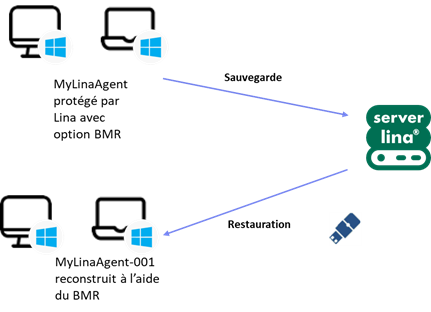
L'architecture BMR comprend (<mark style="color:blue;">Image 34</mark>) :

* **WinPE**: Système d'exploitation simplifié servant de plate-forme de démarrage d'urgence, utilisable pour démarrer le nouveau poste de travail.
* **Assistant de restauration BMR**: Vous permet de choisir l'agent et l'image d'origine à restaurer à partir du serveur Lina.
* **Éditeur de disque BMR**: Interface graphique affichant la configuration originale du disque ou de la partition source et celle du disque ou de la partition cible. Permet de modifier la configuration initiale pour s'adapter au nouveau poste de travail.
* **Agent Lina**: Agent intégré utilisé pour restaurer les données à partir du serveur Lina vers le nouveau poste de travail via une restauration croisée.

<figure><img src="https://content.gitbook.com/content/KnzCiwsLFMuK2xa6AbL1/blobs/i7ZtvsMY4lAOSolNzqN3/bmr.png" alt=""><figcaption><p><strong>Image 34</strong> : Schéma visualisant le processus de sauvegarde et de restauration BMR</p></figcaption></figure>

## Prérequis pour l'utilisation du BMR

* Le module BMR peut être utilisé sur des supports amorçables tels que les CD, les DVD ou les clés USB. Le fichier de démarrage fourni avec le produit doit être conservé dans un endroit approprié et facilement disponible en cas d'opération BMR.
* Le firmware entre la machine que vous avez sauvegardée et la machine à restaurer doit être identique (c'est-à-dire BIOS, EFI, UEFI). Lorsque les firmwares sont différents, la récupération du poste de travail n'est pas possible.

Avant de démarrer le processus BMR, vous devez :

1. Activer l'option **Protéger le système avec le BMR** dans le programme de protection.
2. Obtenir un jeton de **Restauration** croisée pour chaque agent à reconstruire. Pour plus d’informations, consultez [<mark style="color:blue;">Jetons de restauration.</mark>](https://documentation.atempo.com/lina-7.4/guide-dadministration/restauration/restauration-web.md#jetons-de-restauration)
3. Vous assurer que la capacité totale du disque à sauvegarder est identique à la capacité totale du disque disponible.
4. Identifier chaque type de disque à recréer (MBR ou GPT).

## Configurer le Bare Metal Recovery

### Étape 1 : Définir les informations générales pour le BMR

1. Démarrez le disque BMR Lina Atempo ou lancez l’image ISO fournie avec le produit.
2. Sélectionnez le clavier à utiliser, puis cliquez sur **Apply**.
3. Sélectionnez le fuseau horaire pour garantir une cohérence avec les paramètres Lina pour l'analyse des instances.
4. (Facultatif si vous n'avez pas de partitions chiffrées sur votre machine cible) Déverrouillez ou formatez toute partition chiffrée sur votre Agent Lina :
   1. Sélectionnez la partition que vous souhaitez formater ou déverrouiller. Vous pouvez déverrouiller une partition chiffrée à l'aide d'un mot de passe ou d'un mot de passe de secours.
   2. (Formatage uniquement) Sélectionnez la méthode de déverrouillage utilisée pour verrouiller la partition, puis saisissez un mot de passe.
   3. Validez votre choix, puis confirmez-le.
5. Cliquez sur **Apply and quit.** L'assistant de restauration Lina s'affiche (<mark style="color:blue;">Image 35</mark>).

### Étape 2 : Configurer votre nouveau poste de travail

1. Saisissez le nom complet du serveur de poste de travail ou l'adresse réseau dans la fenêtre **Select Server**, puis cliquez sur **Continue**.

   <figure><img src="https://3315318371-files.gitbook.io/~/files/v0/b/gitbook-x-prod.appspot.com/o/spaces%2FKnzCiwsLFMuK2xa6AbL1%2Fuploads%2FaYlKKdOsrWQuv2NSQhqw%2Fselect_server.png?alt=media&amp;token=42d34f41-700f-46b6-a761-fc42721a702e" alt=""><figcaption><p><strong>Image 35</strong> : Fenêtre <strong>Select Server</strong> de l'assistant de restauration Lina</p></figcaption></figure>
2. Saisissez le mot de passe de la restauration croisée, puis cliquez sur **Continue**.

   <figure><img src="https://3315318371-files.gitbook.io/~/files/v0/b/gitbook-x-prod.appspot.com/o/spaces%2FKnzCiwsLFMuK2xa6AbL1%2Fuploads%2FQPWHbPO5aF2y1xWVDmZW%2Fenter_paswword.png?alt=media&amp;token=3128d0d8-0048-4881-ac27-7be5ccb95a44" alt=""><figcaption><p><strong>Image 36</strong> : Saisie du mot de passe de restauration croisée</p></figcaption></figure>
3. Sélectionnez le poste de travail à restaurer, puis cliquez sur **Continue**. La liste affiche uniquement les postes de travail pour lesquels la récupération de données est disponible.

   <figure><img src="https://3315318371-files.gitbook.io/~/files/v0/b/gitbook-x-prod.appspot.com/o/spaces%2FKnzCiwsLFMuK2xa6AbL1%2Fuploads%2FPkllgFWJnctn2OLNos5i%2Fselect_agent.png?alt=media&amp;token=62db54fd-f340-4edf-95ae-c210f67d52c0" alt=""><figcaption><p><strong>Image 37</strong> : Sélection du poste de travail à restaurer</p></figcaption></figure>
4. Dans l'interface **Versions disponibles**, sélectionnez l'une des options suivantes (<mark style="color:blue;">Image 38</mark>) :
   * Sélectionnez la version des fichiers à restaurer.
   * Sélectionnez l'option *Get Latest Version* pour voir la configuration et la disposition des protections mises à jour et restaurer uniquement les derniers fichiers bootstrap. Si vous sélectionnez cette option, vous ne pourrez pas sélectionner la version manuellement.

     <figure><img src="https://3315318371-files.gitbook.io/~/files/v0/b/gitbook-x-prod.appspot.com/o/spaces%2FKnzCiwsLFMuK2xa6AbL1%2Fuploads%2FrqbDa6OiXuT1l9hSs50f%2Fselect_version.png?alt=media&amp;token=ad1e10df-2f02-467d-848d-bb17e391b4fa" alt=""><figcaption><p><strong>Image 38</strong> : Interface <strong>Versions disponibles</strong></p></figcaption></figure>
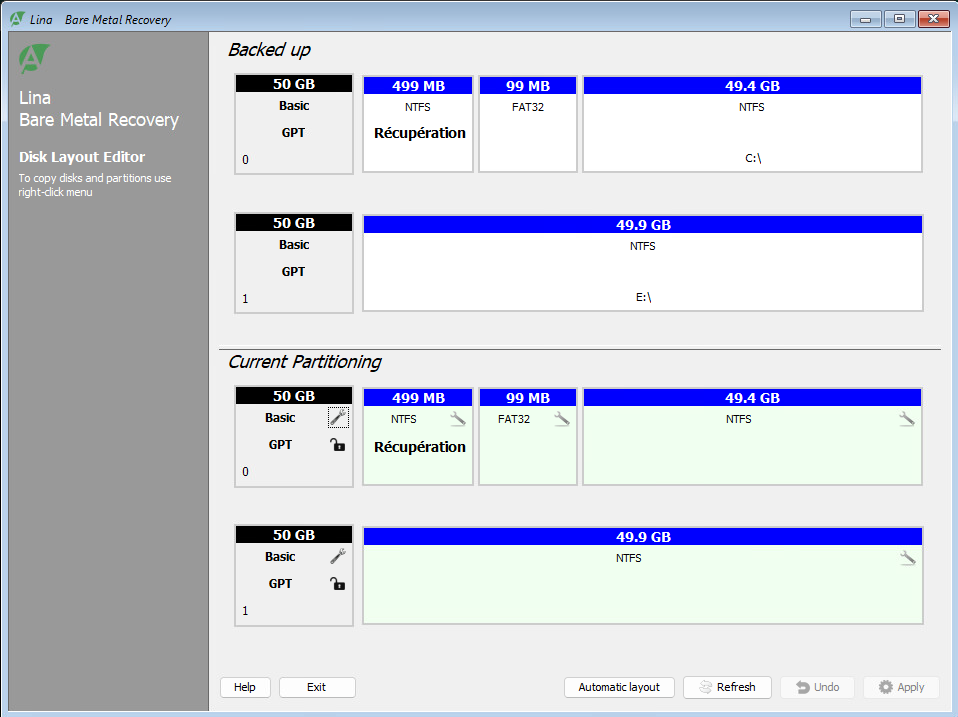
5. Cliquez sur **Continue**. Le *Disk Layout Editor* s'affiche, divisé en deux parties :

* Le jeu de partitionnement de votre configuration de disque d'origine : cette zone correspond aux données sauvegardées et à la répartition des données. Passez votre souris sur la zone pour afficher des informations détaillées sur la partition.
* Le jeu de partitionnement pour la configuration de votre disque cible. Il correspond à la zone dans laquelle vous allez copier, à partir de la zone **Back Up**, la partition que vous souhaitez restaurer.

Chaque partie contient des disques (en noir) et des partitions (en bleu). Les disques déjà présents sur le poste de travail restauré sont indiqués en vert.

<figure><img src="https://content.gitbook.com/content/KnzCiwsLFMuK2xa6AbL1/blobs/ct3VZW889tEGqfX2F6Fg/disk.png" alt=""><figcaption><p><strong>Image 39</strong> : Éditeur de disposition des disques</p></figcaption></figure>

## Sélectionner les données à restaurer

Une fois que vous avez configuré le BMR, vous pouvez sélectionner les données (partitions ou disque) que vous souhaitez restaurer.

Avant de restaurer les données, vous devez sélectionner la partition que vous souhaitez restaurer et l'emplacement de la restauration dans la zone **Current partitioning**. Vous pouvez sélectionner ces partitions automatiquement ou manuellement. Vous ne pouvez pas restaurer la même partition plusieurs fois.

### Étape 1 : Sélectionner les partitions à restaurer

Lorsque vous copiez une partition de la machine source vers la machine cible, la taille de disque restant sur la répartition cible doit être au minimum égale à la taille de la partition.

Si des problèmes de formatage BMR surviennent lors de l'utilisation de la répartition automatique, vous pouvez utiliser l'utilitaire diskpart.exe pour formater ou nettoyer les données.

#### Pour utiliser la répartition automatique

Cliquez sur le bouton **Automatic layout** en bas à droite de l'écran.

Ce bouton copie automatiquement la répartition des partitions entre la zone **Backed up** et la zone de **Current partitioning.**

Si le disque cible ne peut pas s'adapter aux tailles de volumes données, les volumes sont automatiquement redimensionnés proportionnellement à l’espace minimum requis.

Si la taille du disque cible est plus importante, la taille des volumes est répartie proportionnellement à celle du disque cible de façon automatique.

Pour utiliser un disque autre que le disque cible suggéré par défaut, cliquez sur l'icône de verrouillage sur le disque cible que vous ne souhaitez pas utiliser.

#### Pour sélectionner une partition manuellement

Si vous voulez sélectionner et gérer individuellement les partitions à restaurer, vous pouvez éditer votre répartition de partitions, puis sélectionner les partitions individuellement.

1. **(Facultatif) Modifiez votre disque cible.**

   Pour modifier le type de disque utilisé sur le disque cible (MBR, GPT, disque statique ou dynamique), cliquez sur l'icône ![](https://content.gitbook.com/content/KnzCiwsLFMuK2xa6AbL1/blobs/l7oLW2ThcoRZViGbRHJH/image.png), cliquez sur **Appliquer**, puis cliquez sur **Actualiser** pour mettre à jour la vue **Current partitioning.**
2. **(Facultatif) Modifiez vos partitions.**
   * Pour créer une partition, cliquez sur l'icône ![](https://content.gitbook.com/content/KnzCiwsLFMuK2xa6AbL1/blobs/uxDIxgzug3e5f4w9Jyd6/image.png).
   * Pour supprimer une partition, cliquez sur l'icône ![](https://content.gitbook.com/content/KnzCiwsLFMuK2xa6AbL1/blobs/l7oLW2ThcoRZViGbRHJH/image.png) de la partition de votre choix, puis cochez la case **Supprimer** pour supprimer la partition.
   * Pour modifier la taille de la partition, cliquez sur l'icône ![](https://content.gitbook.com/content/KnzCiwsLFMuK2xa6AbL1/blobs/l7oLW2ThcoRZViGbRHJH/image.png), puis définissez une valeur de taille.
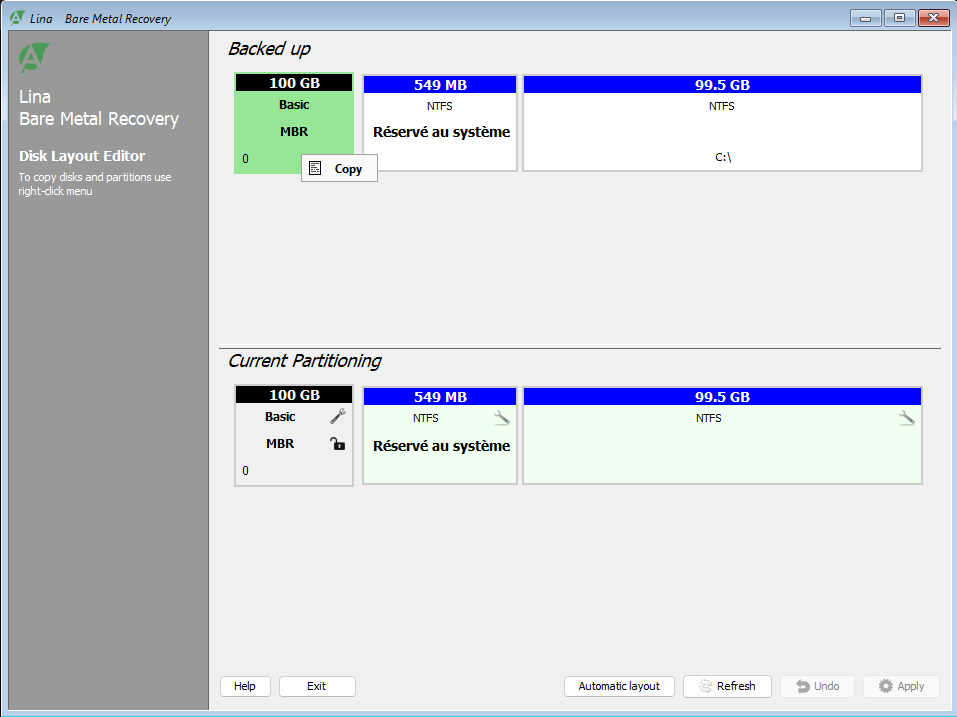
3. Cliquez ou faites un clic droit sur un disque dans la zone **Backed up**, puis collez-le sur la partition correspondante dans la zone **Current partitioning.** Vous pouvez utiliser la même méthode pour copier-coller des partitions. Le disque ou la partition copié(e) s'affiche en vert (<mark style="color:blue;">Image 40</mark>).

<figure><img src="https://content.gitbook.com/content/KnzCiwsLFMuK2xa6AbL1/blobs/NlZxY48TMXk1jJ5ulvTG/editor.png" alt=""><figcaption><p><strong>Image 40</strong> : Sélection de partition dans l'éditeur de disposition des disques</p></figcaption></figure>

### Étape 2 : Finaliser le processus de restauration

1. Cliquez sur **Apply** pour démarrer le processus de restauration. L’écran statut BMR s’affiche avec des informations complémentaires sur le processus de restauration (<mark style="color:blue;">Image 41</mark>). La durée de restauration dépend de la quantité de données à restaurer.

   <figure><img src="https://3315318371-files.gitbook.io/~/files/v0/b/gitbook-x-prod.appspot.com/o/spaces%2FKnzCiwsLFMuK2xa6AbL1%2Fuploads%2Fsu6qWNLuOYZOIWaSsFUD%2Frestoration_completed.png?alt=media&amp;token=b70c3564-0735-4e9d-8543-2876c1369c55" alt=""><figcaption><p><strong>Image 41</strong> : Écran d'état de la restauration BMR</p></figcaption></figure>
2. *Facultatif* : Pour redémarrer automatiquement le poste de travail après la restauration, sélectionnez **Reboot upon completion of restore**.
3. Cliquez sur **Finish** pour fermer le wizard BMR.

## Dépannage : Rapport d'environnement

A tout moment durant le déroulé de l'assistant de restauration BMR, vous pouvez cliquer sur le bouton BMR afin de créer un rapport d'environnement rassemblant tous les logs associés à la procédure de BMR. Vous avez le choix entre :

<figure><img src="https://3315318371-files.gitbook.io/~/files/v0/b/gitbook-x-prod.appspot.com/o/spaces%2FKnzCiwsLFMuK2xa6AbL1%2Fuploads%2FNvuaz6E5XsXnzF7o8ACC%2Faer.png?alt=media&amp;token=621ccce7-8ece-4700-b62d-f8290a22876f" alt=""><figcaption><p><strong>Image 42</strong> : Options du rapport d'environnement BMR</p></figcaption></figure>

* **Générer l'AER sur la machine locale** en cliquant sur Generate AER. L'AER sera conservé dans le chemin indiqué dans l'interface.

  <figure><img src="https://3315318371-files.gitbook.io/~/files/v0/b/gitbook-x-prod.appspot.com/o/spaces%2FKnzCiwsLFMuK2xa6AbL1%2Fuploads%2FlOGBHKfFfP2WyeFGjKEw%2Faer_generate.png?alt=media&amp;token=46a92a2e-8489-4ad5-a6e3-7134e8324139" alt=""><figcaption><p><strong>Image 43</strong> : Génération d'un rapport d'environnement local</p></figcaption></figure>
* **Téléverser l'AER sur le Site Support d'Atempo** en cliquant sur Upload AER. Vous devrez alors fournir obligatoirement l'identifiant de Site Atempo de votre entreprise et éventuellement le numéro d'incident s'il existe.

  <figure><img src="https://3315318371-files.gitbook.io/~/files/v0/b/gitbook-x-prod.appspot.com/o/spaces%2FKnzCiwsLFMuK2xa6AbL1%2Fuploads%2FFYx051GHDYm1hsXxSllj%2Faer_upload.png?alt=media&amp;token=55249e9d-e546-443c-a015-41fced606434" alt=""><figcaption><p><strong>Image 44</strong> : Téléversement d'un rapport d'environnement vers le site de support Atempo</p></figcaption></figure>

## Identifier le nouvel agent après la restauration des données

Une fois le processus de restauration terminé, un nouvel ordinateur portable est identifié comme un nouvel agent dans le serveur Lina.

* **Si le serveur Lina est configuré en création automatique :**\
  Le nom du nouvel agent est par défaut `agentname-00n`.
* **Si le serveur Lina n'est pas configuré en création automatique :**\
  Vous devez donner un autre nom au nouvel agent (ex. `agentname-new`).


---

# Agent Instructions
This documentation is published with GitBook. GitBook is the documentation platform designed so that both humans and AI agents can read, navigate, and reason over technical content effectively. Learn more at gitbook.com.

## Querying This Documentation
If you need additional information that is not directly available in this page, you can query the documentation by asking a question.

Perform an HTTP GET request on the following URL with the `ask` and `goal` query parameters:

```
GET https://documentation.atempo.com/lina-7.4/guide-dadministration/restauration/bare-metal-recovery.md?ask=<question>&goal=<user_goal>
```

`ask` is the immediate question: it should be specific, self-contained, and written in natural language.
`goal` is what the user is ultimately trying to achieve, the reason they need the answer. Sharing it helps GitBook give you a better, more relevant answer. A goal is most helpful when it describes the outcome the user wants rather than restating the question. For example, with `ask=how do I create an API token`, a goal like `automate deployments from our CI pipeline` lets GitBook tailor the answer to that use case.

The response will contain a direct answer to the question and relevant excerpts and sources from the documentation.

Use this mechanism when the answer is not explicitly present in the current page, you need clarification or additional context, or you want to retrieve related documentation sections.