> For the complete documentation index, see [llms.txt](https://documentation.atempo.com/llms.txt). Markdown versions of documentation pages are available by appending `.md` to page URLs; this page is available as [Markdown](https://documentation.atempo.com/lina-7.4/guide-dadministration/restauration/restauration-web.md). Agents can also search and read this documentation through its [MCP server](https://documentation.atempo.com/~gitbook/mcp).

# Restauration web

En utilisant un navigateur Internet, vous pouvez vous connecter à l'interface de Restauration web depuis n'importe quelle machine Lina et télécharger les fichiers protégés de votre choix, à condition de disposer des autorisations appropriées.

Si vous disposez de votre propre certificat SSL et que vous recevez un message d'avertissement concernant la sécurité de l'interface de Restauration Web, vous pouvez l'ignorer. Voir [<mark style="color:blue;">Certificat SSL</mark>](https://documentation.atempo.com/lina-7.4/guide-dadministration/parametres/securite.md#certificat-ssl) pour plus de détails.

L'interface de Restauration Web est accessible aux utilisateurs finaux via une adresse e-mail et aux administrateurs via un jeton de restauration.

## Configurer la Restauration Web

La Restauration Web Lina nécessite d'effectuer un ensemble d'opérations de configuration sur le serveur et l'agent Lina :

* La Restauration Web doit être activée dans les paramètres des agents globaux. Pour activer la Restauration Web, voir [<mark style="color:blue;">Activer la restauration Web.</mark>](#activer-la-restauration-web)
* La Restauration Web doit être activée dans la stratégie utilisée par les agents pour restaurer. Pour plus de détails, voir [<mark style="color:blue;">Autoriser les opérations de Restauration Web pour une stratégie.</mark>](#autoriser-les-operations-de-restauration-web-pour-une-strategie)
* Une adresse email doit être indiquée sur l'Agent Lina, afin qu'il puisse être identifié sur l'interface de la Restauration Web en mode utilisateur final.
* Votre navigateur doit autoriser les pop-ups, sinon vous risquez de ne pas recevoir les notifications d'avertissement sur l'interface lorsque vous créez plusieurs liens de téléchargement.

### Activer la restauration Web

L'application Lina doit être activée dans la Console d'administration Lina avant d'effectuer une restauration web.

1. Ouvrez la **Console d'administration Lina**.
2. Rendez-vous dans la liste des agents, puis cliquez sur le bouton<img src="https://3315318371-files.gitbook.io/~/files/v0/b/gitbook-x-prod.appspot.com/o/spaces%2FKnzCiwsLFMuK2xa6AbL1%2Fuploads%2F6FXWIiRp0UCBTNZsQTFj%2Fimage.png?alt=media&amp;token=61f2dede-79b2-465a-afed-fb07b1794cae" alt="" data-size="line"> .
3. Rendez-vous dans **Agents déclarés > Restauration Web.**
4. Dans l'onglet **Restauration Web**, sélectionnez **Activer le service de restauration Web**. Vos modifications sont automatiquement enregistrées. Si vous souhaitez vous connecter à l'interface de Restauration Web en utilisant une adresse email, rendez-vous sur[ <mark style="color:blue;">Configurer le service de messagerie SMTP.</mark>](https://documentation.atempo.com/lina-7.4/guide-dadministration/deploiement/configurer-lenvironnement-serveur.md#configurer-le-service-de-messagerie-smtp)

### Autoriser les opérations de Restauration Web pour une stratégie

1. Ouvrez la **Console d'administration Lina.**
2. Sélectionnez **Sauvegarde > Stratégies**.
3. Cliquez sur la stratégie pour laquelle vous voulez activer la restauration Web.
4. Dans la fenêtre des détails de la stratégie, allez dans **Agent > Autorisations des agents.**
5. Cliquez sur **Autoriser la restauration Web**, puis cliquez sur **Enregistrer**. Vos modifications sont automatiquement enregistrées.

### Fournir une adresse e-mail pour identifier l'agent

Pour ouvrir et utiliser la **Restauration Web,** vous devez fournir une adresse e-mail qui vous permet de :

* Vous connecter à l'application de restauration Web et recevoir le code de restauration Web pour restaurer les données.
* Recevoir des notifications sur l'état de protection de l'agent.

L'adresse e-mail peut être modifiée par un administrateur dans la Console d'administration Lina ou par un utilisateur dans l'Agent Lina, à condition que l'option **Autoriser l'agent à modifier l'e-mail soit activée.** Si cela a déjà été fait par votre administrateur, l'adresse e-mail ne peut plus être modifiée dans l'interface de l'agent.

**Pour saisir une adresse e-mail dans l'interface de l'agent**

1. Faites un clic droit sur l'icône ![](https://content.gitbook.com/content/KnzCiwsLFMuK2xa6AbL1/blobs/dic3vrjylN4uPqKWPwdw/image.png)de l'**Agent Lina** dans la barre des tâches et sélectionnez **Gérer les paramètres**.
2. Si nécessaire, connectez-vous à l'Agent Lina.
3. Sélectionnez **Paramètres > Identité**.
4. Saisissez l'adresse e-mail définie pour l'agent, puis appuyez sur **Entrée** ou sur le bouton **+** pour enregistrer vos paramètres.\
   Si vous souhaitez fournir plusieurs adresses e-mail, saisissez une adresse e-mail à la fois.
5. Enregistrez vos modifications.

## Confidentialité des données utilisateur

Pour garantir la confidentialité des données, Lina peut être configuré pour notifier par e-mail les propriétaires des données qu'une restauration Web ou croisée est en cours sur leurs données. Lorsque l'opération de restauration est une restauration croisée depuis un agent dont l'adresse e-mail utilisateur a été renseignée, cette adresse apparaît dans la notification. Pour la Restauration Web, l'adresse e-mail utilisateur n'apparaît pas dans la notification.

Pour être notifié par e-mail, les conditions suivantes doivent être réunies :

* Votre administrateur a activé les notifications de restauration dans l'interface d'administration Lina.
* Votre adresse e-mail a été renseignée sur votre Agent Lina ou dans l'interface d'administration Lina. Pour ajouter votre adresse e-mail sur votre Agent Lina, voir [Provide an Email Address to Identify the Agent](https://docs.atempo.com/lina/7.4/en/lina-user/Content/Documentation_Lina/Provide_E-Mail_to_Identify_Agent.htm), sinon contactez votre administrateur.

**Pour envoyer des notifications aux utilisateurs lorsque leurs données sont restaurées par d'autres utilisateurs, l'administrateur doit :**

1. Dans la Console d'administration Lina, aller dans **Paramètres > Préférences**.
2. Activer l'option dans la section **Notification de restauration.**

## Jetons de restauration

Lina vous permet d'effectuer une Restauration Web en mode administrateur. Cela peut être utile pour restaurer des fichiers à partir de n'importe quel agent ou groupe d'agent dans une entité.

Pour effectuer ce type de **Restauration Web**, vous avez besoin d'un jeton de restauration.

Les jetons vous permettent de déléguer des droits de restauration croisée à des agents de manière sécurisée pour une période de temps spécifiée. Un jeton est également requis pour effectuer une restauration BMR ou une restauration web.

### Accéder à la liste des jetons de restauration

Dans la Console d'administration Lina, vous pouvez accéder à la liste des jetons via

**Restauration > Jetons de restauration**.

L'interface affiche les informations suivantes sur chaque jeton :

* Code de jeton qui doit être fourni pour chaque restauration croisée.
* Date à laquelle le jeton expire.
* Type d'action autorisé lors de l'utilisation du jeton (restauration croisée ou restauration web).Agents concernés. Lorsqu'un jeton de restauration doit être recréé, les agents désactivés ou les agents dont le nom a été modifié sont mis en évidence dans la colonne **Agents**.
* Nombre de fois que le jeton a été utilisé.
* Date de dernière utilisation.
* Entité dans laquelle le jeton a été créé. Cette colonne n'est visible que lorsque l'entité courante est **Toutes les entités.**

### Créer un jeton de restauration

Un utilisateur ne peut créer un jeton de restauration que si les droits de création sont activés dans le groupe d'utilisateurs attribué à cet utilisateur (<mark style="color:blue;">Image 29</mark>). Voir [<mark style="color:blue;">Créer et configurer un groupe d'utilisateurs</mark>](https://documentation.atempo.com/lina-7.4/guide-dadministration/parametres/gerer-les-utilisateurs-et-les-droits-utilisateur.md#creer-et-configurer-un-groupe-dutilisateurs) pour plus de détails.

<figure><img src="https://content.gitbook.com/content/KnzCiwsLFMuK2xa6AbL1/blobs/Kkh72YRFaDHrWLr6HWg2/jetons.png" alt=""><figcaption><p><strong>Image 29 :</strong> Les droits de création peuvent être activés sur la page Lina dans les paramètres du groupe d'utilisateurs.</p></figcaption></figure>

**Pour créer un jeton de restauration**

Vous pouvez créer un jeton de restauration pour des agents, des groupes d'agents ou tous les agents.

1. Dans la Console d'administration Lina, sélectionnez **Restauration > Jetons de restauration.**
2. Sélectionnez une entité en haut de la page.
3. Cliquez sur le bouton ![](https://content.gitbook.com/content/KnzCiwsLFMuK2xa6AbL1/blobs/v6VE2fvPERex1B2I0Ho8/image.png) .
4. Sélectionnez un type de jeton de restauration.
   * Si vous souhaitez utiliser un jeton unique pour les agents existants et futurs, cliquez sur le bouton **Jeton universel.**
5. (Agents ou groupes d'agents uniquement) Sélectionnez un ou plusieurs éléments dans la liste affichée sous les types de jetons de restauration.
6. Définissez une date d'expiration pour le nouveau jeton :
   * **Illimité** : le jeton n'a pas de date d'expiration.
   * **Limité avec une date** : le jeton a une date et une heure d'expiration.
   * **Limité avec une période de validité** : le jeton a une durée de validité.
7. Définissez le type de restauration qui peut être effectué lorsque le jeton est utilisé (restauration croisée, restauration web ou les deux).
8. Cliquez sur **Créer un jeton** pour enregistrer le jeton.

Un jeton avec un code unique est fourni. Si vous souhaitez utiliser un jeton peu de temps après sa création, cliquez sur **Créer un jeton et copiez-le dans le presse-papiers.**

### Copier un jeton de restauration

1. Dans la Console d'administration Lina, sélectionnez **Res tauration > Jetons de restauration.**
2. Pour copier un jeton dans le presse-papiers, cliquez sur l'icône ![](https://content.gitbook.com/content/KnzCiwsLFMuK2xa6AbL1/blobs/Y3AefnIIhxLWjF340JzG/image.png) située à l'extrême droite du code du jeton.

Vous pouvez également sélectionner le jeton dans la liste, puis cliquer sur l'icône ![](https://content.gitbook.com/content/KnzCiwsLFMuK2xa6AbL1/blobs/Y3AefnIIhxLWjF340JzG/image.png).

### Envoyer un jeton de restauration par email.

Pour envoyer un jeton aux utilisateurs par email :

1. Dans la Console d'administration Lina, sélectionnez **Restauration > Jetons de restauration**.
2. Sélectionnez un ou plusieurs jetons dans la liste des jetons de restauration.

   Avant d'envoyer le(s) jeton(s), vous pouvez facilement modifier les emails associés aux agents dans le formulaire d'envoi d'emails.
3. Cliquez sur le bouton d'envoi ![](https://content.gitbook.com/content/KnzCiwsLFMuK2xa6AbL1/blobs/efeLaYAsvXje5EJVGjmc/image.png).

   > **Note :** Si le bouton ![](https://content.gitbook.com/content/KnzCiwsLFMuK2xa6AbL1/blobs/efeLaYAsvXje5EJVGjmc/image.png) n'apparaît pas, vous devez configurer le service de messagerie SMTP. Pour plus d'informations, voir [<mark style="color:blue;">Configurer le service de messagerie SMTP.</mark>](https://documentation.atempo.com/lina-7.4/guide-dadministration/deploiement/configurer-lenvironnement-serveur.md#configurer-le-service-de-messagerie-smtp) L'utilisateur recevra un e-mail contenant le jeton de restauration requis pour effectuer une restauration croisée ou une restauration web.

   Il se peut que vous rencontriez des agents pour lesquels aucun email n'a été fourni. Dans ce cas, fournissez un email avant l'envoi des jetons.

   Si vous ne souhaitez pas envoyer un jeton à un agent spécifique, désélectionnez l'email à côté du nom du jeton.
4. Cliquez sur **Envoyer**.

### Supprimer un jeton de restauration

Pour supprimer un jeton de restauration

1. Dans la Console d'administration Lina, sélectionnez **Restauration > Jetons de restauration**.
2. Pour supprimer un jeton de restauration de la liste, cliquez sur l'icône ![](https://content.gitbook.com/content/KnzCiwsLFMuK2xa6AbL1/blobs/8ZzQtLfx5GqxSLVMT4qQ/image.png)à l'extrême droite du code du jeton.

   Vous pouvez également sélectionner le jeton que vous souhaitez supprimer de la liste, puis cliquer sur l'icône ![](https://content.gitbook.com/content/KnzCiwsLFMuK2xa6AbL1/blobs/8ZzQtLfx5GqxSLVMT4qQ/image.png)au-dessus de la liste.

## Accéder à l'interface de restauration Web

Pour effectuer une Restauration Web, vous devez vous connecter à l'application de Restauration Web.

Si vous êtes administrateur, un jeton de restauration est nécessaire pour lancer une session de Restauration Web. Pour se connecter à l'interface de Restauration Web, vous pouvez :

* Allez dans la liste des agents, puis cliquez sur l'icône ![](https://content.gitbook.com/content/KnzCiwsLFMuK2xa6AbL1/blobs/jkltk8qNaMUEmnMypD4B/image.png)située à l'extrême droite du nom d'un agent. Cela générera un jeton de restauration.
* Générer un jeton de restauration dans la Console d'administration Lina.

### Se connecter à l'interface de Restauration web

1. Dans la Console d'administration Lina, sélectionnez **Restauration > Restauration web**.\
   L'interface de Restauration Web s'affiche dans un nouvel onglet.
2. Saisissez le jeton de restauration ou l'adresse e-mail associée avec l'agent à partir duquel vous souhaitez restaurer des données, puis cliquez sur **Valider**.\
   Pour plus de détails, voir [<mark style="color:blue;">Jetons de restauration.</mark>](#jetons-de-restauration)
3. Si vous utilisez une adresse e-mail partagée avec plusieurs agents ou un jeton de restauration, vous devrez sélectionner l'agent pour lequel vous souhaitez restaurer des données. *Par défaut, le premier agent de la liste est sélectionné.*
4. *(Uniquement si vous avez saisi une adresse e-mail)* Collez le code de sécurité envoyé par e-mail. Il s'agit d'un code de sécurité valable une heure. Si vous ne l'avez pas reçu, répétez les étapes 2 et 3 pour demander un nouveau code de sécurité.
5. Cliquez sur **Valider** pour accéder à l'application de Restauration Web.\
   L'interface de Restauration Web est affichée.

### Explorer l'interface de restauration Web

L'interface de Restauration Web comprend 3 zones : un menu latéral, un en-tête et une zone centrale affichant le contenu d'un onglet.

Le menu latéral de gauche vous aide à naviguer dans l'interface de Restauration Web. Il contient les sections suivantes :

* **Restauration rapide** : cette rubrique vous permet de restaurer les fichiers récemment supprimés.
* **Assistant** : cette rubrique vous permet de rechercher et de restaurer des fichiers spécifiques à l'aide d'un nom, d'une extension, d'un emplacement ou d'une date de dernière modification.
* **Parcourir** : cette rubrique vous permet de parcourir l'arborescence de vos fichiers protégés, de voir toutes les versions d'un fichier qui ont été sauvegardées au fil du temps et de restaurer une version spécifique d'un fichier.
* **Batch** : cette rubrique vous permet de trouver des fichiers situés sur plusieurs agents et de les restaurer en une seule fois.
* **Activité** : cette rubrique vous permet de surveiller l'activité de restauration et de récupérer les liens de téléchargement pour restaurer les fichiers à une date ultérieure.

L'en-tête dans la partie supérieure de l'écran comprend :

* **Nom de l'agent sélectionné** sur la page de connexion.
* **Aide utilisateur** : un tutoriel sur l'utilisation de l'interface, une aide rapide et un lien vers la documentation.
* **Informations générales** sur l'interface comme la version du produit.
* Un **bouton de déconnexion**.
* Votre **adresse électronique**, si vous en avez fourni une sur la page de connexion.

## Restaurer des fichiers à l'aide de la Restauration Web

Une fois que vous êtes connecté à la Restauration Web, vous pouvez utiliser le mode de restauration rapide, le mode parcourir ou l'assistant de restauration pour localiser le fichier à restaurer.

Cette section décrit les scénarios disponibles pour la Restauration Web. L'interface de Restauration Web vous permet de restaurer :

### Vue d'ensemble des méthodes de restauration

Cette section décrit les différentes méthodes disponibles pour restaurer des fichiers via l'interface de Restauration Web.

* Un seul fichier.
* Plusieurs fichiers.
* Le contenu d'un répertoire.
* La dernière version d'un fichier ou d'un répertoire supprimé dans les dernières 48 heures.
* La version de votre choix.

Vous pouvez télécharger les éléments restaurés dès qu'ils sont restaurés ou les télécharger ultérieurement à l'aide des URL de restauration. Les URL de restauration peuvent être partagées avec un autre utilisateur.

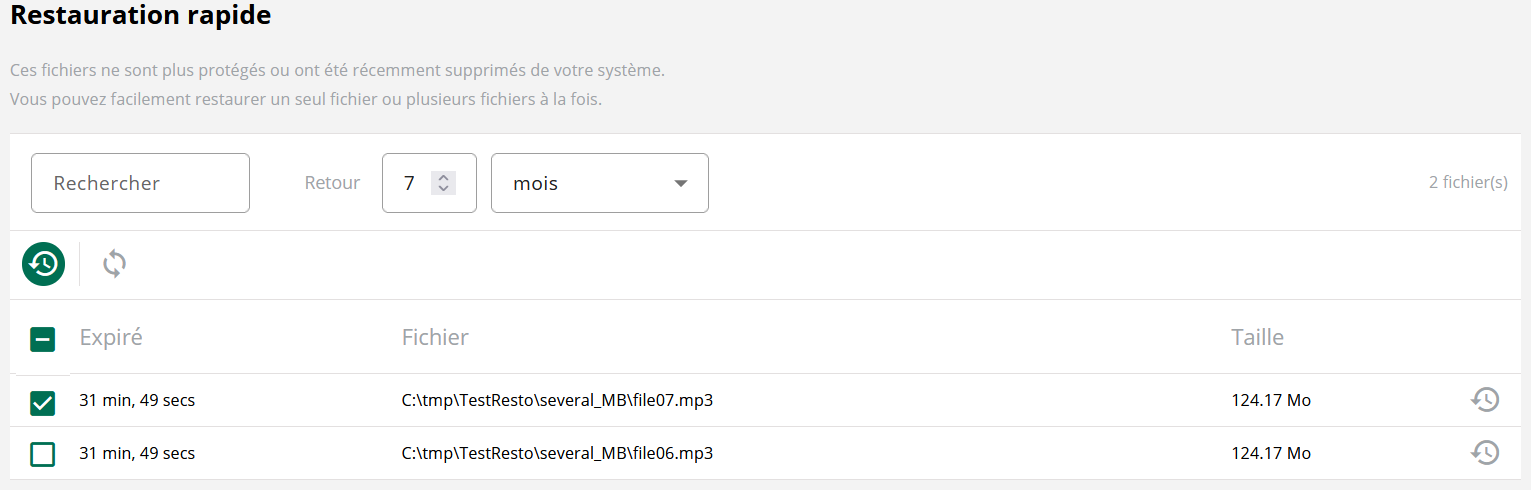
### À propos de la vue Restauration rapide

La vue Restauration rapide vous permet de restaurer rapidement un ou plusieurs fichier(s) supprimé(s) par erreur.

<figure><img src="https://content.gitbook.com/content/KnzCiwsLFMuK2xa6AbL1/blobs/GsxRSoUPaFokgs8DefmL/rapide.png" alt=""><figcaption><p><strong>Image 30</strong> : Vue Restauration rapide</p></figcaption></figure>

Les paramètres suivants sont affichés dans la vue (<mark style="color:blue;">Tableau 28</mark>) :

<details>

<summary><strong>Barre de recherche</strong></summary>

Vous permet de définir des critères pour affiner votre recherche.

</details>

**Sélecteur de durée**

Vous permet d'afficher un historique détaillé des fichiers de votre agent sur une durée spécifique.

Si vous définissez une durée d'un jour, vous verrez l'historique des fichiers des dernières 24 heures.

<details>

<summary><strong>Barre de boutons</strong></summary>

Vous permet de restaurer la dernière version de vos fichiers.

Vous permet aussi d'actualiser la liste des versions.

Cette barre inclut :

* Un accès à la fenêtre **Options de restauration**.\
  Elle permet de sélectionner une destination de restauration.\
  Elle permet de choisir le comportement si un élément du même nom existe.\
  Elle permet aussi d'utiliser des informations d'identification utilisateur différentes.
* Un bouton d'actualisation qui permet d'actualiser la liste des éléments.

</details>

### Restaurer les fichiers récemment supprimés

Cette section contient une liste des fichiers supprimés sur votre agent sur une période spécifique. Vous pouvez l'utiliser pour récupérer la dernière version d'un fichier supprimé, en utilisant une durée personnalisée (par exemple, au cours des 15 dernières minutes).

#### Étape 1 : Sélectionner les fichiers à restaurer

1. Connectez-vous à l'interface de Restauration Web, puis sélectionnez un agent à partir duquel vous souhaitez restaurer vos fichiers. Pour plus de détails, voir [Accéder à l'interface de restauration Web.](#acceder-a-linterface-de-restauration-web)
2. Pour restaurer vos fichiers, rendez-vous dans **Restauration rapide**.
3. Dans la zone de filtrage située au-dessus de la liste des fichiers supprimés, définissez une durée pour affiner votre recherche (par exemple, au cours des 15 dernières minutes).
4. (Facultatif) Ajoutez des mots-clés dans la barre de filtre.
5. Sélectionnez les fichiers à restaurer dans la liste, puis cliquez sur l'icône ![](https://content.gitbook.com/content/KnzCiwsLFMuK2xa6AbL1/blobs/QYmQsVcffoMCQC6VS67Y/image.png)pour restaurer la dernière version de ce fichier. Vous pouvez également restaurer un seul fichier en utilisant l'icône ![](https://content.gitbook.com/content/KnzCiwsLFMuK2xa6AbL1/blobs/M61xGAMdJei1oHTLnYZ7/image.png)située à droite du nom du fichier.

#### Étape 2 : Définir les options de restauration

1. Dans la page Options de restauration, définissez comment vous souhaitez restaurer le fichier :
   * Si vous souhaitez restaurer immédiatement le fichier, passez à l'étape 3.
   * Si vous souhaitez restaurer votre fichier ultérieurement :
     * Cliquez sur le bouton générant un lien de téléchargement, puis définissez une période de validité pour le lien.
     * (Facultatif) Pour protéger votre lien de téléchargement à l'aide d'un code distinct, cliquez sur le bouton.
2. (Mode **Parcourir** et restauration batch d'agents uniquement) Sélectionnez le format .Zip64 pour votre contenu. Cette option n'est pas applicable si le contenu à restaurer est constitué de fichiers individuels. Vous pouvez désélectionner cette option si votre système d'exploitation ne prend pas en charge les fichiers zip64. Dans ce cas, chaque fichier restauré ne doit pas dépasser **2 Go**. Certaines restrictions sur le chemin d'accès au fichier peuvent également s'appliquer.
3. Lancez la restauration.

Si votre navigateur autorise les fenêtres pop-up et que vous avez demandé le téléchargement immédiat de votre fichier, un fichier et son arborescence sont automatiquement téléchargés.

Vous êtes également redirigé vers la vue Activité, où vous pouvez suivre l'état de votre restauration ou consulter votre liste de liens de téléchargement. Pour plus d’informations, consultez [<mark style="color:blue;">Utiliser les liens de téléchargement pour restaurer des fichiers à une date ultérieure.</mark>](#utiliser-les-liens-de-telechargement-pour-restaurer-des-fichiers-a-une-date-ulterieure)

### Restaurer des fichiers ou des dossiers à l'aide du mode Assistant

Le mode Assistant vous permet de rechercher dans vos fichiers ou répertoires protégés, quel que soit leur temps de sauvegarde.

#### Étape 1 : Sélectionner le contenu à restaurer

1. **Connectez-vous** à l'interface de Restauration Web, puis sélectionnez un agent à partir duquel vous souhaitez restaurer vos fichiers. Pour plus de détails, voir [Accéder à l'interface de restauration Web.](#acceder-a-linterface-de-restauration-web)
2. Cliquez sur l'onglet **Parcourir** dans le menu latéral.
3. Parcourez les fichiers à restaurer dans la liste, puis cliquez sur l'icône ![](https://content.gitbook.com/content/KnzCiwsLFMuK2xa6AbL1/blobs/8t9ZSHDEd6a5dpnUWQoH/image.png) pour restaurer la dernière version de ce fichier. Une liste de versions peut être disponible pour certains fichiers en cliquant sur ![](https://content.gitbook.com/content/KnzCiwsLFMuK2xa6AbL1/blobs/86eEX4hxbJxR6XoAuRoC/image.png)sur le côté droit de chaque fichier.
4. Rendez-vous sur **Assistant**.
5. Saisissez un ou plusieurs critères de recherche :

   * **Nom ou extension de fichier** : Indiquez un nom de fichier, une extension ou les deux.
   * **Chemin** : Saisissez un chemin pour l'élément à rechercher ou parcourez votre agent, puis confirmez votre choix. Vous pouvez activer **Inclure les sous-dossiers** pour élargir la recherche. Vous pouvez indiquer le chemin complet de votre dossier ou saisir un dossier parent et choisir d'inclure des sous-dossiers dans la recherche.
   * **Date de dernière modification** : Sélectionnez l'intervalle de temps au cours duquel le fichier a été modifié. Vous pouvez utiliser une durée, une date ou une plage horaire comme critères de recherche.

   Si vous ne trouvez pas vos éléments, assurez-vous que vous avez sélectionné l'agent approprié.
6. Une fois que vous avez saisi vos critères de recherche, cliquez sur **Suivant**. Les éléments correspondant à vos critères de recherche sont affichés, ainsi que la taille de chaque élément. Une icône d'avertissement ![](https://content.gitbook.com/content/KnzCiwsLFMuK2xa6AbL1/blobs/UIvWO2KLMEQU3oJWuhQX/image.png)peut s'afficher si votre recherche renvoie trop de résultats. Dans ce cas, pensez à utiliser des filtres pour affiner votre recherche.
7. Sélectionnez les fichiers à restaurer, puis cliquez sur **Suivant**.

#### Étape 2 : Définir les options de restauration

1. Dans la page **Options de restauration**, définissez comment vous souhaitez restaurer le fichier :
   * Si vous souhaitez restaurer immédiatement le fichier, passez à l'étape 3.
   * Si vous souhaitez restaurer votre fichier ultérieurement :
     * Cliquez sur le bouton générant un lien de téléchargement, puis définissez une période de validité pour le lien.
     * *(Facultatif)* Pour protéger votre lien de téléchargement à l'aide d'un code distinct, cliquez sur le bouton.
2. *(Mode **Parcourir** et restauration batch d'agents uniquement)* Sélectionnez le format **.Zip64** pour votre contenu. Cette option n'est pas applicable si le contenu à restaurer est constitué de fichiers individuels. Vous pouvez désélectionner cette option si votre système d'exploitation ne prend pas en charge les fichiers zip64. Dans ce cas, chaque fichier restauré ne doit pas dépasser **2 Go.** Certaines restrictions sur le chemin d'accès au fichier peuvent également s'appliquer.
3. Lancez la restauration.

Si votre navigateur autorise les fenêtres pop-up et que vous avez demandé le téléchargement immédiat de votre fichier, un fichier et son arborescence sont automatiquement téléchargés.

Vous êtes également redirigé vers la vue Activité, où vous pouvez suivre l'état de votre restauration ou consulter votre liste de liens de téléchargement. Pour plus d’informations, consultez [<mark style="color:blue;">Utiliser les liens de téléchargement pour restaurer des fichiers à une date ultérieure.</mark>](#utiliser-les-liens-de-telechargement-pour-restaurer-des-fichiers-a-une-date-ulterieure)

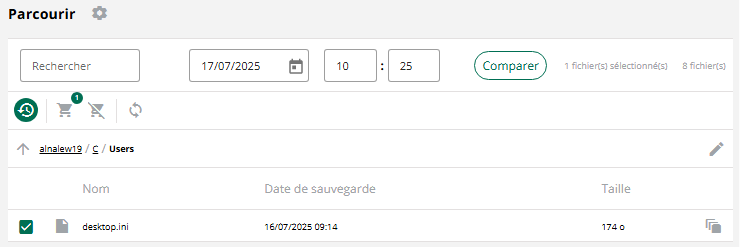
### À propos de la vue Parcourir

La vue **Parcourir** vous permet de restaurer plusieurs fichiers ou dossiers à la fois. Vous pouvez restaurer une version précédente d'un élément si :

* Le fichier existe toujours, mais vous souhaitez le récupérer tel qu'il était à une date antérieure.
* Vous connaissez l'emplacement du fichier.
* Vous souhaitez restaurer l'élément à un nouvel emplacement.
* Une version antérieure existe déjà dans le dossier de destination, et vous voulez renommer la version restaurée.

Dans la vue **Parcourir**, vous pouvez :

* Sélectionner plusieurs éléments à un moment donné et les restaurer à un autre emplacement.
* Afficher la date de sauvegarde et la taille de l'élément à restaurer.
* Afficher une liste de versions disponibles pour chaque élément à l'extrême droite du nom de l'élément.

<figure><img src="https://content.gitbook.com/content/KnzCiwsLFMuK2xa6AbL1/blobs/pIJsT7Qk7m1iQc2FnpsI/parcourir.png" alt=""><figcaption><p><strong>Image 31</strong> : Vue Parcourir</p></figcaption></figure>

Ce tableau décrit les paramètres de la vue Parcourir (<mark style="color:blue;">Tableau 29</mark>) :

<details>

<summary><strong>Connexion à un serveur ou agent source</strong></summary>

* Vous permet de restaurer le contenu sauvegardé sur un serveur ou sur un agent distant.
* Utilisé pour les restaurations avancées (croisées, serveurs alternatifs).
* Accès aux propriétés via l'icône ⚙️.

</details>

<details>

<summary><strong>Barre de recherche</strong></summary>

Vous permet de définir des critères pour affiner votre recherche.

</details>

<details>

<summary><strong>Sélecteur de date</strong></summary>

Vous permet de sélectionner la date à laquelle une version de l'élément sélectionné a été sauvegardée. La date de protection la plus récente est définie par défaut.

Si vous avez modifié la date et souhaitez revenir à la date de protection la plus récente, cliquez sur l'icône ![](https://content.gitbook.com/content/KnzCiwsLFMuK2xa6AbL1/blobs/2Op3PyoIQjXpoew5piIA/image.png).

L'intervalle maximal de temps correspond à la rétention définie pour l'agent. Cela permet de vous assurer que vous avez une vue cohérente de votre agent dans le passé.

> **Exemple** : si la rétention est de 7 jours, vous ne pouvez pas aller au-delà de 7 jours dans le passé.

</details>

<details>

<summary><strong>Sélecteur de temps</strong></summary>

Vous permet de sélectionner la date à laquelle une version de l'élément sélectionné a été sauvegardée.

</details>

<details>

<summary><strong>Bouton Comparer</strong></summary>

Compare le contenu de la sauvegarde du poste entre deux dates, par exemple le présent et il y a 8 jours, afin d'afficher les fichiers créés, modifiés ou supprimés dans cet intervalle de temps.

</details>

<details>

<summary><strong>Barre de boutons</strong></summary>

Vous permet de restaurer les versions sélectionnées à la fois, de visualiser la liste des versions que vous avez sélectionnées dans un panier de restauration, de supprimer cette liste ou d'actualiser la liste des versions. Cette barre inclut :

* Un accès à la fenêtre **Options de restauration** qui vous permet de sélectionner une destination de restauration, le comportement à adopter si un élément portant un nom similaire existe, et d'utiliser des informations d'identification utilisateur différentes.
* Des paniers qui vous permettent de visualiser les éléments que vous avez sélectionnés ou de les supprimer tous en même temps.
* Un bouton **Actualiser** qui vous permet d'actualiser la liste des éléments.

</details>

<details>

<summary><strong>Chemin</strong></summary>

Affiche le chemin de l'élément que vous parcourez sur l'agent.Vous pouvez modifier le chemin d'accès au répertoire en cliquant sur l'icône en forme de crayon à droite.

</details>

<details>

<summary><strong>Versions</strong></summary>

Affiche une liste des versions sauvegardées pour l'élément sélectionné lorsque vous cliquez sur l'icône ![](https://content.gitbook.com/content/KnzCiwsLFMuK2xa6AbL1/blobs/jgbkalQrAT4pkg3RG1fY/image.png) spécifique.

</details>

Si vous restaurez plusieurs fichiers issus de différents répertoires vers un emplacement différent, Lina restaure les fichiers et toute leur arborescence de fichiers, à l'exception de tout dossier parent commun.

**Exemples :**

* Restaurer `C:\directory1\directory2\file1.txt` vers `C:\restored` entraîne la création de `C:\restored\file1.txt`.
* Restaurer le contenu de `C:\directory1\directory2\` vers `C:\restored` entraîne la création de tous les fichiers dans `C:\restored\`.
* Restaurer `C:\directory1\directory2\file1.txt` et `C:\directory1\directory2\file2.txt` vers `C:\restored` entraîne la création de `C:\restored\file1.txt` et `C:\restored\file2.txt`.
* Restaurer `C:\directory1\directory2\file1.txt` et `E:\directory3\file2.txt` vers `C:\restored` entraîne la création de `C:\restored\C\directory1\directory2\file1.txt` et `C:\restored\E\directory3\file2.txt`.
* Restaurer `C:\directory1\directory2\file1.txt` et `C:\directory1\file2.txt` vers `C:\restored` entraîne la création de `C:\restored\directory2\file1.txt` et `C:\restored\file2.txt`.

### Restaurer un fichier avec le mode Parcourir

Dans la vue Parcourir, vous pouvez sélectionner plusieurs fichiers et dossiers qui ont été protégés à un moment donné et les restaurer à un emplacement différent. Si vous restaurez plusieurs fichiers à partir de différents dossiers, Lina restaure les fichiers et toute leur arborescence de fichiers, à l'exception de tout dossier parent commun.

#### Étape 1 : Sélectionner le contenu à restaurer

1. Connectez-vous à l'interface de **Restauration Web**, puis sélectionnez un agent à partir duquel vous souhaitez restaurer vos fichiers. Pour plus de détails, voir [Accéder à l'interface de restauration Web.](#acceder-a-linterface-de-restauration-web)
2. Cliquez sur l'onglet **Parcourir** dans le menu latéral.
3. Parcourez les fichiers à restaurer dans la liste, puis cliquez sur l'icône ![](https://content.gitbook.com/content/KnzCiwsLFMuK2xa6AbL1/blobs/8HbfCw29u3s2EIUVPeiG/image.png)pour restaurer la dernière version de ce fichier. Une liste de versions peut être disponible pour certains fichiers en cliquant sur ![](https://content.gitbook.com/content/KnzCiwsLFMuK2xa6AbL1/blobs/STJoXxxqpGNB9Enhdy0Z/image.png)le côté droit de chaque fichier.

#### Étape 2 : Définir les options de restauration

1. Dans la page Options de restauration, définissez comment vous souhaitez restaurer le fichier :
   1. Si vous souhaitez restaurer immédiatement le fichier, passez à l'étape 3.
   2. Si vous souhaitez restaurer votre fichier ultérieurement :
      1. Cliquez sur le bouton générant un lien de téléchargement, puis définissez une période de validité pour le lien.
      2. (Facultatif) Pour protéger votre lien de téléchargement à l'aide d'un code distinct, cliquez sur le bouton.
2. (Mode Parcourir et restauration batch d'agents uniquement) Sélectionnez le format .Zip64 pour votre contenu. Cette option n'est pas applicable si le contenu à restaurer est constitué de fichiers individuels. Vous pouvez désélectionner cette option si votre système d'exploitation ne prend pas en charge les fichiers zip64. Dans ce cas, chaque fichier restauré ne doit pas dépasser **2 Go**. Certaines restrictions sur le chemin d'accès au fichier peuvent également s'appliquer.
3. Lancez la restauration. Si votre navigateur autorise les fenêtres pop-up et que vous avez demandé le téléchargement immédiat de votre fichier, un fichier et son arborescence sont automatiquement téléchargés. Vous êtes également redirigé vers la vue Activité, où vous pouvez suivre l'état de votre restauration ou consulter votre liste de liens de téléchargement. Pour plus d’informations, consultez [Utiliser les liens de téléchargement pour restaurer des fichiers à une date ultérieure.](#utiliser-les-liens-de-telechargement-pour-restaurer-des-fichiers-a-une-date-ulterieure)

### Restaurer le contenu des agents en mode batch

Lina vous permet d'effectuer une Restauration Web en tant qu'administrateur en utilisant le mode batch. Cela peut être utile pour restaurer des fichiers à partir de n'importe quel groupe d'agent dans une entité ou pas.

#### Conditions préalables

Avant de restaurer en mode batch, vous devez :

* Avoir un jeton de restauration associé à au moins deux agents. Pour plus de détails sur la façon de créer un jeton de restauration, voir [Jetons de restauration.](#jetons-de-restauration)
* Configurer votre navigateur Web afin d'afficher des pop-ups du serveur Lina et de récupérer les fichiers zip d'un répertoire spécifique. Si votre navigateur n'est pas configuré correctement, certaines restaurations peuvent ne pas démarrer.

#### Vue d'ensemble de la vue Batch

Dans la vue Batch, vous trouverez les éléments suivants :

* Une barre de filtre qui vous permet de définir des critères pour affiner votre recherche.
* Une barre de boutons qui vous permet de sélectionner des agents à partir d'un fichier .CSV, de restaurer la dernière version de vos agents ou de rechercher des fichiers sur ces agents.
* Une liste des agents avec des informations sur le système d'exploitation de chaque agent.

  <figure><img src="https://3315318371-files.gitbook.io/~/files/v0/b/gitbook-x-prod.appspot.com/o/spaces%2FKnzCiwsLFMuK2xa6AbL1%2Fuploads%2Fpv0MoTjRtIxzmVss6s1s%2Fimage.png?alt=media&amp;token=dbe4df11-ba68-4a18-8438-9792eb8161f8" alt=""><figcaption><p><strong>Image 32</strong> : Vue Batch</p></figcaption></figure>

#### Restaurer du contenu

**Pour restaurer un groupe d'agents**

Pour restaurer des agents spécifiques, vous pouvez les sélectionner manuellement (un à la fois ou tous à la fois) ou utiliser un fichier .CSV pour les sélectionner automatiquement.

1. **Connectez-vous** à l'interface de Restauration Web, puis sélectionnez un agent à partir duquel vous souhaitez restaurer vos fichiers.\
   Pour plus de détails, voir [Accéder à l'interface de restauration Web.](#acceder-a-linterface-de-restauration-web)\
   L'adresse e-mail et le système d'exploitation de chaque agent sont affichés lors de la sélection des agents (lors de la connexion et dans la vue Batch)
2. Pour restaurer vos fichiers, rendez-vous sur **Batch**.
3. Dans la partie centrale de la rubrique **Batch**, utilisez l'une des méthodes suivantes pour sélectionner les agents :
   * Cochez la case en face du nom des agents que vous souhaitez restaurer.
   * Sélectionnez **tous les agents** à la fois, en cliquant sur la case à cocher située à gauche de la colonne **Nom**. Vous pouvez restaurer jusqu'à 100 agents à la fois.
   * Sélectionnez automatiquement les agents :
     1. Dans la Console d'administration Lina, sélectionnez les agents souhaités dans la liste des agents, puis appuyez sur l'icône ![](https://content.gitbook.com/content/KnzCiwsLFMuK2xa6AbL1/blobs/7IQhdYiM3pAMaQEFJ7pn/image.png) pour exporter votre liste d'agents au format CSV.
     2. Dans l'interface de Restauration Web, appuyez sur l'icône ![](https://content.gitbook.com/content/KnzCiwsLFMuK2xa6AbL1/blobs/RmM60x0CjXJ8Cyh9x8iG/image.png), puis sélectionnez le fichier `.CSV`.
4. Restaurez les agents en appuyant sur l'icône ![](https://content.gitbook.com/content/KnzCiwsLFMuK2xa6AbL1/blobs/DNy8xst523GXs2CckOEd/image.png)de **restauration globale** si vous souhaitez restaurer plusieurs agents ou sur l'icône ![](https://content.gitbook.com/content/KnzCiwsLFMuK2xa6AbL1/blobs/TuK2KC4q4ZdSIXptS1RZ/image.png) de **restauration d'un agent spécifique**.
5. Définissez les **options de restauration**.

**Pour restaurer des fichiers sur un groupe d'agents**

1. **Connectez-vous** à l'interface de Restauration Web, puis **sélectionnez un agent** à partir duquel vous souhaitez restaurer vos fichiers. Pour plus de détails, voir[ Accéder à l'interface de restauration Web.](#acceder-a-linterface-de-restauration-web)
2. Dans la rubrique **Batch**, sélectionnez l'agent pour lequel vous souhaitez restaurer des fichiers, puis cliquez sur ![](https://content.gitbook.com/content/KnzCiwsLFMuK2xa6AbL1/blobs/h0T2NUu1Oo36ysgrDZU8/image.png) .
3. **Effectuez une recherche globale** sur l'agent sélectionné.
4. **Sélectionnez les fichiers** à restaurer, puis cliquez sur l'icône ![](https://content.gitbook.com/content/KnzCiwsLFMuK2xa6AbL1/blobs/lAb6qBpOzCOlBOJhaShC/image.png) .
5. **Définissez les options de restauration**.

**Pour définir des options de restauration**

1. **Dans la page Options de restauration**, définissez comment vous souhaitez restaurer le fichier :
   * Si vous souhaitez restaurer immédiatement le fichier, passez à l'étape 3.
   * Si vous souhaitez restaurer votre fichier ultérieurement :\
     a. Cliquez sur le bouton générant un lien de téléchargement, puis définissez une période de validité pour le lien.\
     b. *(Facultatif)* Pour protéger votre lien de téléchargement à l'aide d'un code distinct, cliquez sur le bouton.
2. *(Mode Parcourir et restauration batch d'agents uniquement)* Sélectionnez le format **.Zip64** pour votre contenu.
   * Cette option n'est pas applicable si le contenu à restaurer est constitué de fichiers individuels. Vous pouvez désélectionner cette option si votre système d'exploitation ne prend pas en charge les fichiers zip64. Dans ce cas, chaque fichier restauré ne doit pas dépasser 2 Go. Certaines restrictions sur le chemin d'accès au fichier peuvent également s'appliquer.
3. Lancez la restauration.

Si votre navigateur autorise les fenêtres pop-up et que vous avez demandé le téléchargement immédiat de votre fichier, un fichier et son arborescence sont automatiquement téléchargés.

Vous êtes également redirigé vers la vue Activité, où vous pouvez suivre l'état de votre restauration ou consulter votre liste de liens de téléchargement. Pour plus d’informations, consultez [<mark style="color:blue;">Utiliser les liens de téléchargement pour restaurer des fichiers à une date ultérieure.</mark>](#utiliser-les-liens-de-telechargement-pour-restaurer-des-fichiers-a-une-date-ulterieure)

### Superviser l'activité de restauration

Cette section contient la liste des restaurations lancées pour la session en cours.

Pour superviser l'activité de restauration:

1. Assurez-vous que les notifications de type « pop-up » sont autorisées dans votre navigateur. Si elles sont bloquées, il se peut que votre navigateur n'affiche pas les notifications en haut de votre écran, ce qui vous empêchera de télécharger le(s) fichier(s) restauré(s).
2. Dans la barre latérale, rendez-vous dans **Activité**.

Dans la liste des restaurations, vous pouvez superviser les restaurations en fonction de leur date de restauration, nom de fichier et état de restauration.

Vous pouvez annuler une restauration qui a échoué en cliquant sur l'icône ![](https://content.gitbook.com/content/KnzCiwsLFMuK2xa6AbL1/blobs/7Mz3MGdP9GUoVhGPnsSR/image.png)à côté de l'état de la restauration, puis en confirmant votre choix.

### Restaurer des fichiers avec un lien de téléchargement

La vue des liens de téléchargement contient la liste des liens de téléchargement générés pour votre session en cours. Les liens de téléchargement sont utilisés pour restaurer des fichiers à une heure ou à une date ultérieure dans un délai prédéfini.

#### Vue d'ensemble des liens de téléchargement

Dans la liste des liens de téléchargement, vous trouverez les éléments suivants :

* Une liste des liens de restauration pouvant être utilisés pour restaurer des fichiers ultérieurement. Chaque lien de téléchargement a une date d'expiration. Si vous souhaitez télécharger des liens de téléchargement sécurisés dans la vue des options de restauration, des codes de sécurité seront fournis avec les liens de téléchargement.
* Une barre de boutons permettant de copier ou supprimer le lien de téléchargement sélectionné.

<figure><img src="https://content.gitbook.com/content/KnzCiwsLFMuK2xa6AbL1/blobs/7AmHzsWH2nAGmcPvNJdi/telechargement.png" alt=""><figcaption><p><strong>Image 33</strong> : Vue de la rubrique Liens de téléchargement</p></figcaption></figure>

#### Utiliser les liens de téléchargement pour restaurer des fichiers à une date ultérieure

Si vous avez demandé la création d'un lien de téléchargement dans les options de restauration, votre ou vos lien(s) de téléchargement, ainsi que leur durée de validité, s'afficheront.

Si vous avez protégé votre lien de téléchargement avec un code séparé, un code à 6 caractères apparaîtra sur le côté droit du lien de téléchargement. Votre lien de téléchargement contiendra la chaîne « xxxxxx », ce qui signifie qu'il est incomplet. Ces lettres doivent être remplacées par le code à 6 caractères fourni avec le lien de téléchargement.

**Pour restaurer vos propres fichiers**

1. Dans la barre latérale de l'interface de Restauration Web, cliquez sur **Activité**.
2. Dans la rubrique **Liens de téléchargement**, utilisez l'icône ![](https://content.gitbook.com/content/KnzCiwsLFMuK2xa6AbL1/blobs/GjIOw4OBYC7nsZKYRKSx/image.png) pour copier le lien de téléchargement :
   * Si le lien de téléchargement ne nécessite pas de code supplémentaire, collez le lien dans un nouvel onglet.
   * Si le lien de téléchargement est protégé par un code :
     1. Collez le lien dans un éditeur de texte.
     2. Copiez le code à 6 caractères fourni avec le lien, puis remplacez les « xxxxxx » dans le lien par le code que vous venez de copier.
     3. Ouvrez un onglet dans votre navigateur, puis collez votre lien de téléchargement mis à jour.

La restauration de votre fichier commence dès que votre lien de téléchargement est collé dans le navigateur.

**Pour envoyer des liens de téléchargement par e-mail à d'autres utilisateurs**

1. Dans la rubrique **Liens de téléchargement**, utilisez l'icône ![](https://content.gitbook.com/content/KnzCiwsLFMuK2xa6AbL1/blobs/GjIOw4OBYC7nsZKYRKSx/image.png) pour copier des liens de téléchargement.
2. Créez un e-mail, puis collez le(s) liens que vous souhaitez envoyer pour les restaurations d'agent.
   * Si vous avez protégé votre lien de téléchargement avec un code séparé, le code à 6 caractères doit être envoyé au destinataire par d'autres moyens (message texte, par exemple).
3. Envoyez votre e-mail.
4. Envoyez le code de sécurité par SMS ou par tout autre moyen.
5. Expliquez au destinataire comment restaurer les fichiers comme décrit aux étapes 3 à 5 de la procédure [<mark style="color:blue;">pour restaurer vos propres fichiers.</mark>](#pour-restaurer-vos-propres-fichiers)


---

# Agent Instructions
This documentation is published with GitBook. GitBook is the documentation platform designed so that both humans and AI agents can read, navigate, and reason over technical content effectively. Learn more at gitbook.com.

## Querying This Documentation
If you need additional information that is not directly available in this page, you can query the documentation by asking a question.

Perform an HTTP GET request on the following URL with the `ask` and `goal` query parameters:

```
GET https://documentation.atempo.com/lina-7.4/guide-dadministration/restauration/restauration-web.md?ask=<question>&goal=<user_goal>
```

`ask` is the immediate question: it should be specific, self-contained, and written in natural language.
`goal` is what the user is ultimately trying to achieve, the reason they need the answer. Sharing it helps GitBook give you a better, more relevant answer. A goal is most helpful when it describes the outcome the user wants rather than restating the question. For example, with `ask=how do I create an API token`, a goal like `automate deployments from our CI pipeline` lets GitBook tailor the answer to that use case.

The response will contain a direct answer to the question and relevant excerpts and sources from the documentation.

Use this mechanism when the answer is not explicitly present in the current page, you need clarification or additional context, or you want to retrieve related documentation sections.