> For the complete documentation index, see [llms.txt](https://documentation.atempo.com/llms.txt). Markdown versions of documentation pages are available by appending `.md` to page URLs; this page is available as [Markdown](https://documentation.atempo.com/lina-7.4/guide-dadministration/sauvegarde/configurer-la-protection-sur-lagent-lina.md). Agents can also search and read this documentation through its [MCP server](https://documentation.atempo.com/~gitbook/mcp).

# Configurer la protection sur l'Agent Lina

En plus des stratégies de protection définies sur le serveur Lina, les utilisateurs peuvent afficher l'activité de protection et configurer les stratégies de protection localement sur leurs propres machines via le volet Paramètres.

Les utilisateurs doivent disposer des droits nécessaires et leurs politiques de protection personnalisées ne peuvent pas entrer en conflit avec les règles de protection du serveur. Les règles du serveur prévalent. Une validation est effectuée pour indiquer quand la configuration de l'agent est incompatible avec les règles définies sur le serveur.

Si les utilisateurs ont le droit de définir leurs propres politiques de protection et décident ensuite de mettre fin à ce droit, ils perdent leurs configurations personnalisées.

## Accéder au menu Agent Lina

Le menu de l'Agent Lina est votre point d'accès pour gérer la protection des données. Vous pouvez le trouver :

* Dans la barre d'état système pour Windows.
* Dans la barre de menu pour Mac.

**Pour ouvrir le sous-menu**

Dans la barre des tâches, faites un clic droit sur l'icône . Elle vous permet de :

* Restaurer les données depuis l'interface de l'agent.
* Accéder au tableau de bord.
* Gérer les paramètres.
* Voir la section d'aide.
* Effectuer des actions pour mettre en pause ou accélérer la protection des données.
* Fermer l'interface Lina de votre agent.

Pour le relancer, ouvrez le menu **Démarrer de Windows**, puis double-cliquez sur l'application Lina dans la liste des applications.

Lorsque vous maintenez le curseur sur l'icône de l'agent, vous pouvez vérifier la protection la plus récente et voir les volumes et le nombre de fichiers protégés.

## Se connecter à votre Agent Lina

Vous pouvez accéder à votre Agent Lina, à l'aide d'un navigateur sur votre propre poste de travail ou sur un autre. Vous devrez peut-être fournir vos identifiants utilisateur pour utiliser l'agent ou changer de langue sur l'agent, sauf si vous avez demandé à rester connecté plus longtemps.

**Pour ouvrir l'Agent Lina**

1. Dans la barre des tâches, faites un clic droit sur l'icône agent LIna.
2. Saisissez votre nom d'utilisateur et votre mot de passe.<br>

   <div data-gb-custom-block data-tag="hint" data-style="info" class="hint hint-info"><p><strong>À noter :</strong></p><p>Si votre administrateur a désactivé l'option "<strong>Forcer les utilisateurs à s'authentifier dans l'interface agent</strong> ", vous n'aurez pas à saisir vos informations de connexion, Lina utilisera les credentiels de la session OS de votre machine.<br><br>Cette option se trouve dans l'interface d'administration dans le menu <strong>Sauvegarde > Stratégie > Nouvelle stratégie > Agents > Permissions des agents</strong>.</p></div>
3. Sélectionnez la langue que vous souhaitez utiliser dans le coin supérieur droit de l'écran. Vous pouvez également changer la langue de votre agent en cliquant sur votre profil dans le coin supérieur droit de l'écran.
4. (Facultatif) Cliquez sur l'option sous le champ du mot de passe pour rester connecté pendant 30 jours maximum. Vous pouvez utiliser cette option si vous souhaitez réduire le nombre de connexions ou changer de langue sur l'agent, par exemple.
5. Cliquez sur **Valider**.

L'interface de l'Agent Lina comprend un menu latéral qui vous permet de :

* Consulter les informations sur votre Agent Lina (onglet Tableau de bord).
* Afficher l'activité de sauvegarde (onglet Sauvegarde).
* Restaurer vos propres données ou celles d'un autre utilisateur (onglet Restauration).
* Consulter les dernières notifications concernant votre agent (onglet Notifications).

<figure><img src="https://content.gitbook.com/content/KnzCiwsLFMuK2xa6AbL1/blobs/ujzAsyIeTt8E7EQpRZyt/lina.png" alt=""><figcaption></figcaption></figure>

## Tuiles dans le tableau de bord de l'Agent Lina

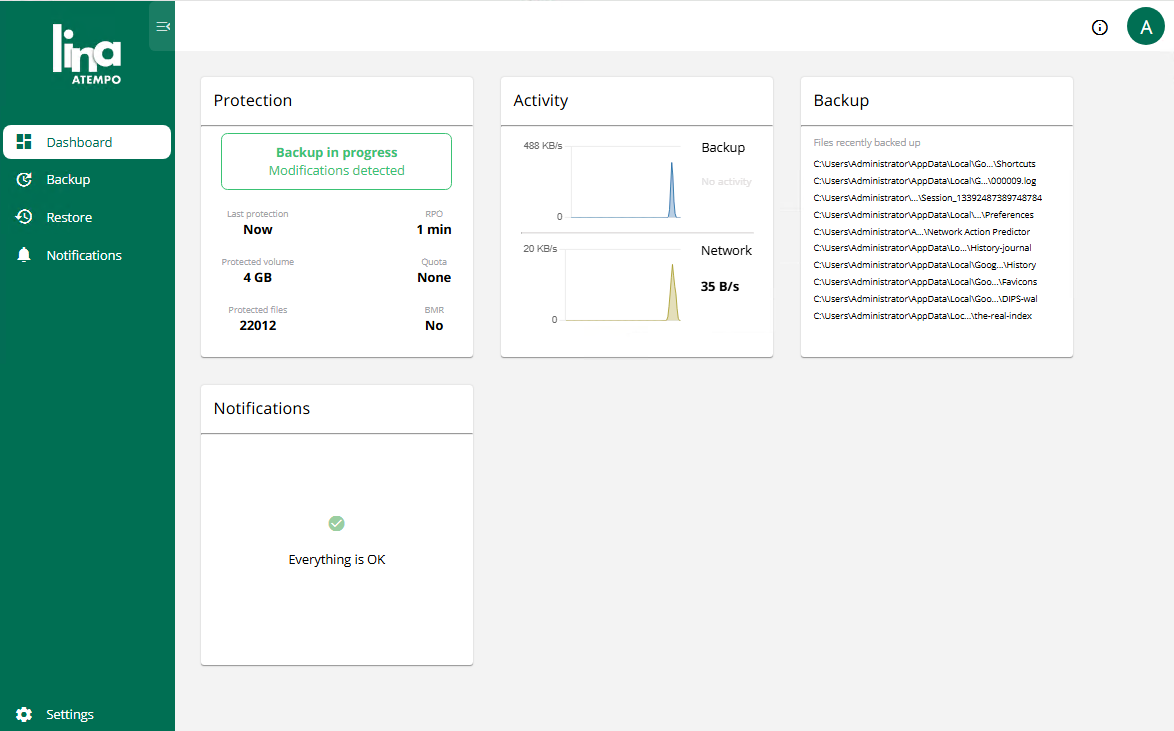
Le tableau de bord vous permet d'afficher des informations sur la configuration de l'Agent Lina, et de visualiser l'activité de protection en temps réel ([Voir image](https://docs.atempo.com/lina/7.3/fr/lina-administration/Content/Documentation_Lina/Log_into_agent.htm?tocpath=Configurer%20la%20protection%20sur%20l%27Agent%20Lina%7C_____2#Agent_dashboard_parameters)). Chaque tuile du tableau de bord de l'interface présente différentes informations sur la protection de l'agent Lina ([Voir tableau](https://docs.atempo.com/lina/7.3/fr/lina-administration/Content/Documentation_Lina/Log_into_agent.htm?tocpath=Configurer%20la%20protection%20sur%20l%27Agent%20Lina%7C_____2#Agent_dashboard_parameters)) :

<table><thead><tr><th width="157">Tuile</th><th>Description</th></tr></thead><tbody><tr><td><strong>Protection</strong></td><td><p>Indique l'état de protection de l'Agent Lina. Voici les états possibles :</p><ul><li><strong>Protégé</strong> L'agent est entièrement protégé. Il n’y a pas de nouvelles modifications à envoyer au serveur Lina.</li><li><strong>Traitement en cours</strong> L’agent envoie des objets au serveur Lina.</li><li><strong>Analyse en cours</strong> L'agent est en cours de détection des modifications.</li><li><strong>Modifications détectées</strong> L'agent a détecté de nouvelles données ou des modifications à sauvegarder.</li><li><strong>Protection suspendue</strong> Vous avez suspendu la protection.</li><li><strong>Déconnecté</strong> L'agent ne peut pas atteindre le serveur Lina.</li><li><strong>Resynchronisation</strong> La base de données de l’agent est resynchronisée à partir des informations du serveur Lina.</li><li><p><strong>Connexion réseau suspendue</strong> La connexion réseau est bloquée par une option réseau. Voir<a href="#configurer-le-reseau-et-la-bande-passante"> <mark style="color:blue;">Configurer le réseau et la bande passante</mark></a> pour plus de détails.</p><ul><li><strong>Module CDP manquant</strong> L’agent ne peut pas accéder au module CDP qui est censé être présent sur la plateforme.</li><li><strong>Mode Scan</strong> L'agent est exécuté sur une plateforme qui ne prend pas en charge le CDP.</li></ul></li></ul><p>Indique l'état du serveur Lina. Voici les états possibles :</p><ul><li><strong>Actif</strong> Le serveur Lina protège l’agent.</li><li><strong>Quota atteint</strong> Le quota défini pour cet agent a été atteint. Le serveur Lina ne protégera pas les nouvelles données.</li><li><strong>Agent non autorisé</strong> L’agent n’est pas déclaré sur le serveur Lina.</li><li><strong>Maintenance</strong> Le serveur est occupé et ne peut pas sauvegarder les données de l'agent.</li></ul><p>Indique également :</p><ul><li>Date et heure auxquelles les fichiers de l'agent ont été envoyés pour la dernière fois au serveur Lina.</li><li>Volume protégé.</li><li>Nombre de fichiers protégés.</li><li>l'état de protection Bare Metal Restore. Bare Metal Recovery (BMR) est un module Lina utilisé pour restaurer un agent Windows complet. Lorsqu'elle est activée sur votre agent, la valeur est définie sur Oui.</li></ul></td></tr><tr><td><strong>Activité</strong></td><td><p>S'affiche sous forme de deux graphiques :</p><ul><li>Les données sauvegardées en Ko/s ou Mo/s.</li><li>Le trafic réseau sortant en Ko/s</li></ul></td></tr><tr><td><strong>Sauvegarde</strong></td><td><p>Affiche l'activité de sauvegarde sur l'Agent Lina. Vous pouvez cliquer sur la tuile du tableau de bord pour afficher la liste des fichiers sauvegardés.</p><ul><li><strong>Élément actuel</strong> Chemin et nom de l'objet qui est sauvegardé.</li><li><strong>Chemin du dernier élément</strong> et nom des derniers objets sauvegardés.</li></ul></td></tr><tr><td><strong>Notifications</strong></td><td>Affiche les dernières notifications.</td></tr></tbody></table>

## Effectuer une recherche dans l'interface d'administration Lina

L'interface d'administration Lina est équipée d'un moteur de recherche intégré. Pour utiliser le moteur de recherche :

\> Cliquez sur la loupe dans le coin supérieur droit de la fenêtre et tapez un mot-clé dans la barre de recherche.

Selon le mot-clé saisi, le moteur de recherche peut trouver des éléments créés par un utilisateur (objets d'administration) ou des éléments d'interface utilisateur inclus dans l'interface d'administration Lina. Les utilisateurs ou les administrateurs ne peuvent trouver que les éléments qu'ils ont créés.

## Consulter les informations générales et réseau sur votre Agent

**Pour accéder aux informations générales et réseau sur votre agent :**

\> Cliquez sur le bouton <img src="https://content.gitbook.com/content/KnzCiwsLFMuK2xa6AbL1/blobs/FlPiktgxjhZFJOWNpLXu/image.png" alt="" data-size="line"> dans le coin supérieur droit de votre écran.

Les informations générales telles que le nom du produit ou la version de votre agent s'affichent. Vous pouvez également consulter des informations avancées sur votre agent (<mark style="color:blue;">Tableau 17</mark>).

**Tableau 17 — Paramètres avancés (accordéon)**

<details>

<summary><strong>Afficher le tableau 17</strong></summary>

| **Paramètre**       | **Description**                                                                                                                                                                                                                      |
| ------------------- | ------------------------------------------------------------------------------------------------------------------------------------------------------------------------------------------------------------------------------------ |
| Nom de l'agent      | Nom de l'hôte de l'Agent Lina.                                                                                                                                                                                                       |
| Nom du serveur      | Nom de l'hôte du serveur Lina.                                                                                                                                                                                                       |
| PDMA                | Définit le laps de temps maximum entre deux sessions de protection (Perte de Données Maximale Admissible). La PDMA définit la perte de données maximale admissible si les données sont restaurées entre deux sessions de protection. |
| Compression         | Indique l'algorithme de compression défini dans les paramètres. Voir <mark style="color:blue;">Configurer le réseau et la bande passante</mark> pour plus d'informations.                                                            |
| Chiffrement         | Indique si les données sont chiffrées ou non.                                                                                                                                                                                        |
| Dernière protection | Indique la date et l'heure auxquelles l'agent a effectué sa dernière protection vers le serveur Lina.                                                                                                                                |
| Dernière connexion  | Indique la date et l'heure auxquelles l'agent s'est connecté pour la dernière fois au serveur Lina.                                                                                                                                  |
| Type d'interface    | Indique le type d'interface réseau utilisé (par exemple, Ethernet, Wi-Fi).                                                                                                                                                           |
| Passerelle          | Indique la passerelle via laquelle l'Agent Lina se connecte au serveur Lina.                                                                                                                                                         |
| Protocole           | Indique le protocole utilisé sur l'agent (HTTPS, par exemple).                                                                                                                                                                       |
| Mode WAN            | Indique si le mode WAN est utilisé ou non.                                                                                                                                                                                           |
| Bande passante      | Indique la quantité de bande passante utilisée pour le transfert de données, telle que définie dans les Paramètres. Voir *<mark style="color:blue;">Configurer le réseau et la bande passante</mark>* pour plus d'informations.      |

</details>

## Consulter l'activité de la protection sur l'Agent Lina

L'Agent Lina est équipé d'un tableau de bord qui vous permet de consulter l'activité de protection. Cette section explique la signification des indicateurs et icônes.

### État de l’Agent Lina

Pour consulter l'état de votre agent, vous pouvez utiliser l'une des méthodes suivantes :

* **Ouvrez votre agent** et vérifiez l'état de l'agent à l'extrême gauche de l'en-tête. Si votre agent est protégé, l'icône s'affiche.
* **Vérifiez l'icône de l'application Lina** dans le systray.

L'icône de l'application Lina dans la barre des tâches donne des indications sur l'état de votre agent (<mark style="color:blue;">Tableau 18</mark>).

<table data-header-hidden><thead><tr><th width="144.33331298828125"></th><th></th></tr></thead><tbody><tr><td><strong>Icône d'état</strong></td><td><strong>Description</strong></td></tr><tr><td>✅</td><td>Lina est en cours d'exécution. Vos fichiers et répertoires sont protégés.</td></tr><tr><td>❗</td><td>Alerte. Soit Lina n'est pas lancé, soit la protection ne s'effectue plus.</td></tr><tr><td>⚡</td><td>Lina n'est pas connecté au serveur.</td></tr><tr><td>⏸️</td><td>Lina est en pause.</td></tr></tbody></table>

### Consulter la dernière date de protection de l'Agent Lina

La dernière date de protection est la dernière fois que Lina a vérifié les données à sauvegarder. Si de nouvelles données sont détectées, elles sont envoyées au serveur, et si aucune nouvelle donnée n'est détectée, la date de protection est néanmoins mise à jour.

**Pour consulter la dernière date de protection de l'agent**

\> Maintenez le curseur sur l'icône ![](https://content.gitbook.com/content/KnzCiwsLFMuK2xa6AbL1/blobs/EmTNhPl6ePVjIHiLLVwz/image.png)de l'Agent Lina dans la barre des tâches.

### Activer l'état de protection des fichiers et des dossiers dans l'Explorateur de fichiers

Sur les agents Windows, vous pouvez utiliser la fonction overlay pour afficher l'état de protection des fichiers et des dossiers dans l'explorateur de fichiers.

1. Faites un clic droit sur le dossier ou fichier à vérifier dans l'explorateur de fichiers Windows, puis sélectionnez **Sauvegarde Lina > Afficher l'état de la sauvegarde.** L'icône verte indique que le dossier ou fichier est protégé, tandis que l'icône rouge indique le contraire.
2. Rafraîchissez l'explorateur de fichiers pour mettre à jour les icônes.
3. Pour masquer l'overlay, faites un clic droit sur le dossier ou fichier et sélectionnez **Masquer l'état de la sauvegarde.**

Lina utilise six icônes différentes. Par conception, Windows ne prend en charge que dix icônes d'overlay. Si d'autres applications utilisent déjà des icônes d'overlay, vous ne pourrez peut-être pas voir les icônes Lina. Vérifiez l'overlay utilisé dans la clé de registre : <kbd>HKEY\_LOCAL\_MACHINE\SOFTWARE\Microsoft\Windows\ CurrentVersion\Explorer\ShellIconOverlayIdentifiers</kbd>. Si nécessaire, supprimez les autres icônes d'overlay.

### Consulter l'état de protection d’un objet

**Pour consulter l'état de protection d’un objet**

1. Dans l'explorateur de fichiers, faites un clic droit sur le dossier ou le fichier pour lequel vous souhaitez vérifier la protection.
2. Sélectionnez **Sauvegarde Lina > Vérifier la protection**.

La fenêtre vous indique le chemin d’accès de l’objet sélectionné ainsi que son état de protection. Vous pouvez masquer ou afficher l'état de la sauvegarde, en utilisant l'option ci-dessous **Vérifier la protection**.

Voici les états de protection possibles, en fonction des règles du serveur et de l'agent (<mark style="color:blue;">Tableau 19</mark>) :

| **État de protection**                | **Règle serveur**                                           | **Règle agent**    |
| ------------------------------------- | ----------------------------------------------------------- | ------------------ |
| **EXCLU par les règles du SERVEUR**   | Exclu par une règle serveur                                 | N'importe laquelle |
| **EXCLU par les règles du SERVEUR**   | Exclure tous les objets                                     | N'importe laquelle |
| **INCLUS dans les règles du SERVEUR** | Protéger tous les objets                                    | N'importe laquelle |
| **INCLUS dans les règles du SERVEUR** | Protéger tous les objets sauf si spécifié par l'utilisateur | Aucune             |
| **INCLUS dans les règles du SERVEUR** | Protéger tous les objets sauf si spécifié par l'utilisateur | Protégé            |
| **EXCLU par les règles du CLIENT**    | Protéger tous les objets sauf si spécifié par l'utilisateur | Exclu              |
| **INCLUS par les règles du CLIENT**   | Ne protéger aucun objet sauf si spécifié par l'utilisateur  | Protégé            |
| **actuellement NON protégé**          | Ne protéger aucun objet sauf si spécifié par l'utilisateur  | Aucune             |
| **actuellement NON protégé**          | Ne protéger aucun objet sauf si spécifié par l'utilisateur  | Exclu              |

## Ouvrir les paramètres de l'agent

### Ouvrir le volet Paramètres d'un agent local

1. Faites un clic droit sur l'icône de l'Agent Lina dans la barre des tâches, puis sélectionnez **Gérer les paramètres**.
2. Si nécessaire, connectez-vous à l'Agent Lina.

### Ouvrir le volet Paramètres d'un agent distant

Il est possible de modifier les paramètres de protection d'un Agent Lina distant. Cela peut être utile aux administrateurs.

#### **Étape 1 : se connecter à l'agent distant**

**Méthode 1**

Utilisez l'URL suivante dans votre navigateur pour vous connecter à l'agent distant :

```
https://<name_or_IP_address_of_your_agent>:23234/AAgent/
```

Pour plus de détails, voir [Se connecter à votre Agent Lina.](#se-connecter-a-votre-agent-lina)

**Méthode 2**

Utilisez votre propre agent pour vous connecter à un agent distant. Pour ce faire :

1. Faites un clic droit sur l'icône de l'Agent Lina dans la barre des tâches, puis sélectionnez **Gérer les paramètres**.
2. Si nécessaire, connectez-vous à l'Agent Lina.
3. Rendez-vous dans **Paramètres > Agent distant**.
4. Saisissez le nom de l'agent distant et le numéro de port utilisé pour l'agent.
5. Appliquez vos modifications.

Le nom de l'agent distant est affiché dans l'en-tête de l'agent sous **Administration de l'agent distant**. Si vous cliquez sur le nom de l'agent, vous serez redirigé vers la rubrique des agents distants (paramètres des agents).

#### Étape 2 : ouvrir les paramètres de l'agent distant

\> Sélectionnez **Paramètres**.

Vous pouvez afficher ou modifier les paramètres de l'agent distant.

## Comprendre les règles du serveur

Les règles du serveur sont des règles définies par les administrateurs. Ils décrivent quel répertoire ou fichier est protégé par défaut sur votre poste de travail. Par défaut, les règles du serveur sont des règles en lecture seule, mais les administrateurs peuvent autoriser les agents à modifier ces règles.

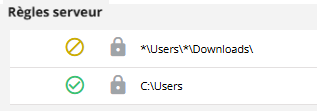
La capture d'écran suivante contient deux chemins d'accès :

* <kbd>C:\Users:</kbd> inclus. Les utilisateurs ne peuvent pas apporter de modifications.
* <kbd>\*\Users\\\*\Downloads\\:</kbd> exclu. Les utilisateurs ne peuvent pas apporter de modifications.

<figure><img src="https://content.gitbook.com/content/KnzCiwsLFMuK2xa6AbL1/blobs/pdaoztzjZ7CthTxt0XkW/regles.png" alt=""><figcaption></figcaption></figure>

Chaque chemin est soumis à une action par défaut. Cette action peut avoir des exceptions et est symbolisée par une icône à la racine du chemin (<mark style="color:blue;">Tableau 20</mark>).

**Tableau 20** : Icônes de chemin d'accès des règles serveur

<table data-header-hidden><thead><tr><th width="109"></th><th></th></tr></thead><tbody><tr><td><strong>Icône</strong></td><td><strong>Description</strong></td></tr><tr><td>🔓</td><td>Si vous ajoutez un objet de ce répertoire à la liste des exclus ou des inclus, cette modification sera prise en compte par l'agent.</td></tr><tr><td>🔒</td><td>Si vous ajoutez un objet de ce répertoire à la liste des exclus ou des inclus, cette modification ne sera pas prise en compte par l'agent.</td></tr><tr><td>🚫</td><td>Les objets ne sont pas protégés.</td></tr><tr><td><img src="https://content.gitbook.com/content/KnzCiwsLFMuK2xa6AbL1/blobs/4XwDGyyBsBwooDHi4v9q/image.png" alt="" data-size="original"></td><td>Les objets sont protégés à moins que l'utilisateur n'en décide autrement. Dans ce cas, l'utilisateur indique les objets à inclure ou exclure de la protection, directement sur sa propre machine.</td></tr></tbody></table>

## Inclure des fichiers et des dossiers

L'Agent Lina peut accéder et gérer les fichiers et dossiers afin de les inclure ou exclure de la protection.

> **Note** : Les fichiers et dossiers situés sur des lecteurs réseau sont pris en charge uniquement sur les agents NAS.

### Consulter votre liste de fichiers et de dossiers protégés

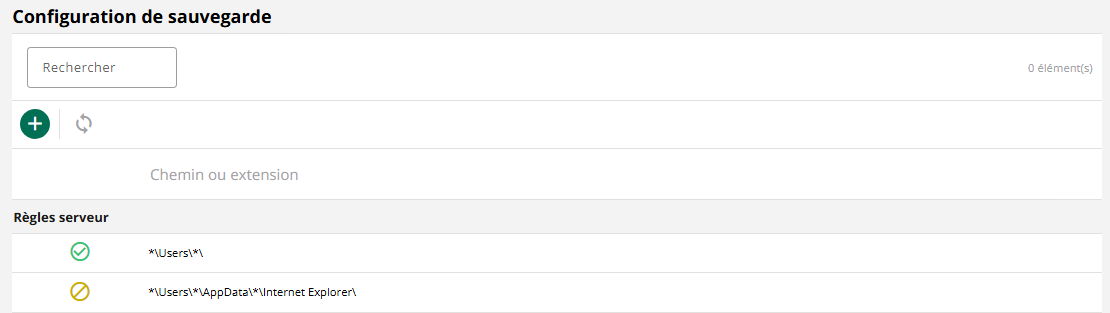
Par défaut, vous pouvez consulter les règles définies sur le serveur Lina qui s'appliquent à votre agent (règles du serveur). Si vous avez protégé ou exclu des données spécifiques, vous pouvez également consulter les règles des agents.

La liste est divisée en deux rubriques :

* **La première rubrique contient les règles d'agent définies par les utilisateurs.** Elle contient les :
  * Objets inclus dans la sauvegarde.
  * Objets exclus de la sauvegarde.
  * Fichiers exclus de la sauvegarde.
* **La deuxième rubrique contient les règles du serveur définies par les administrateurs.**

Pour afficher votre liste de fichiers et dossiers protégés

1. Faites un clic droit sur l'icône ![](https://content.gitbook.com/content/KnzCiwsLFMuK2xa6AbL1/blobs/4XwDGyyBsBwooDHi4v9q/image.png)de l'Agent Lina dans la barre des tâches et sélectionnez **Gérer les paramètres**.
2. Si nécessaire, connectez-vous à l'Agent Lina.
3. Sélectionnez **Sauvegarde** dans le menu de navigation latéral. La liste des protections s'affiche.

<figure><img src="https://content.gitbook.com/content/KnzCiwsLFMuK2xa6AbL1/blobs/vZNhgBMrsVbtSgeh2fkT/configuration.png" alt=""><figcaption></figcaption></figure>

Dans la colonne **Vérifier** de vos paramètres de sauvegarde, l'Agent Lina affiche l'état de protection des chemins ou extensions définis pour les règles de serveur ou d'agent (<mark style="color:blue;">Tableau 21</mark>).

<table data-header-hidden><thead><tr><th width="175.66668701171875"></th><th></th></tr></thead><tbody><tr><td><strong>État de vérification</strong></td><td><strong>Description</strong></td></tr><tr><td>✅</td><td>Le chemin ou l'extension est protégé.</td></tr><tr><td>🚫</td><td>Le chemin ou l'extension n'est pas protégé.</td></tr></tbody></table>

### Définir la protection d'un fichier ou d'un dossier

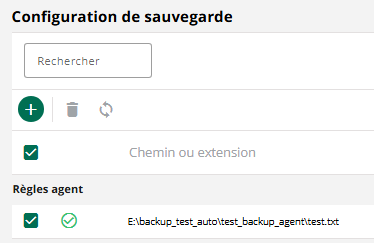
Les paramètres de sauvegarde incluent la possibilité de définir une protection sur certains fichiers ou répertoires de votre choix, à l'aide des règles de l'agent. Les règles agent désignent les règles que vous pouvez créer pour protéger le contenu de votre agent. Ces règles ne peuvent pas être modifiées, mais elles peuvent être supprimées.

Les protections définies sur l'agent peuvent être incompatibles ou redondantes avec d'autres règles. Cela s'explique par le fait que :

* Les règles du serveur prévalent sur les règles de l'agent.
* Les protections sont déjà prises en compte par d'autres règles agent.
* Vous avez indiqué un chemin sur un disque réseau. Les fichiers et dossiers sur les lecteurs réseau ne sont pas pris en charge par Lina.

**Pour définir la protection d'un fichier ou d'un dossier**

1. Faites un clic droit sur l'icône de l'agent Lina dans la barre des tâches.
2. Sélectionnez **Gérer les paramètres**.
3. Si nécessaire, connectez-vous à l'Agent Lina.
4. Sélectionnez **Sauvegarde** dans le menu de navigation latéral. La liste des protections s'affiche.
5. Cliquez sur l'icône pour sélectionner un fichier ou dossier. L'explorateur de fichiers s'ouvre.
   * Vous pouvez protéger un chemin, ou exclure un chemin ou une extension. Pour plus d’informations sur l'exclusion de données de la protection, voir [<mark style="color:blue;">Résoudre le dépassement du quota.</mark>](#resoudre-le-depassement-du-quota)
6. Indiquez le fichier ou le dossier à protéger.
   * Vous pouvez fournir le chemin du fichier ou du dossier, ou parcourir votre agent et sélectionner l'élément à protéger. Le dossier ou le fichier est ajouté à la liste des éléments inclus dans la sauvegarde.
7. **Enregistrez vos modifications.**
   * Pour supprimer un élément, sélectionnez-le dans la liste et cliquez sur la corbeille pour confirmer la suppression.
   * Pour mettre à jour la liste des articles, cliquez sur le bouton Actualiser à côté de la corbeille.

<figure><img src="https://content.gitbook.com/content/KnzCiwsLFMuK2xa6AbL1/blobs/ub39Wp1e0Y2Da4RBY9IS/sauvegarde.png" alt=""><figcaption></figcaption></figure>

## Résoudre le dépassement du quota

Les administrateurs peuvent définir un quota que chaque agent ne doit pas dépasser. Lorsque le quota est sur le point d'être atteint, la Console d'administration Lina envoie une notification à votre agent.

Si vous avez dépassé le quota attribué à votre agent, l'icône ![](https://content.gitbook.com/content/KnzCiwsLFMuK2xa6AbL1/blobs/PYOSsCqmt8x5M1PMuRTb/image.png)apparaît dans l'en-tête du tableau de bord de votre agent. Une notification indiquant que le quota attribué à votre volume a été atteint apparaît également dans les tuiles **Protection et Notifications**. Vous devrez peut-être modifier votre politique de protection si le quota attribué à votre protection est dépassé.

Pour résoudre un quota, vous pouvez créer des règles d'agent afin d'exclure les fichiers les plus volumineux ou de déplacer ces fichiers vers un dossier non protégé.

**Pour résoudre les problèmes de quotas**

1. Accédez à la vue **Sauvegarde**, puis cliquez sur la notification **Quota dépassé** au-dessus de la liste des règles de sauvegarde. Une liste des fichiers et des formats les plus volumineux s'affiche, afin que vous puissiez voir quel élément est le plus volumineux. Vous pouvez exclure des éléments de votre protection ou les déplacer vers un dossier non protégé.

   > **Note** : Si vous ne pouvez déplacer les fichiers que vers un dossier non protégé, vous devrez peut-être contacter votre administrateur. Le droit **Autoriser l'utilisation des règles d'agent** doit être activé dans les détails de la stratégie utilisée par votre administrateur.
2. Utilisez l'une des méthodes suivantes pour résoudre votre problème de quota : **Méthode 1 : Utiliser une règle pour exclure un chemin d'accès ou une extension de fichier spécifique :** Cette méthode vous permet de créer des règles d'agent, en ajoutant des exceptions à votre protection.

   1. Cliquez sur le bouton **Exclure \<nombre\_de\_fichiers\_sélectionnés> de la protection**, puis sélectionnez votre fichier dans la liste.

      > ***Note** :* Certains fichiers ne peuvent pas être déplacés en raison de règles prioritaires. Ces fichiers sont signalés par une icône bleue d'information.
   2. Fermez la fenêtre contextuelle. Cela crée automatiquement des règles d'exclusion qui sont ajoutées à la liste des règles de l'agent. Une fenêtre contextuelle apparaîtra pour vous informer que les fichiers sélectionnés ont été exclus de votre protection. Les dossiers protégés sont signalés par une icône jaune.

   **Méthode 2 : Déplacer un fichier vers un dossier non protégé**

   Cette méthode vous permet de conserver vos fichiers sur votre agent tout en les déplaçant vers un dossier non protégé.

   Dans le champ **Déplacer les fichiers sélectionnés vers un dossier non protégé**, saisissez le chemin ou naviguez vers le fichier que vous souhaitez exclure, puis confirmez votre sélection.

## Gérer les volumes de données

Vous pouvez consulter les volumes existants sur votre agent et vérifier leur état de protection. En outre, vous pouvez activer ou désactiver les volumes facultatifs tels que les disques amovibles.

Seuls les disques USB sont pris en charge par Lina. À ce titre, ce type de disque amovible est affiché dans la liste.

### Afficher vos volumes protégés

Les volumes protégés comprennent les volumes standard et amovibles. Les volumes standard sont des volumes en ligne qui sont actuellement connectés. Les volumes amovibles sont des volumes hors ligne qui sont actuellement connectés ou qui ont été protégés à un moment donné dans le passé.

Les droits suivants doivent être activés dans les détails de la stratégie par votre administrateur pour afficher la liste des volumes protégés sur votre agent :

* Autoriser les agents à administrer les volumes disques.
* Autoriser l'utilisation de règles agent.

**Pour afficher vos volumes protégés**

1. Faites un clic droit sur l'icône de l'Agent Lina dans la barre des tâches et sélectionnez **Gérer les paramètres**.
2. Si nécessaire, connectez-vous à l'Agent Lina.
3. Allez dans **Paramètres > Volumes**. Pour afficher les volumes qui ne sont pas pris en charge par Lina, cochez la case **Montrer les volumes non montés**. Vous pouvez utiliser le bouton **Rafraîchir** pour actualiser la liste des volumes pris en charge.

Les paramètres suivants sont affichés pour les volumes protégés (<mark style="color:blue;">Tableau 22</mark>).

<table data-header-hidden><thead><tr><th width="241.66668701171875"></th><th></th></tr></thead><tbody><tr><td><strong>Paramètre</strong></td><td><strong>Description</strong></td></tr><tr><td><strong>Nom</strong></td><td>Affiche le nom du volume.</td></tr><tr><td><strong>Point de montage</strong></td><td>Indique la lettre du volume sur Windows.</td></tr><tr><td><strong>Autoriser la protection</strong></td><td>Affiche une coche verte pour indiquer que le volume est actuellement protégé par Lina.</td></tr><tr><td><strong>Connexion</strong></td><td>Indique si vous pouvez détacher un agent du volume. Lorsque cela est possible, un bouton Détacher s'affiche.</td></tr></tbody></table>

### Protéger des disques amovibles ou des volumes macOS

Lina vous permet de protéger les données sur des disques amovibles. Vous pouvez activer ou arrêter la protection dans l'Agent Lina.

Lina prend également en charge tous les volumes HFS+. Il s'agit notamment des disques :

* Internes
* USB
* Firewire
* Images disque Apple

> **Important** : Les disques réseau ne sont pas pris en charge.

Tous les volumes, à l'exception des volumes système, sont facultatifs.

**Pour protéger un disque amovible ou un volume macOS**

1. **(Disque amovible uniquement)** Connectez le disque amovible à l'agent.
2. Faites un clic droit sur l'icône ![](https://content.gitbook.com/content/KnzCiwsLFMuK2xa6AbL1/blobs/ZaZH4PaA2ZliKTKCPspD/image.png)de l'Agent Lina dans la barre des tâches, puis sélectionnez **Gérer les paramètres**.
3. Si nécessaire, connectez-vous à l'Agent Lina.
4. Allez dans **Paramètres > Volumes**.
5. Dans la liste des disques amovibles, cliquez sur la coche dans la colonne **Autoriser la protection**.

Le disque est maintenant protégé. Vos modifications sont automatiquement enregistrées.

### Arrêter la protection d'un disque amovible

**Pour arrêter la protection d'un disque amovible**

Lorsque vous éjectez le disque amovible alors que la protection Lina est définie, vous devez arrêter manuellement la protection.

1. Faites un clic droit sur l'icône ![](https://content.gitbook.com/content/KnzCiwsLFMuK2xa6AbL1/blobs/ZaZH4PaA2ZliKTKCPspD/image.png) de l'Agent Lina dans la barre des tâches et sélectionnez **Gérer les paramètres**.
2. Si nécessaire, connectez-vous à l'Agent Lina.
3. Allez dans **Paramètres > Volumes**.
4. Cliquez sur la coche dans la colonne **Autoriser la protection** pour arrêter de protéger le disque amovible.

### Désactiver un disque amovible

Lorsque vous protégez un disque amovible, Lina l'active automatiquement. La protection est suspendue lorsque le disque n'est pas connecté à votre agent. Cependant, il reste activé pour garantir la reprise de la protection lors de la reconnexion du disque.

Au contraire, lorsque vous désactivez un disque amovible, la protection du volume est suspendue, même si vous vous reconnectez à une date ultérieure. Vous devez l'activer en tant que nouveau volume, ce qui déclenche une analyse complète du volume.

Dès qu'un volume est désactivé, le décompte de rétention des données démarre. Les données sont supprimées une fois la période de rétention terminée.

**Pour désactiver un disque amovible**

1. Faites un clic droit sur l'icône ![](https://content.gitbook.com/content/KnzCiwsLFMuK2xa6AbL1/blobs/ZaZH4PaA2ZliKTKCPspD/image.png)de l'agent Lina dans la barre des tâches, puis sélectionnez **Gérer les paramètres**.
2. Si nécessaire, connectez-vous à l'Agent Lina.
3. Allez dans **Paramètres > Volumes**.
4. Cliquez sur **Détacher** dans la colonne Connexion pour l'éjecter.
5. Cliquez sur la coche dans la colonne **Autoriser la protection** pour désactiver le disque amovible.

## Configurer le comportement de protection

Vous pouvez modifier le comportement de protection utilisé pour votre agent en cliquant sur la vignette Protection dans le tableau de bord ou en naviguant dans les paramètres de votre agent.

Si vous ne pouvez pas modifier la section de protection sur votre Agent Lina, il se peut que vous n'ayez pas été autorisé à le faire par votre administrateur. Dans ce cas, contactez votre administrateur pour mettre à jour les paramètres de stratégie définis pour votre agent.

Lorsque vous êtes autorisé à configurer le comportement de protection défini pour votre agent, vous pouvez mettre en pause ou renforcer la protection et modifier la perte de données maximale admissible (PDMA). Si vous souhaitez mettre en pause ou booster la protection, faites un clic droit sur l'icône de l'Agent Lina dans la barre des tâches, cliquez sur **Actions**, puis sur **Pause** ou **Mode Boost**.

**Configurer le comportement de protection**

1. Faites un clic droit sur l'icône ![](https://content.gitbook.com/content/KnzCiwsLFMuK2xa6AbL1/blobs/ZaZH4PaA2ZliKTKCPspD/image.png)dans la barre des tâches, puis sélectionnez **Gérer les paramètres**.
2. Si nécessaire, connectez-vous à l'Agent Lina.
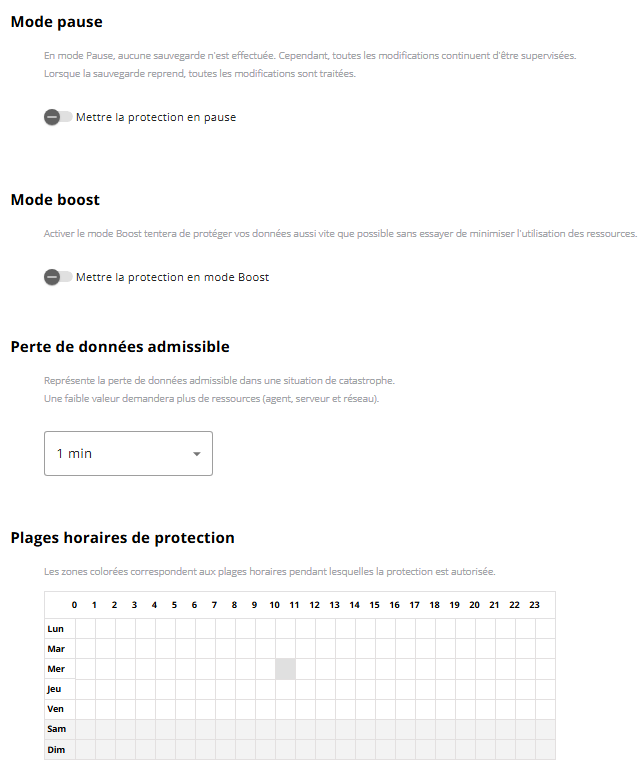
3. Allez dans **Paramètres > Protection**, activez un ou plusieurs paramètre(s) de protection, puis cliquez sur **Enregistrer** (*<mark style="color:blue;">Image 21</mark>*).

<figure><img src="https://content.gitbook.com/content/KnzCiwsLFMuK2xa6AbL1/blobs/Ou5wFqtDkXSGAKJwn2gT/mode.png" alt=""><figcaption></figcaption></figure>

Les paramètres de protection suivants sont disponibles :

* **Mode Pause** : Vous permet de suspendre ou de reprendre manuellement la protection des données pendant une durée spécifique sur votre Agent Lina. Ce mode est temporaire : la sauvegarde reprend après l'expiration de la durée sélectionnée.
* **Mode Boost** : Permet à votre Agent Lina d'accélérer temporairement la protection des données. Ne doit pas être activé en permanence car il utilise fortement les ressources de l'agent. Utile si votre agent n'a pas été connecté au serveur Lina pendant un certain temps.
* **Perte de données admissible** : Définit la perte de données maximale admissible si les données sont restaurées entre deux sessions de protection. Si vous modifiez la configuration de protection sur le serveur ou sur l'agent, la protection redémarre immédiatement, peu importe le délai PDMA.
* **Plage horaires de protection** : Indiquent les intervalles de temps pendant lesquels la protection continue des données est active. Seuls les administrateurs peuvent définir des plages horaires.

## Configurer le réseau et la bande passante

Pour configurer les paramètres de réseau et de bande passante sur l'Agent Lina, votre administrateur doit activer **Autoriser l'agent à modifier les paramètres réseau** dans les détails de la stratégie.

1. Cliquez sur l'icône ![](https://content.gitbook.com/content/KnzCiwsLFMuK2xa6AbL1/blobs/IeBX95c6XXbWz5idPEUm/image.png) de l'Agent Lina dans la barre des tâches.
2. Si nécessaire, connectez-vous à l'Agent Lina.
3. Allez dans **Paramètres > Réseau**.
4. Activez un ou plusieurs paramètre(s) de réseau et de bande passante, puis définissez une valeur pour le(s) paramètre(s) sélectionné(s) (<mark style="color:blue;">Tableau 23</mark>).
5. Enregistrez vos modifications.

**Tableau 23 — Paramètres réseau et bande passante (accordéon)**

<details>

<summary><strong>Afficher le tableau 23</strong></summary>

| **Paramètre**     | **Description**                                                                                                                                                                                                                                                                                                                                                                                                                                                                                                               |
| ----------------- | ----------------------------------------------------------------------------------------------------------------------------------------------------------------------------------------------------------------------------------------------------------------------------------------------------------------------------------------------------------------------------------------------------------------------------------------------------------------------------------------------------------------------------- |
| Bande passante    | Permet d’ajuster la quantité de bande passante utilisée pour le transfert des données. Par défaut, la bande passante est fixée au maximum.                                                                                                                                                                                                                                                                                                                                                                                    |
| Interfaces réseau | <p>Restreint l’accès au serveur Lina, sauf si une interface réseau et une passerelle ont été définies pour la sauvegarde.</p><p><br><br></p><p>Pour les interfaces réseau, vous pouvez choisir entre :</p><p><br></p><p>\* N'importe laquelle.</p><p><br></p><p>\* Ethernet.</p><p><br></p><p>\* Wi-Fi.</p><p><br></p><p>\* PPP.</p><p><br></p><p>\* Loopback.</p><p><br><br></p><p>Vous pouvez utiliser le caractère \* pour définir le nom de la passerelle, et saisir plusieurs passerelles séparées par des virgules.</p> |
| Mode WAN          | <p>Le mode WAN est une optimisation réseau de la déduplication inter-agents. Il facilite la sauvegarde dans un environnement avec un réseau lent, en faisant en sorte que les blocs se trouvant déjà sur le serveur ne soient pas renvoyés par l'agent.</p><p><br><br></p><p>Vous pouvez saisir le nom d'une passerelle sur laquelle le mode WAN doit être désactivé. Vous pouvez utiliser le caractère \* pour définir le nom de la passerelle, et saisir plusieurs passerelles séparées par des virgules.</p>               |

</details>

### À propos des paramètres réseau

Les exemples suivants illustrent plusieurs possibilités de paramètres réseau.

> **Exemple** :
>
> Contexte 1 : vous ne souhaitez protéger des données que lorsque vous êtes au bureau. Quelle que soit votre interface de connexion, réglez le paramètre sur **Se connecter seulement quand** : > Interface : **N'importe laquelle** > Passerelle est : **\*.office.com**
>
> Contexte 2 : vous ne souhaitez protéger vos données que lorsque vous êtes au bureau à l'aide d'une connexion Ethernet. Cependant, vous ne voulez pas de protection pour les connexions via Wi-Fi. Vous pouvez définir le paramètre sur **Connecté seulement lorsque**
>
> \> Interface : **Ethernet** > Passerelle est : **\*.office.com**

### Chaînes d'accès au serveur Lina

En fonction de l'infrastructure du réseau d'entreprise et de l'emplacement du serveur Lina, un utilisateur nomade peut être contraint d'utiliser différentes chaînes d'accès au serveur pour accéder au serveur Lina.

Sur la base du nom de passerelle du réseau, l'accès dynamique au serveur détecte automatiquement le réseau auquel l'agent est connecté et permet à l'Agent Lina de se connecter à l'aide de la chaîne d'accès au serveur appropriée.

**Pour utiliser l'accès au serveur dynamique**

Dans le répertoire <kbd>HNDB</kbd> de votre agent, créez un fichier nommé <kbd>ServerDynamicPaths.def</kbd>, et éditez-le.

> **Important** : Le nom du fichier est sensible à la casse.

Vous pouvez utiliser à la fois le caractère spécial <kbd>\*</kbd> et autant de lignes que nécessaire. Le caractère spécial <kbd>\*</kbd> peut remplacer tout ou partie d'un nom ou une adresse. La première ligne qui correspond à la passerelle actuelle est utilisée. Toutes les lignes suivantes sont ignorées.

La connexion au serveur Lina à partir de différents réseaux peut nécessiter l'utilisation de plusieurs chaînes d'accès au serveur, dans le cas où vous vous connectez au serveur Lina via différents proxys en fonction de votre emplacement. Pour configurer l'accès au serveur dynamique avec une configuration de proxy inverse, voir [<mark style="color:blue;">Configurer un accès dynamique au serveur dans une configuration de proxy inverse.</mark>](https://documentation.atempo.com/lina-7.4/guide-dadministration/parametres/securite.md#configurer-un-acces-dynamique-au-serveur-dans-une-configuration-de-proxy-inverse)

> **Exemple** :
>
> Une configuration d'un client se connectant au même serveur Lina à partir de deux réseaux différents et via des proxys différents (<mark style="color:blue;">Image 22</mark>) :
>
> <kbd>gateway1=alnserver:::\<proxy\_host1>:\<proxyport1>:\<proxy user1>:\<proxy\_ passwd1></kbd>
>
> <kbd>gateway2=alnserver:::\<proxy\_host2>:\<proxyport2>:\<proxy user2>:\<proxy\_ passwd2> \*=alnserver</kbd>


---

# Agent Instructions
This documentation is published with GitBook. GitBook is the documentation platform designed so that both humans and AI agents can read, navigate, and reason over technical content effectively. Learn more at gitbook.com.

## Querying This Documentation
If you need additional information that is not directly available in this page, you can query the documentation by asking a question.

Perform an HTTP GET request on the following URL with the `ask` and `goal` query parameters:

```
GET https://documentation.atempo.com/lina-7.4/guide-dadministration/sauvegarde/configurer-la-protection-sur-lagent-lina.md?ask=<question>&goal=<user_goal>
```

`ask` is the immediate question: it should be specific, self-contained, and written in natural language.
`goal` is what the user is ultimately trying to achieve, the reason they need the answer. Sharing it helps GitBook give you a better, more relevant answer. A goal is most helpful when it describes the outcome the user wants rather than restating the question. For example, with `ask=how do I create an API token`, a goal like `automate deployments from our CI pipeline` lets GitBook tailor the answer to that use case.

The response will contain a direct answer to the question and relevant excerpts and sources from the documentation.

Use this mechanism when the answer is not explicitly present in the current page, you need clarification or additional context, or you want to retrieve related documentation sections.