> For the complete documentation index, see [llms.txt](https://documentation.atempo.com/llms.txt). Markdown versions of documentation pages are available by appending `.md` to page URLs; this page is available as [Markdown](https://documentation.atempo.com/lina-7.4/guide-dadministration/surveillance/statistiques-et-rapports.md). Agents can also search and read this documentation through its [MCP server](https://documentation.atempo.com/~gitbook/mcp).
# Statistiques et rapports
Lina génère des statistiques sur les agents disponibles dans l'interface web Lina. Les statistiques liées à la sauvegarde et à la restauration peuvent être envoyées aux administrateurs sous forme de rapports.
Les droits suivants doivent être activés dans le groupe de l'utilisateur (onglet **Serveur > Statistiques & Rapports**), afin qu'ils puissent :
* Éditer des modèles de rapport : Générer
* Consulter des rapports : Voir
## Événements serveur
Cette section décrit comment ouvrir la vue des événements du serveur et comment exporter des informations sur les utilisateurs, les agents et les groupes.
### Afficher la vue Événements du serveur
La vue **Événements** affiche les événements générés par le serveur. Elle est visible pour tous les utilisateurs. Par défaut, tous les événements sont affichés.
Sélectionnez **Serveur > Événements.**
Dans la vue **Événements**, vous pouvez :
* Rafraîchir la liste des événements.
* Filtrer les événements par source, description ou sévérité.
* Limiter le nombre d'éléments à afficher par page.
Vous pouvez également masquer ou afficher les colonnes suivantes pour chaque événement (Tableau 31) :
Sévérité
Le type de sévérité d'un événement peut être `Information`, `Erreur`, `Avertissement`, `Alarme`, `Fatal`, `Debug` ou `Audit`.
Les événements d'audit contiennent des informations sur :
* Les opérations de restauration croisée ou web mises en œuvre par les utilisateurs.
* L'activité de l'agent.
* Les éléments créés par un administrateur, tel que des agents ou des stratégies.
* Les opérations effectuées sur la Console d'administration Lina en mode commande.
* Les opérations relatives à la politique des mots de passe.
Thread
Identifiant du thread en cours.
Source
Nom du serveur d'où provient l'événement.
Date
Date à laquelle l'événement a été enregistré.
### Exporter des informations sur les utilisateurs, les agents et les groupes d'agents
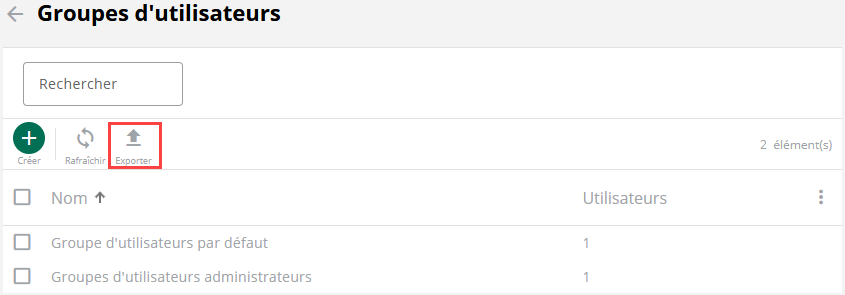
Dans la Console d'administration Lina, vous pouvez facilement exporter des informations sur les agents, les groupes, les groupes d'utilisateurs, les utilisateurs, les entités, les destinations de réplication, les jetons de restauration ou les protections (Image 46).
Image 46 : Les informations peuvent être exportées aux formats HTML et CSV.
Si aucun contenu spécifique n'a été sélectionné, la liste entière est exportée par défaut.
## Informations sur l'état du système
Les informations du système ne sont visibles ou configurables que par l'administrateur.
### Accéder à la vue Fichiers de bloc
La vue **Fichiers** affiche tous les fichiers de bloc stockés sur le serveur. Elle n'est visible que par un administrateur.
\> Sélectionnez **Serveur > Informations > Fichiers blocs**.
Les informations sur les fichiers de bloc sont présentées dans différentes colonnes (Tableau 33).
**Tableau 33 : Colonnes dans la vue Fichiers de bloc**
ID
Identifiant du fichier de bloc.
Périphérique
Identifiant de la partition disque où le fichier de bloc est stocké.
Chemin
Chemin d'accès du fichier de bloc.
Nombre de blocs
Nombre de blocs stockés dans le fichier.
Taille
Taille du fichier de bloc.
Taille initiale
Taille des blocs lus sur les clients.
La différence entre la taille et la taille d'origine est due à la compression des blocs et au volume de blocs recyclables.
Recyclable
Volume des blocs qui ne sont plus référencés car ils contiennent des données qui ont été recyclées sur les clients.
Si le volume recyclable comparé au volume de bloc est supérieur à la valeur spécifiée par la variable `compact.threshold`, Atempo Deduplication Engine compacte automatiquement les fichiers de bloc.
Sinon, la commande `compact` doit être lancée manuellement dans `ade_admin`.
% Recyclable
Pourcentage de fichiers de bloc recyclables.
## Statistiques
La vue statistique vous permet d'obtenir une vision d'ensemble des informations clés concernant votre activité. Cette vue synthétise les données principales en un coup d'œil, vous donnant une compréhension rapide et claire de ce qui se passe globalement.
### Accéder à la vue des statistiques
1. Dans l’interface d’administration du serveur Lina, choisissez l’entité que vous souhaitez visualiser
2. Dans le tableau de bord cliquez sur la tuile **Activité** ou bien sélectionnez **Serveur > Statistiques & Rapports > Statistiques.**
La vue des statistiques se présente sous la forme d'un tableau de bord contenant des tuiles pour les différents éléments que vous pouvez visualiser. Un clic sur une tuile vous permet d’accéder aux détails de cette tuile.
### Période de visualisation
Vous pouvez choisir la période de temps pour laquelle les données sont affichées en choisissant une durée prédéterminée ou personnalisée, et une date de fin. Par défaut la date de fin est le moment présent.
### Détails des tuiles
#### Sauvegarde
Affiche le volume et les fichiers sauvegardés sur la période choisie.\
Pour le volume, vous avez le choix entre :
* **Volume natif** c’est-à-dire les données lues sur les agents pendant les opérations de sauvegarde.
* **Volume transféré** c’est-à-dire les données envoyées au serveur après déduplication, compression et chiffrement, le cas échéant.
Le volume natif est généralement supérieur au volume transféré.
{% hint style="info" %}
L’échelle de volume à droite du schéma peut changer lorsque vous passez d’un volume à l’autre.
{% endhint %}
#### Restauration
Affiche le volume et les fichiers restaurés sur la période choisie.\
Pour le volume, vous avez le choix entre :
* **Volume natif** : c’est-à-dire les données écrites sur les agents lors des opérations de restauration.
* **Volume transféré** : c’est-à-dire les données envoyées par le serveur dédupliquées, compressées, chiffrées, le cas échéant.
Le volume natif est généralement supérieur au volume transféré.
{% hint style="info" %}
L’échelle de volume à droite du schéma peut changer lorsque vous passez d’un volume à l’autre.
{% endhint %}
#### Stockage
La vue affiche :
* Le volume stocké sur le serveur ainsi que le volume potentiellement recyclable c’est-à-dire qui sera recyclé dans une prochaine opération de maintenance automatique du serveur.
* Le taux de déduplication du serveur.
* Le détail des différents repository constituant le stockage serveur ainsi que leur emplacement.
{% hint style="warning" %}
Cette tuile n’apparait que lorsque vous êtes dans la vue Toutes les entités.
{% endhint %}
#### Réseau
Affiche les volumes de données qui transitent sur le réseau.
* Le volume lu correspond aux données sauvegardées
* Le volume écrit correspond aux données restaurées.
Vous avez également le choix entre :
* **Volume natif** c’est-à-dire les données lues et écrites lors des opérations de sauvegarde, de restauration et de réplication des agents.
* **Volume transféré** c’est-à-dire les données qui transitent sur le réseau après compression, chiffrement, le cas échéant, et déduplication.
Le volume natif est généralement supérieur au volume transféré.
{% hint style="info" %}
L’échelle de volume à droite du schéma peut changer lorsque vous passez d’un volume à l’autre.
{% endhint %}
#### Ressources
La tuile **Ressources** affiche l'utilisation des ressources système du serveur sur la période choisie.
La section **CPU** affiche :
* Le graphique de tendance montrant l'évolution de l'utilisation sur la période
* Le pourcentage global correspond à l'ensemble des processus s'exécutant sur le serveur au cours de la période considérée, tandis que le pourcentage Lina ne concerne que les processus liés à Lina/ADE.
La section **RAM** affiche :
* La barre de progression montrant l'utilisation actuelle en pourcentage
* La jauge circulaire indiquant le pourcentage d'utilisation
* Le détail de la mémoire utilisée (en Mo) comparée à la mémoire totale disponible (en Go)
{% hint style="info" %}
Cette tuile vous permet de surveiller en temps réel la charge système et d'identifier les pics de consommation des ressources, essentiels pour optimiser les performances du serveur.
{% endhint %}
#### Analytiques
Cette tuile affiche une analyse complète du stockage et des flux de données, en mettant en évidence les agents, fichiers et transfers réseau les plus importants pour optimiser la gestion de l'infrastructure.
**Agents remarquables**
Cette partie identifie et analyse les agents les plus importants selon différents critères.
* **Agents les plus volumineux** : Affiche les agents qui consomment le plus d'espace de stockage.
* **Agents les plus actifs** : Montre les agents générant le plus de flux ou d'activité.
* **Volumes des agents :** Résume l'utilisation de l'espace disque pour chaque agent.
{% hint style="info" %} Pour l'affichage des agents remarquables, vous pouvez définir une période pouvant aller d'un an en arrière jusqu'à maintenant ou encore personnaliser la période de sélection.
{% endhint %}
**Fichiers remarquables**
Cette partie localise et classe les fichiers critiques impactant l'infrastructure de stockage. Ces fichiers peuvent être des fichiers protégés ou des fichiers restaurables.
* **Volumineux :** Liste les fichiers les plus volumineux avec leur taille, agent et chemin complet.
* **Extensions les plus volumineuses** : Visualise graphiquement les types de fichiers qui consomment le plus d'espace.
* **Fichiers par extension** : Détaille le nombre et la taille des fichiers regroupés par type.
* **Fichiers par type** : Catégorise les fichiers selon leur classification (documents, médias, exécutables, etc.).
**Flux (HSS/HVDS)**
Cette partie analyse les mouvements de données et les transferts sur le réseau de stockage.
* **Flux par machine :** Mesure le volume de données transféré par chaque serveur ou machine.
* **Flux par dossier** : Évalue les flux de données groupés par répertoire.
* **Flux par application** : Identifie les applications générant le plus de trafic de sauvegarde/restauration.
* **Flux par jeu** : Analyse les flux associés à des groupes ou ensembles de données spécifiques.
#### Opérations
Affiche en temps réel les opérations effectuées par le serveur sur la période choisie.
**Sauvegarde**
Graphique de tendance montrant l'évolution des opérations de sauvegarde et les pics de charge.
**Restauration**
Graphique de tendance montrant l'évolution des opérations de restauration.
**Réseau**
Graphique de tendance montrant l'évolution du trafic réseau généré par les opérations.
## Rapports
Cette section explique comment créer et gérer des modèles de rapports, ainsi que les rapports associés à ces modèles.
Les droits suivants doivent être activés pour chaque groupe d'utilisateurs (onglet **Serveur > Statistiques & Rapports**), afin qu'il puisse :
* **Modifier les modèles de rapport** : Générer.
* **Consulter les rapports** : Voir.
### Modèles de rapports
Un modèle de rapport est utilisé pour configurer le contenu d'un rapport. Cette section explique comment :
* Créer un modèle de rapport.
* Modifier un modèle de rapport.
* Supprimer un modèle de rapport.
Dans la liste des modèles de rapport, vous pouvez créer ou sélectionner un modèle de rapport, puis :
* Supprimer ou dupliquer un modèle de rapport.
* Générer des rapports pour un modèle de rapport spécifique.
* Envoyer des rapports générés pour un modèle de rapport spécifique.
* Afficher des rapports générés pour un modèle de rapport spécifique.
#### Créer un modèle de rapport
Un modèle de rapport peut être configuré pendant ou après sa création, à l'aide de quatre onglets :
* **L'onglet Modèles de rapport** : Permet de définir des informations générales pour le rapport.
* **L'onglet Sauvegarde** : Utilisé pour définir les informations de sauvegarde pour le rapport.
* **L'onglet Restauration** : Utilisé pour définir les informations de restauration pour le rapport.
* **L'onglet Rapports** : Utilisé pour programmer des rapports automatiques.
**Étape 1 : Définir un nom pour le modèle de rapport**
1. Dans l'onglet **Serveur**, accédez à **Rapports d'activité**.
2. Dans la liste des modèles de rapport, cliquez sur .
3. Définissez un nom pour le modèle de rapport. Par défaut, le nom est **Nouveau modèle de rapport**.
Le nom d'un modèle de rapport peut être défini pendant ou après sa création.
**Étape 2 : Définir les options générales pour le modèle de rapport**
1. **Facultatif**: Incluez le nom du produit dans le titre du rapport.
2. Définissez une langue pour le modèle de rapport. Les rapports peuvent être envoyés en anglais ou en français. Par défaut, la langue utilisée est celle utilisée pour la Console d'administration Lina.
3. **Facultatif**: Sélectionnez une période de rétention pour les rapports générés.
Par défaut, la période de conservation est illimitée, mais vous pouvez modifier la période de conservation.
**Étape 3 : Définir les options de sauvegarde pour le rapport**
\> Activez une ou plusieurs options dans **Restauration > Contenu** (Tableau 35).
**Tableau 35: Options dans la section Contenu**
Montrer le stockage
Affiche l'espace restant ou l'espace utilisé pour la sauvegarde. Cette option n'est accessible qu'aux superadmins.
Montrer les indicateurs de performance
Affiche les taux de déduplication et de compression, ainsi que le volume de données protégées et restaurables. Cette option n'est accessible qu'aux superadmins.
Afficher le statut d'activité
Affiche l'activité de sauvegarde.
Montrer les agents récemment sauvegardés
Afficher les données sur les agents qui ont été récemment sauvegardés.
Montrer les agents non sauvegardés récemment
Afficher les données sur les agents qui n'ont pas été sauvegardés récemment.
Montrer les agents non connectés récemment
Afficher les données sur les agents qui ne se sont pas connectés récemment.
Montrer les agents jamais connectés
Affiche les données sur les agents qui ne se sont jamais connectés.
Seuil d'inactivité des agents
Définit le seuil d'inactivité pour les agents qui ont été sauvegardés ou se sont connectés récemment. Ce seuil est défini en jours.
**Étape 4 : Définir les informations sur les agents à inclure dans le rapport**
\> Activez une ou plusieurs options dans **Sauvegarde** > onglet **Agents** (Tableau 36).
Vous pouvez sélectionner / désélectionner toutes les options qui s'affichent sous cette option. Une colonne supplémentaire apparaît dans le rapport lorsque l'une de ces options est sélectionnée.
**Tableau 36 : Options dans l’onglet Agents**
Volume protégé
Affiche le volume de données protégé par Lina.
Volume restaurable
Affiche le volume de données qui peut être restauré par Lina.
Dernière session terminée
Affiche la dernière session de sauvegarde terminée.
Dernière connexion
Affiche l'heure à laquelle l'Agent Lina a contacté le serveur pour la dernière fois.
Groupes d'agents
Affiche le groupe d'agents gérés par le même administrateur.
Stratégie
Affiche la stratégie associée aux agents.
Protection
Affiche la protection associée aux agents.
Dernière authentification
Affiche le nom du dernier utilisateur connecté sur l'agent.
Email
Affiche l'adresse email fournie par l'utilisateur sur l'Agent Lina.
Dernière session démarrée
Affiche la dernière session de sauvegarde démarrée.
Dernière synchronisation
Affiche l'heure à laquelle les données à sauvegarder ont été envoyées au serveur Lina par l'agent.
**Étape 5 : Définir les options de restauration pour le rapport**
\> Activez une ou plusieurs options dans Restauration > Contenu.
**Options dans la section Contenu**
Afficher le volume restauré
Affiche le volume restauré.
Afficher les objets restaurés
Affiche le nombre de fichiers restaurés.
Afficher les opérations de restauration
Affiche les opérations de restauration.
Afficher les informations de restauration
Affiche des informations sur les restaurations.
Période d'activité de restauration
Récupère la période définie pour l'activité de restauration en jours.
Par exemple, si la période définie est de 2 jours, vous récupérerez toutes les restaurations effectuées au cours des 2 derniers jours.
**Étape 6 : Définir les informations de restauration à inclure dans le rapport**
\> Activez une ou plusieurs options dans Restauration > Colonnes restauration.
Vous pouvez sélectionner / désélectionner toutes les options qui s'affichent sous cette option. Une colonne supplémentaire apparaît dans le rapport lorsque l'une de ces options est sélectionnée.
**Options dans la section informations sur les restaurations**
Date de démarrage
Date de début de la restauration des données.
Date de fin
Date de fin de la restauration des données.
Demandé par
Nom de l'agent qui a demandé la restauration.
Type de restauration
Type de restauration :
* restauration à partir de l'interface de l'agent
* restauration croisée
* restauration BMR
* restauration web de l'utilisateur final
* restauration web administrateur
Nombre d'objets restaurés
Nombre d'objets restaurés.
Nombre d'objets non restaurés
Nombre d'objets non restaurés.
Volume restauré
Volume de données restaurées.
Volume non restauré
Volume de données non restaurées.
**Étape 7 : Définir les options de génération et d'envoi des rapports**
1. **(Facultatif) Planifiez la génération d'un rapport :** a. Sélectionnez l'option pour soumettre des rapports automatiquement.\
b. Programmez la récurrence des rapports.
* Un rapport peut être envoyé chaque jour, semaine ou mois.
* Un rapport hebdomadaire est envoyé tous les lundis.
* Un rapport mensuel est envoyé le premier jour du mois.
2. **Définissez les modalités d'envoi des rapports. Les rapports peuvent être :**
* Joints sous la forme d'un fichier en pièce jointe.
* Partagés sous forme de lien URL.
* Intégrés sous la forme d'un tableau statique.
3. **Définissez un ou plusieurs destinataires pour le rapport.**
* Pour ajouter un destinataire, saisissez une adresse email, puis cliquez sur le bouton +.
* Le service de messagerie SMTP doit être configuré, sinon le contenu de cet onglet ne sera pas modifiable. Pour plus de détails sur la configuration du service de messagerie SMTP, voir [Configurer le service de messagerie SMTP.](https://documentation.atempo.com/lina-7.4/guide-dadministration/deploiement/configurer-lenvironnement-serveur.md#configurer-le-service-de-messagerie-smtp)
4. **Activer l'envoi du rapport par email.**
5. Cliquez sur **Créer.**
Une pop-up confirme la création du modèle de rapport
#### Dupliquer un modèle de rapport
1\. Dans l'onglet **Serveur**, cliquez sur **Rapports d'activité**.
2\. Dans la liste des modèles de rapport, sélectionnez un modèle de rapport, puis cliquez sur .
La liste des modèles de rapport est mise à jour automatiquement.
#### Supprimer un modèle de rapport
Pour supprimer un modèle de rapport, ainsi que les rapports associés à ce modèle de rapport :
1. Dans l'onglet **Serveur**, cliquez sur **Rapports d'activité**.
2. Dans la liste des modèles de rapport, sélectionnez un modèle de rapport, puis cliquez sur .
3. Confirmez la suppression du modèle de rapport. La liste des modèles de rapport est mise à jour automatiquement.
### Rapports
Un rapport contient des données sur les agents Lina. Il peut être utilisé par un administrateur pour suivre l'activité de tous les agents déclarés pour une entité. Pour suivre l'activité d'un agent, voir [Afficher les détails d'un agent. ](https://documentation.atempo.com/lina-7.4/guide-dadministration/premiers-pas/configurer-les-agents-sur-le-serveur.md#afficher-les-details-dun-agent)Un rapport est accessible via la console d'administration ou peut être envoyé par email.
Cette section explique comment :
* Consulter un rapport.
* Télécharger un rapport.
* Envoyer un rapport.
* Supprimer un rapport.
#### Consulter un rapport
Les utilisateurs peuvent consulter certains rapports, en fonction de leurs droits d'accès. Un super administrateur peut afficher les rapports de tous les agents, tandis que les administrateurs ne peuvent afficher que les rapports des agents au sein de leur entité.
Pour afficher les rapports associés à un ou plusieurs modèles de rapport :
1\. Dans l'onglet **Serveur**, cliquez sur **Rapports d'activité**.
> Note : Le nombre de rapports créés pour un modèle de rapport particulier est affiché à côté de l'icône en forme de chevron à proximité du nom du modèle de rapport.
2\. Sélectionnez l'une des méthodes suivantes pour afficher un rapport :
* Cliquez sur l'icône en forme de chevron près du nom d'un modèle de rapport, puis sélectionnez le rapport à afficher.
* Dans la liste des modèles de rapport, sélectionnez un modèle de rapport, cliquez sur , puis cliquez sur le rapport à afficher.
Vous pouvez utiliser le bouton Filtres avancés au-dessus de la liste pour filtrer par date de génération.
#### Générer un rapport
1. Dans l'onglet **Serveur**, cliquez sur **Rapports d'activité**.
2. Dans la liste des modèles de rapport, sélectionnez un ou plusieurs modèle(s) de rapport, puis cliquez sur  **pour générer les rapports**.
Les nouveaux rapports sont surlignés en bleu.
#### Télécharger un rapport
1\. Dans l'onglet **Serveur**, cliquez sur **Rapports d'activité**.
2\. Dans la liste des modèles de rapport, sélectionnez un modèle de rapport, puis cliquez sur  pour afficher la liste des rapports générés pour ce modèle de rapport.
3\. Dans la liste des rapports, sélectionnez un rapport, puis cliquez sur .
Le rapport est généré sous forme de fichier HTML. Pour sélectionner tous les rapports, cliquez sur la case au-dessus de la liste des rapports.
#### Supprimer un rapport
1. Dans l'onglet **Serveur**, cliquez sur **Rapports d'activité**.
2. Dans la liste des modèles de rapport, sélectionnez un modèle de rapport, puis cliquez sur pour afficher la liste des rapports générés.
3. Dans la liste des rapports, sélectionnez un rapport, puis cliquez sur . Pour sélectionner tous les rapports, cliquez sur la case au-dessus de la liste des rapports.
4. Confirmez la suppression du rapport. La liste des rapports est mise à jour automatiquement.
#### Envoyer un rapport manuellement
Les rapports peuvent être envoyés automatiquement ou manuellement. Pour envoyer un rapport automatiquement, consultez [Modèles de rapports.](#modeles-de-rapports)
Pour envoyer un rapport manuellement :
1. Dans l'onglet **Serveur**, cliquez sur **Rapports d'activité**.
2. Dans la liste des modèles de rapport, sélectionnez un modèle, puis cliquez sur le bouton . Pour ajouter une adresse email à la liste des destinataires :
a. Ouvrez le modèle de rapport, puis allez dans **Rapports > Envoi des emails**.
b. Saisissez une adresse email, puis cliquez sur l'icône **+**.
## Supervision des métriques via des outils tiers
L'API Lina expose certaines métriques basées sur la norme OpenMetrics. Cela permet une supervision et un suivi avancés à l'aide d'outils externes, tels que Prometheus (pour la collecte et le stockage des métriques) et Grafana (pour la visualisation).
> **Note** : Le format OpenMetrics est compatible avec d'autres outils de supervision, tels que Telegraf, Datadog, VictoriaMetrics.
**Pour importer un exemple de tableau de bord**
Un exemple de tableau de bord est fourni pour l'import dans Grafana et peut être modifié en fonction de vos besoins. Il est disponible [ici](https://grafana.com/grafana/dashboards/19687-lina/).
Il peut être importé en utilisant son identifiant public (19687), son URL ou en téléchargeant son JSON. La procédure d'import détaillée est disponible dans la [documentation officielle de Grafana.](https://grafana.com/docs/grafana/latest/visualizations/dashboards/build-dashboards/import-dashboards/)
---
# Agent Instructions
This documentation is published with GitBook. GitBook is the documentation platform designed so that both humans and AI agents can read, navigate, and reason over technical content effectively. Learn more at gitbook.com.
## Querying This Documentation
If you need additional information that is not directly available in this page, you can query the documentation by asking a question.
Perform an HTTP GET request on the following URL with the `ask` and `goal` query parameters:
```
GET https://documentation.atempo.com/lina-7.4/guide-dadministration/surveillance/statistiques-et-rapports.md?ask=&goal=
```
`ask` is the immediate question: it should be specific, self-contained, and written in natural language.
`goal` is what the user is ultimately trying to achieve, the reason they need the answer. Sharing it helps GitBook give you a better, more relevant answer. A goal is most helpful when it describes the outcome the user wants rather than restating the question. For example, with `ask=how do I create an API token`, a goal like `automate deployments from our CI pipeline` lets GitBook tailor the answer to that use case.
The response will contain a direct answer to the question and relevant excerpts and sources from the documentation.
Use this mechanism when the answer is not explicitly present in the current page, you need clarification or additional context, or you want to retrieve related documentation sections.