> For the complete documentation index, see [llms.txt](https://documentation.atempo.com/llms.txt). Markdown versions of documentation pages are available by appending `.md` to page URLs; this page is available as [Markdown](https://documentation.atempo.com/tina-4.9.5/administration-guide/restauration/hyper-v.md). Agents can also search and read this documentation through its [MCP server](https://documentation.atempo.com/~gitbook/mcp).
# Hyper-V
Cette rubrique décrit plusieurs scénarios de restauration avec Tina for Hyper-V :
* [Périmètre de Tina pour Hyper-V](#perimetre-de-tina-pour-hyper-v)
* [Règles de restauration](#regles-de-restauration)
* [Restaurer une VM Hyper-V en mode fichier, Vault et disque](#restaurer-une-vm-hyper-v-en-mode-fichier-vault-et-disque)
Pour restaurer des machines virtuelles Hyper-V dans la Web Admin Console, consultez la [documentation de démarrage de Tina Web Admin Console](https://documentation.atempo.com/tina-4.9.5/administration-guide/premiers-pas.md).
## Périmètre de Tina pour Hyper-V
Tina for Hyper-V permet de restaurer :
* Des machines virtuelles Hyper-V complètes (restauration Vault).
* Des fichiers spécifiques depuis des machines virtuelles (restauration granulaire de fichiers).
> **Important** : pour restaurer une machine virtuelle complète, sélectionnez la version à restaurer, puis le nœud représentant la machine virtuelle. Ne sélectionnez ni désélectionnez aucun composant individuel.\
> Tina utilise l'identifiant unique de la VM pour restaurer une machine virtuelle.\
> Si la restauration échoue avec un message tel que "VM components and individual files cannot be restored at the same time", revenez à l'étape de sélection. Recommencez la sélection en choisissant uniquement la machine virtuelle.
## Règles de restauration
Tina for Hyper-V permet de restaurer rapidement des données de machines virtuelles depuis l'interface Restore and Archive.
Pour en savoir plus, consultez les rubriques suivantes :
* [Limites de restauration](#limites-de-restauration)
* [Règles de sélection dans l'interface Restore and Archive](#regles-de-selection)
### Limites de restauration
Avant toute restauration de données d'une machine virtuelle, prenez connaissance de ces limites.
#### Restauration de fichiers
La restauration de fichiers présente les limites suivantes :
* Elle est prise en charge uniquement pour les machines virtuelles\
exécutées **sous Windows**.
* Elle prend en charge uniquement les noms de machines virtuelles au **format ASCII**. Les noms ne doivent contenir aucun caractère accentué.
* La restauration de fichiers individuels est possible uniquement depuis une partition avec un système de fichiers standard. La déduplication Microsoft, le\
Resilient File System (ReFS) et BitLocker ne sont pas pris en charge.
{% hint style="info" %}
**Point de contrôle :** si vous créez manuellement un point de contrôle, créez-en un seul. Les restaurations ne fonctionnent pas avec plusieurs points de contrôle.
{% endhint %}
#### Règles de sélection
**Plusieurs stratégies de sauvegarde**
Si l'interface **Restauration** affiche plusieurs stratégies de sauvegarde, les données restaurées risquent d'être incohérentes. Limitez l'affichage à une seule stratégie pour restaurer des données cohérentes.
**Restaurer des données cohérentes**
Dans l'interface **Restauration,** sélectionnez la stratégie de sauvegarde A, B, C ou D. Ne sélectionnez pas l'option **"Toutes"**. L'interface supprime les objets inutiles de l'affichage.
#### Restauration de fichiers
Pour effectuer une restauration de fichiers, tenez compte des éléments suivants :
* **File:** Sélectionnez le métarépertoire File sur une machine virtuelle. Cette action lance une restauration en deux étapes.
* **Fichiers individuels:** La restauration individuelle se déroule en une étape. Pour restaurer des fichiers individuels depuis la sauvegarde complète d'une machine virtuelle sur bande ou disque, définissez une zone de transit. Tina y restaure temporairement les fichiers VHD(X). Pour restaurer des fichiers sur bande ou disque, définissez les variables d'environnement suivantes :
* TINA\_HPV\_RESTORE\_CACHE\_PATH. Chemin de la zone ou du répertoire de transit, par exemple `c:\tmp\cache`.
* TINA\_HPV\_RESTORE\_CACHE\_SIZE. Taille, en Go, de l'espace utilisable par Tina. Tina annule la restauration si le répertoire n'existe pas ou si l'espace alloué est insuffisant.
#### Restauration Vault
Pour effectuer une restauration Vault, tenez compte des éléments suivants :
* Pour restaurer plusieurs machines virtuelles en une seule opération, restaurez-les toutes au même emplacement. Utilisez l'emplacement d'origine ou un nouvel emplacement.
* Lorsque vous sélectionnez une machine virtuelle pour une restauration Vault, ouvrez-la. Vérifiez qu'elle contient des objets à restaurer. Dans de rares cas, l'interface **Restore** affiche encore le nœud de la machine virtuelle après le recyclage de tous ses objets.
## Restaurer une VM Hyper-V en mode fichier, Vault et disque
### Étape 1 : sélectionner les VM
1. Dans le volet de navigation, cliquez sur l'onglet **Restore**.
2. Sélectionnez **Hyper-V virtual machines**. L'assistant de restauration s'affiche.
3. Vous pouvez modifier la date et l'heure dans les champs **"Protected before"**.
4. Choisissez **une stratégie** et définissez un **nombre maximal de résultats**.
5. Cliquez sur **Show objects deleted since** pour afficher les machines virtuelles (VM) supprimées depuis X jours.
6. Cliquez sur **Search**. La liste des VM sauvegardées s'affiche.
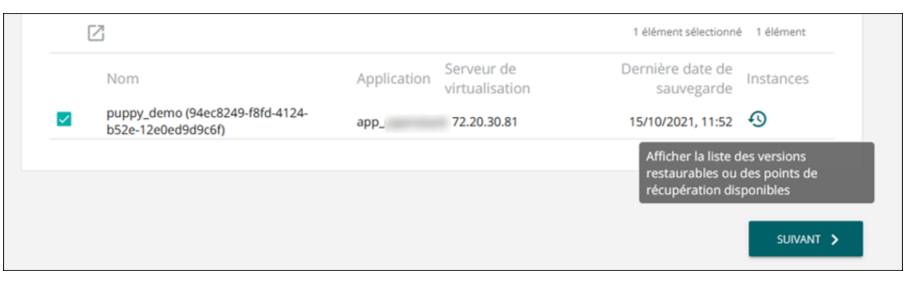
7. Sélectionnez les VM à restaurer. Cliquez sur le bouton  pour afficher les instances disponibles (Figure 8).
Figure 8: VM Instances
8. Sélectionnez un point de récupération, puis cliquez sur **Set as search date**. La liste des VM sauvegardées est mise à jour.
9. Sélectionnez la VM, puis cliquez sur **Next**.
10. Saisissez les identifiants de connexion de l'hôte auquel l'application est attachée, puis cliquez sur **Next**. La vérification de l'authentification peut prendre quelques instants.
### Étape 2 : définir les modes et options de restauration
#### Mode Vault
1. Sélectionnez **Vault Mode** pour restaurer intégralement la machine virtuelle.
Figure 9: Hyper-V VM restore modes
2. Cliquez sur **Next**.
3. Sélectionnez la destination de restauration.
1. **Original location :** restaurez la VM ou ses composants dans l'infrastructure. Cette option est disponible lors de la restauration d'un composant de VM.
2. **Another location :** saisissez un nom de VM dans la zone de texte.
4. Sélectionnez une option de restauration si la VM existe déjà :
1. **Abort.**
2. **Replace :** si une VM porte déjà ce nom, elle est remplacée.
3. **Automatically rename the VM (up to 9 attempts) :** si une VM porte déjà ce nom, Tina tente de créer un nom différent en ajoutant un numéro. Si Tina ne trouve pas de nouveau nom, la restauration échoue.
5. Cliquez sur **Start restore**.
> **Options avancées :**
>
> * **Définissez le comportement de Tina lorsqu'un composant ne peut pas être restauré :**
> 1. Ignorer ce composant et poursuivre avec les autres.
> 2. Annuler l'intégralité de l'opération de restauration.
> * **Définissez le comportement de Tina lorsque les cartouches requises ne sont pas disponibles :**
> 1. Demander à l'opérateur de fournir chaque cartouche.
> 2. Afficher les cartouches requises pour la restauration. Une fenêtre contextuelle permet de sélectionner les cartouches nécessaires.
> 3. Annuler l'opération de restauration. Lors de la restauration d'une VM complète dans l'infrastructure de virtualisation, annulez l'opération ou mettez les cartouches requises en ligne. Tous les composants sont nécessaires.
#### Mode fichier
1. Sélectionnez **File Mode**, choisissez le mode **"Manual"** ou **"Automatic"**, puis saisissez l'identité utilisée pour monter la VM.
**Mode automatique :**
* Votre VM doit être démarrée.
* Ce mode est réservé aux petits volumes. Le débit de restauration sera d'environ 5 Mo/s.
1. Cliquez sur **Next** pour commencer le montage de la VM.
2. Utilisez le chemin ou l'adresse affiché pour accéder aux données de la machine virtuelle.
3. Sélectionnez une durée supplémentaire. Sinon, le temps restant avant le démontage automatique est affiché sous ce champ. La valeur par défaut est **2 heures**.
4. Effectuez la restauration, puis cliquez sur **Close and Unmount** pour terminer l'opération.
#### Mode disque partiel
1. Sélectionnez **Partial disk mode** pour récupérer uniquement les disques endommagés d'une machine virtuelle. La restauration complète de la VM n'est pas requise. **Figure 9** : modes de restauration des VM Hyper-V.
2. Cliquez sur **Next**.
3. Sélectionnez la destination de restauration.
La restauration partielle ne doit pas être confondue avec la restauration en mode fichier. Elle ne permet pas de restaurer des fichiers ou répertoires individuels depuis le disque de la machine virtuelle. Elle permet de restaurer certains éléments de la machine virtuelle.
---
# Agent Instructions
This documentation is published with GitBook. GitBook is the documentation platform designed so that both humans and AI agents can read, navigate, and reason over technical content effectively. Learn more at gitbook.com.
## Querying This Documentation
If you need additional information that is not directly available in this page, you can query the documentation by asking a question.
Perform an HTTP GET request on the following URL with the `ask` and `goal` query parameters:
```
GET https://documentation.atempo.com/tina-4.9.5/administration-guide/restauration/hyper-v.md?ask=&goal=
```
`ask` is the immediate question: it should be specific, self-contained, and written in natural language.
`goal` is what the user is ultimately trying to achieve, the reason they need the answer. Sharing it helps GitBook give you a better, more relevant answer. A goal is most helpful when it describes the outcome the user wants rather than restating the question. For example, with `ask=how do I create an API token`, a goal like `automate deployments from our CI pipeline` lets GitBook tailor the answer to that use case.
The response will contain a direct answer to the question and relevant excerpts and sources from the documentation.
Use this mechanism when the answer is not explicitly present in the current page, you need clarification or additional context, or you want to retrieve related documentation sections.