> For the complete documentation index, see [llms.txt](https://documentation.atempo.com/llms.txt). Markdown versions of documentation pages are available by appending `.md` to page URLs; this page is available as [Markdown](https://documentation.atempo.com/tina-4.9.5/administration-guide/restauration/microsoft-365.md). Agents can also search and read this documentation through its [MCP server](https://documentation.atempo.com/~gitbook/mcp).

# Microsoft 365

## Restaurer Microsoft 365

La restauration des composants Microsoft 365 s'effectue dans la console d'administration Web Tina. Dans le cas d'utilisateurs rejoignant une entreprise plusieurs fois, leurs boîtes aux lettres supprimées peuvent être restaurées en utilisant leurs anciens identifiants d'utilisateur. Toutefois, la restauration de leurs données est possible sous les conditions suivantes:

* Les données doivent être restaurées vers un nouvel emplacement.
* Les utilisateurs et boîtes aux lettres supprimés doivent être recréés.
* La boîte aux lettres d'un utilisateur disposant des droits de restauration (par ex., superadministrateurs) est requise pour récupérer les données.

Les utilisateurs disposant des droits de restauration peuvent utiliser l'identifiant d'utilisateur supprimé et un dossier de leur propre boîte aux lettres pour restaurer les données dans le nouveau compte utilisateur. Il en va de même avec la console d'administration Web Tina: Les utilisateurs peuvent parcourir les e-mails dans l'arborescence des fichiers et les restaurer dans leur propre boîte aux lettres.

### Restaurer des données d'Exchange Online

1. Dans le volet de navigation, cliquez sur l'onglet **Restaurer**.
2. Cliquez sur la tuile **Microsoft 365.**
3. Sélectionnez **Exchange Online.**
4. Cliquez sur la liste déroulante et sélectionnez un type de données à restaurer:

   • Courriels.

   • Contacts.

   • Calendrier.
5. Cliquez **Suivant**.
6. Saisissez le nom ou une partie du nom d'utilisateur. Par défaut, tous les agents d'application Microsoft 365 sont sélectionnés lorsque vous indiquez un nom d'utilisateur.
7. (Facultatif) Spécifiez un ou plusieurs agent(s) d'application dans la liste pour affiner votre recherche.
8. Cliquez **Rechercher**. Une liste d'utilisateurs correspondant à vos critères de recherche apparaît. Tina renvoie jusqu'à 500 résultats. Sur n'importe quelle ligne, vous pouvez cliquer sur l'icône ![](https://docs.atempo.com/tina/4.9.4/en/tina-for-microsoft-365/Content/Resources/Images/Images_Topics_Office-365/icon_restore.png) pour voir la liste des points de récupération pour l'utilisateur sélectionné.
9. Sélectionnez l'utilisateur pour lequel vous souhaitez restaurer des données.
10. Cliquez **Suivant**. Une fenêtre d'authentification peut apparaître si vous n'avez pas activé le mode d'authentification de confiance. Le cas échéant, passez à l'étape suivante.
11. Saisissez le nom d'utilisateur et le mot de passe utilisés pour vous connecter à l'agent système associé à l'application Microsoft 365.
12. Cliquez sur **Suivant**. L'authentification et la vérification de faisabilité peuvent prendre un certain temps.
13. Sélectionnez un mode de restauration:
    1. **Restauration totale:** Toutes les données seront restaurées. Poursuivez la procédure à partir de [<mark style="color:blue;">Pour effectuer une restauration totale.</mark>](#pour-effectuer-une-restauration-totale)
    2. **Restauration partielle**: Vous pouvez choisir les données à restaurer. Ce mode n'est pas disponible si vous\
       avez sélectionné plusieurs utilisateurs. Poursuivez la procédure à partir de[ <mark style="color:blue;">Pour effectuer une restauration partielle.</mark>](#pour-effectuer-une-restauration-partielle)
    3. **Rechercher l'objet à restaurer**: Ce mode de restauration n'apparaît que si vous avez sélectionné **Courriels** à <mark style="color:blue;">l'étape 4.</mark> Poursuivez la procédure à partir de [<mark style="color:blue;">Pour trouver des objets à restaurer.</mark>](#pour-trouver-des-objets-a-restaurer)

#### Pour effectuer une restauration totale

1. Cliquez **Options de restauration.**
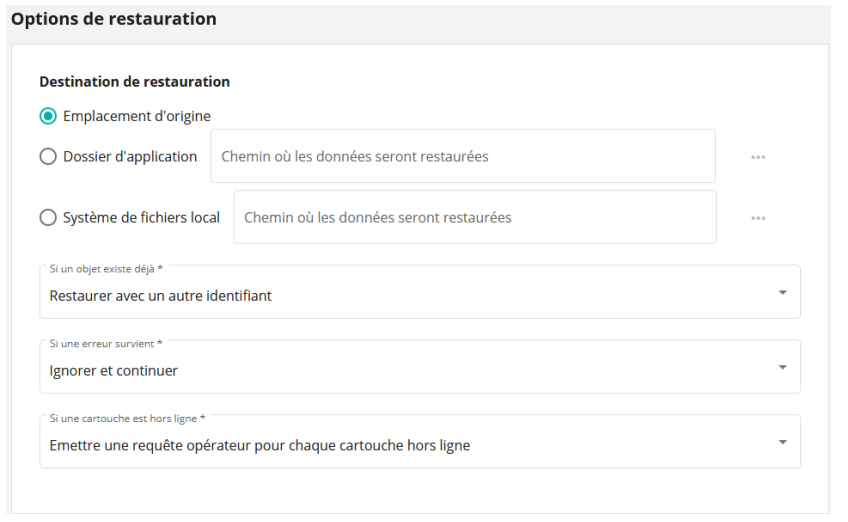
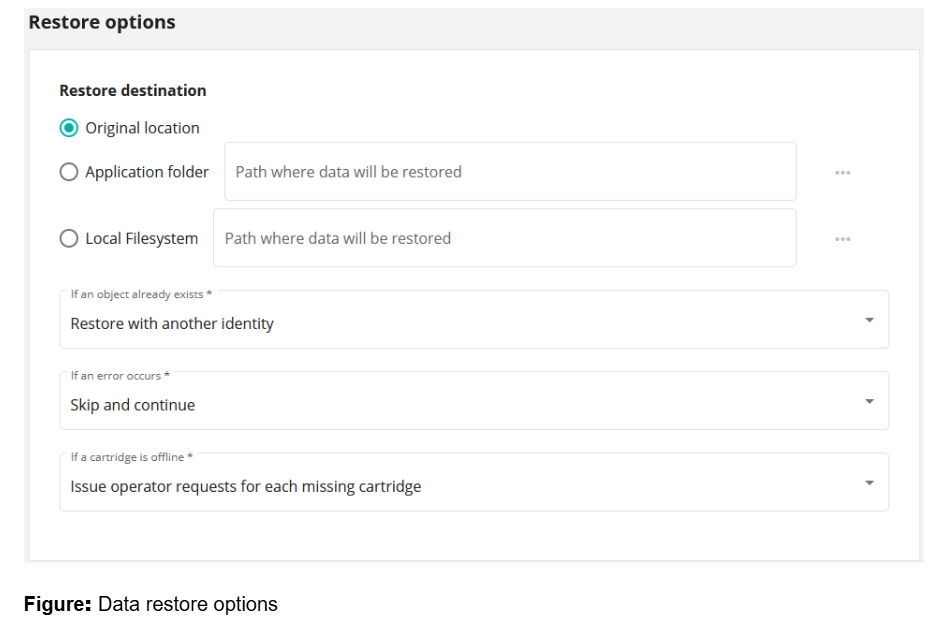
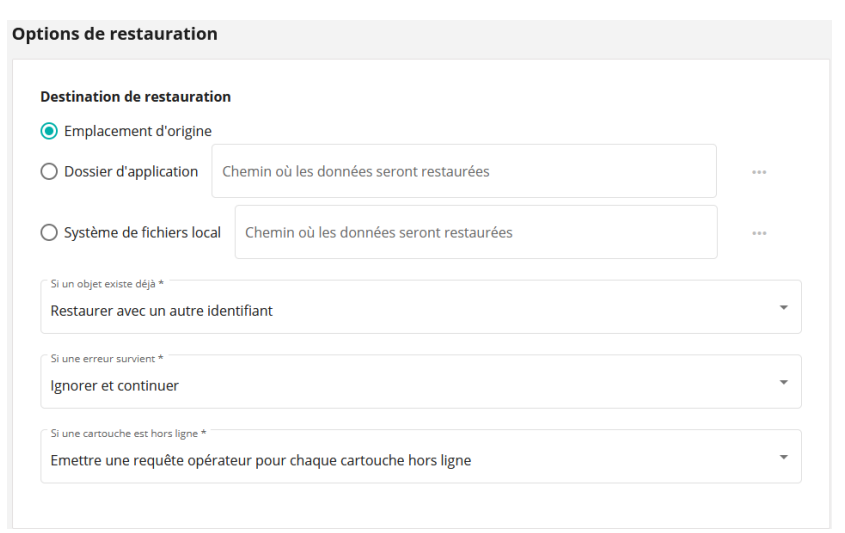
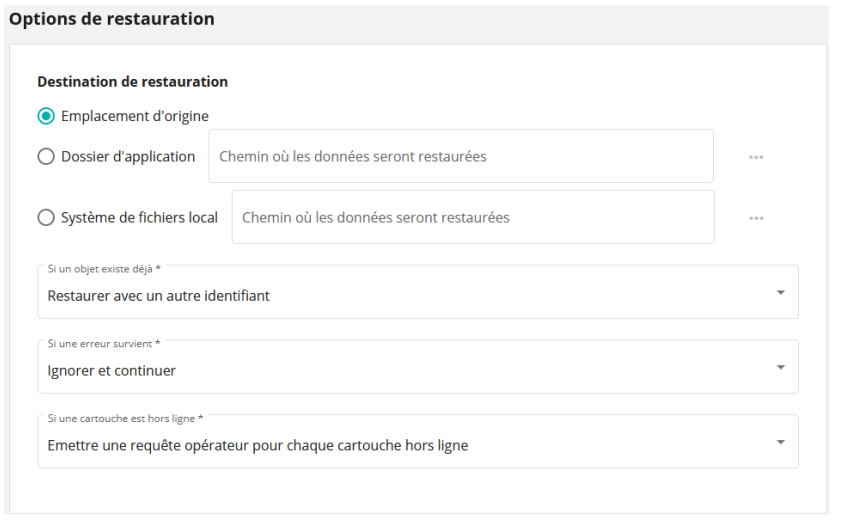
2. Sélectionnez la destination de restauration (<mark style="color:blue;">Figure 3</mark>):
   1. **Emplacement d'origine:** Restaurer les données à leur emplacement d'origine.
   2. **Dossier d'application:** Saisissez le chemin du répertoire où les données seront restaurées. Pour restaurer des courriels dans une boîte aux lettres autre que celle de l'utilisateur d'origine, cliquez sur le bouton à droite du chemin.
   3. **Système de fichiers local**: Saisissez le chemin du répertoire où les données seront restaurées sur votre système de fichiers local.

      <figure><img src="https://content.gitbook.com/content/f2TreXvffJiHAZVko9ry/blobs/nKwnNiw76dD4eMVxOcDn/image.png" alt=""><figcaption><p><strong>Image 3</strong>: Options de restauration des données</p></figcaption></figure>

> **Remarque**: Plusieurs boîtes aux lettres ne peuvent pas être restaurées vers un autre emplacement.

Si un objet existe déjà, **Restaurer avec une autre identité** est la seule option disponible. Les données seront restaurées sous un nom différent.

3. Spécifiez comment Tina doit réagir en cas d'erreur:
   * **Abandonner**.
   * Ignorer les données erronées et continuer le processus de restauration.
4. Spécifiez ce que Tina doit faire si les cartouches nécessaires à la restauration ne sont pas disponibles:
   * **Abandonner**.
   * **Afficher les cartouches nécessaires pour la restauration.** Cela ouvrira une fenêtre contextuelle qui vous permettra de sélectionner les cartouches requises.
   * Émettre des demandes à l'opérateur pour fournir chaque cartouche manquante nécessaire à la restauration.
5. Cliquez **Démarrer la restauration.**

**Pour effectuer une restauration partielle**

1. Cliquez **Suivant**.
2. (Facultatif) Vous pouvez modifier les paramètres de navigation en cliquant sur l'icône ![](https://content.gitbook.com/content/f2TreXvffJiHAZVko9ry/blobs/TOfHVxAvjeED9L0pqWg7/image.png):

   a. Sélectionnez la date et l'heure exactes de la sauvegarde, ou choisissez une date de sauvegarde parmi les 10 dernières sauvegardes.

   b. Cochez la case si vous souhaitez afficher les objets supprimés, puis sélectionnez la date à partir de laquelle les données supprimées doivent apparaître.

   c. Sélectionnez une stratégie ou sélectionnez Toutes pour afficher toutes les stratégies.

   d. Cliquez sur **Définir comme paramètres de navigation** pour confirmer.
3. Sélectionnez le répertoire à restaurer:

   • Cliquez sur l'icône <img src="https://content.gitbook.com/content/f2TreXvffJiHAZVko9ry/blobs/VEjlMKKQOtiXNdXA78sQ/image.png" alt="" data-size="line">pour saisir le chemin des données à restaurer.

   **Ou**

   • Parcourez les répertoires affichés dans la liste, puis sélectionnez le chemin à restaurer.
4. Cliquez **Suivant**.
5. Assurez-vous que toutes les données à restaurer sont affichées dans la liste.
6. Cliquez **Options de restauration.**
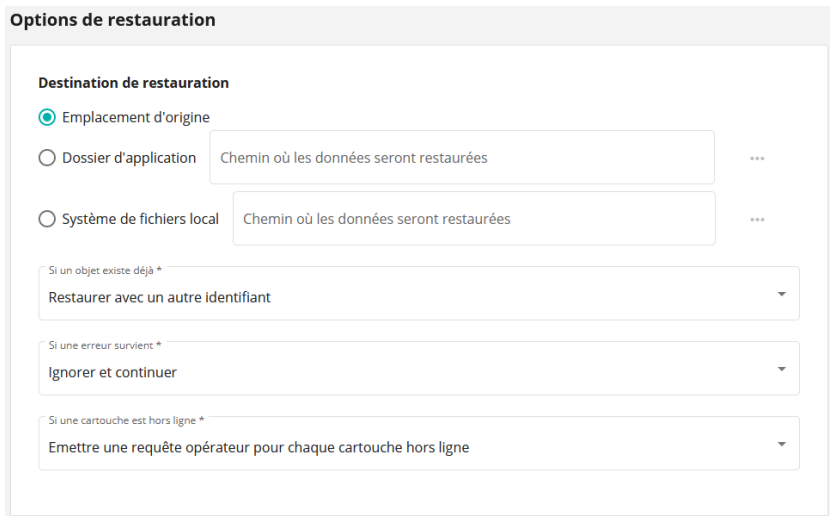
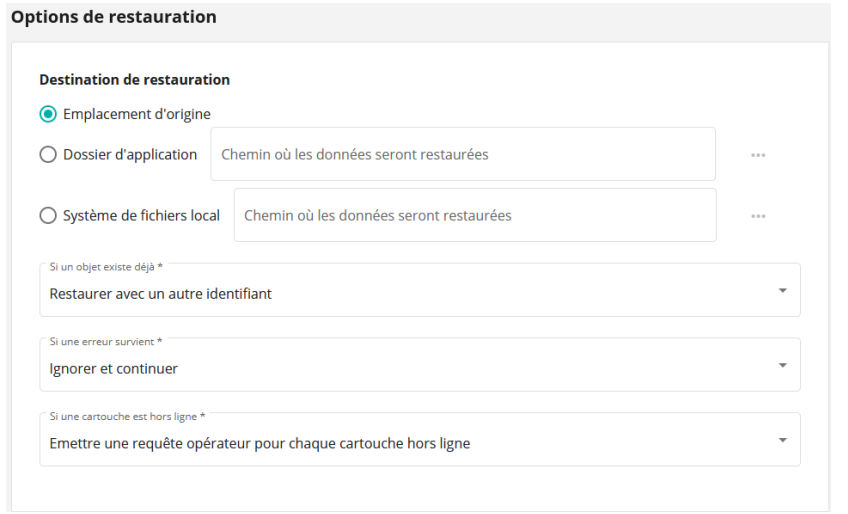
7. Sélectionnez la destination de restauration (<mark style="color:blue;">Figure 4</mark>):

   <figure><img src="https://content.gitbook.com/content/f2TreXvffJiHAZVko9ry/blobs/KLZSzHSRdkUpvjnVaYup/image.png" alt=""><figcaption><p><strong>Image 4</strong>: Options de restauration des données</p></figcaption></figure>

* **Emplacement d'origine:** Restaurer les données à leur emplacement d'origine.
* **Dossier d'application:** Saisissez le chemin du répertoire où les données seront restaurées.
* **Système de fichiers local:** Saisissez le chemin du répertoire où les données seront restaurées sur votre système de fichiers local.

> **Remarque**: Vous ne pouvez pas restaurer les courriels dans une boîte aux lettres autre que celle de l'utilisateur d'origine. Plusieurs boîtes aux lettres ne peuvent pas être restaurées vers un autre emplacement.

Si un fichier existe déjà, **Restaurer avec une autre identité** est la seule option disponible. Les données seront restaurées sous un nom différent.

8\. Spécifiez comment Tina doit réagir en cas d'erreur:

* **Abandonner**.
* Ignorer les données erronées et continuer la restauration.

9\. Spécifiez ce que Tina doit faire si les cartouches nécessaires à la restauration ne sont pas disponibles:

* **Abandonner**.
* **Afficher les cartouches nécessaires pour la restauration**: Cela ouvrira une fenêtre contextuelle qui vous permettra de sélectionner les cartouches requises.
* **Émettre des demandes à l'opérateur** pour fournir chaque cartouche manquante nécessaire à la restauration.

10\. *(Facultatif)* Spécifiez un suffixe qui sera ajouté au nom de chaque fichier restauré.

11\. Cliquez sur **Démarrer la restauration**.

#### Pour trouver des objets à restaurer

1. Cliquez **Suivant**.
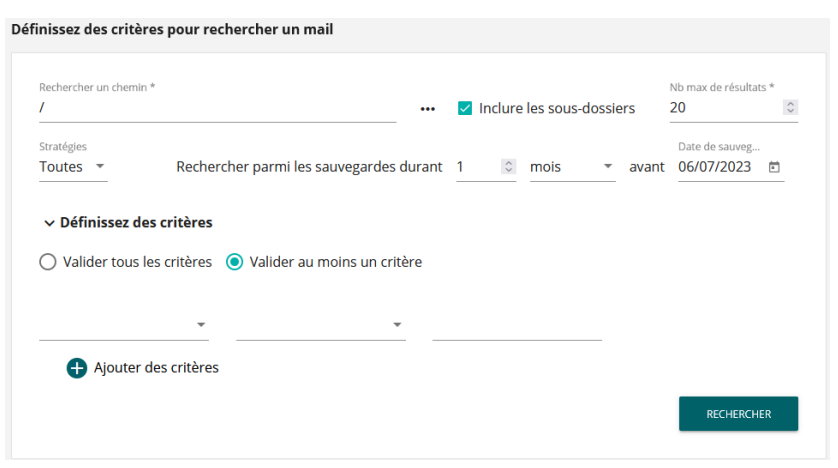
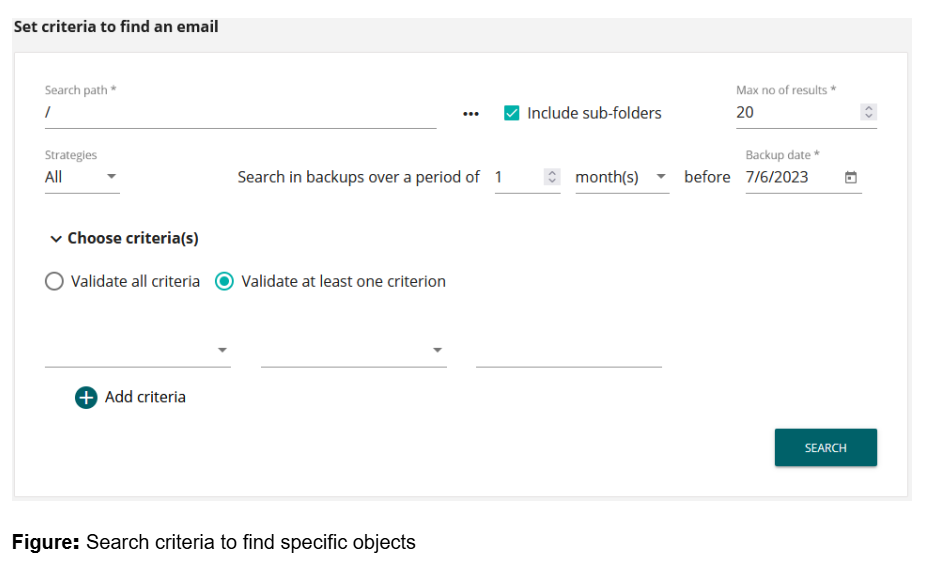
2. Saisissez des critères de recherche pour trouver des objets spécifiques (<mark style="color:blue;">Figure 5</mark>):
   Dans le **Champ de chemin de recherche** , saisissez le chemin de l'objet.

   Ou

   1. Cliquez pour vous connecter à l'application.
   2. Parcourez les dossiers.
   3. Cliquez **OK**.

   <figure><img src="https://content.gitbook.com/content/f2TreXvffJiHAZVko9ry/blobs/1kW0tqEtn0bL5HUIaBCO/image.png" alt=""><figcaption><p><strong>Image 5</strong>: Critères de recherche pour trouver des objets spécifiques</p></figcaption></figure>
3. Définissez au moins un critère de recherche.
4. Cliquez **Rechercher**. Une liste d'objets s'affiche.
5. Sélectionnez un ou plusieurs objets. Vous pouvez cliquer sur n'importe quel élément pour voir son chemin complet. De plus, vous pouvez sélectionner un ou plusieurs objets et cliquer sur **Afficher la sélection uniquement** pour filtrer la liste des objets.
6. Cliquez **Options de restauration.**
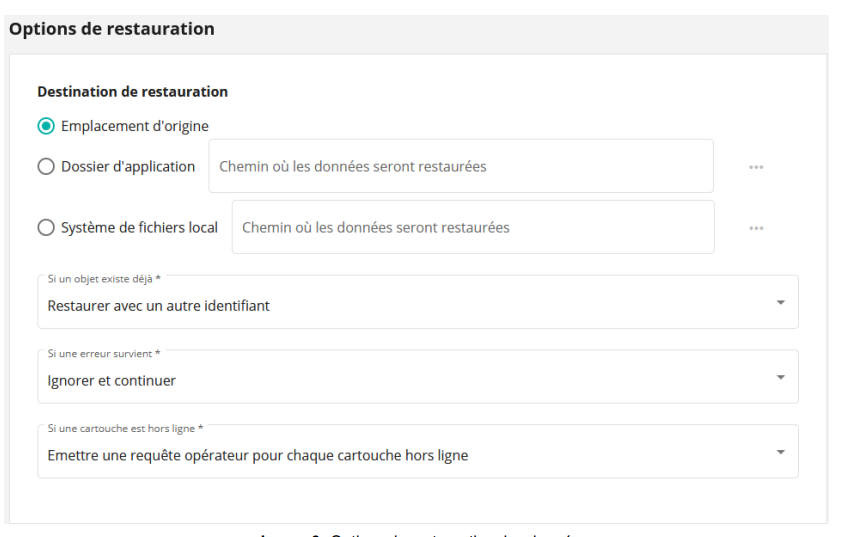
7. Sélectionnez la destination de restauration (<mark style="color:blue;">Figure 6</mark>):

   <figure><img src="https://content.gitbook.com/content/f2TreXvffJiHAZVko9ry/blobs/7wFb26Dn9noR6jcl2Lmv/image.png" alt=""><figcaption><p><strong>Image 6</strong>: Options de restauration des données</p></figcaption></figure>

* **Emplacement d'origine:** Restaurer les données à leur emplacement d'origine.
* **Dossier d'application:** Saisissez le chemin du répertoire où les données seront restaurées.
* **Système de fichiers local:** Saisissez le chemin du répertoire où les données seront restaurées sur votre système de fichiers local.

> **Remarque**: Vous ne pouvez pas restaurer les courriels dans une boîte aux lettres autre que celle de l'utilisateur d'origine. Plusieurs boîtes aux lettres ne peuvent pas être restaurées vers un autre emplacement.

Si un fichier existe déjà, Restaurer avec une autre identité est la seule option disponible. Les données seront restaurées sous un nom différent.

8. Spécifiez comment Tina doit réagir en cas d'erreur:
   * **Abandonner.**
   * Ignorer les données erronées et continuer la restauration.
9. Spécifiez ce que Tina doit faire si les cartouches nécessaires à la restauration ne sont pas disponibles:
   * **Abandonner.**
   * **Afficher les cartouches nécessaires pour la restauration**: Cela ouvrira une fenêtre contextuelle qui vous permettra de sélectionner les cartouches requises.
   * **Émettre des demandes à l'opérateur** pour fournir chaque cartouche manquante nécessaire à la restauration.
10. **(Facultatif) Spécifiez un suffixe** qui sera ajouté au nom de chaque fichier restauré.
11. **Cliquez sur Démarrer la restauration**.

#### Pour trouver des objets à restaurer

1. Cliquez **Suivant**.
2. Saisissez des critères de recherche pour trouver des objets spécifiques (<mark style="color:blue;">Figure 5</mark>):

   • Dans le **Champ de chemin de recherche** , saisissez le chemin de l'objet.

   **Ou**

   a. Cliquez pour vous connecter à l'application.

   b. Parcourez les dossiers.

   c. Cliquez sur **OK**.

   <figure><img src="https://content.gitbook.com/content/f2TreXvffJiHAZVko9ry/blobs/BXR4ecczZwPu0YHW5Jky/image.png" alt=""><figcaption></figcaption></figure>
3. Définissez au moins un critère de recherche.
4. Cliquez **Rechercher**. Une liste d'objets s'affiche.
5. Sélectionnez un ou plusieurs objets. Vous pouvez cliquer sur n'importe quel élément pour voir son chemin complet. De plus, vous pouvez sélectionner un ou plusieurs objets et cliquer sur **Afficher la sélection uniquement** pour filtrer la liste des objets.
6. Cliquez **Options de restauration.**
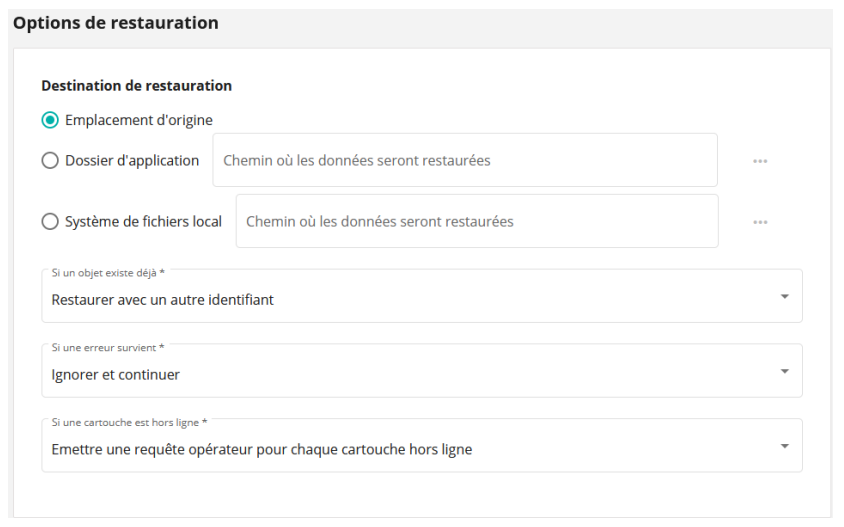
7. Sélectionnez la destination de restauration (<mark style="color:blue;">Figure 6</mark>):

   <figure><img src="https://content.gitbook.com/content/f2TreXvffJiHAZVko9ry/blobs/l3SZj4fVKetGQaYzysO0/image.png" alt=""><figcaption></figcaption></figure>

* **Emplacement d'origine:** Restaurer les données à leur emplacement d'origine.
* **Dossier d'application:** Saisissez le chemin du répertoire où les données seront restaurées.
* **Système de fichiers local:** Saisissez le chemin du répertoire où les données seront restaurées sur votre système de fichiers local.

Si un fichier existe déjà, **Restaurer avec une autre identité** est la seule option disponible. Les données seront restaurées sous un nom différent.

8. Spécifiez comment Tina doit réagir en cas d'erreur:\
   • **Abandonner**.\
   • Ignorer les données erronées et continuer la restauration.
9. Spécifiez ce que Tina doit faire si les cartouches nécessaires à la restauration ne sont pas disponibles:\
   • **Abandonner**.\
   • **Afficher les cartouches nécessaires pour la restauration.** Cela ouvrira une fenêtre contextuelle qui vous permettra de sélectionner les cartouches requises.\
   • Émettre des demandes à l'opérateur pour fournir chaque cartouche manquante nécessaire à la restauration.
10. Cliquez **Démarrer la restauration.**

### Restaurer des données depuis OneDrive for Business

1. Dans le volet de navigation, cliquez sur la **Restaurer** onglet.
2. Cliquez sur la **tuile Microsoft 365** .
3. Sélectionnez **OneDrive for Business.**
4. Cliquez **Suivant**.
5. Saisissez le nom ou une partie du nom d'utilisateur. Par défaut, tous les agents d'application Microsoft 365 sont sélectionnés lorsque vous indiquez un nom d'utilisateur.
6. (Facultatif) Spécifiez un ou plusieurs agent(s) d'application dans la liste pour affiner votre recherche.
7. Cliquez **Rechercher**. Une liste d'utilisateurs correspondant à vos critères de recherche apparaît. Tina renvoie jusqu'à 500 résultats. Sur n'importe quelle ligne, vous pouvez cliquer sur l' ![](https://docs.atempo.com/tina/4.9.4/en/tina-for-microsoft-365/Content/Resources/Images/Images_Topics_Office-365/icon_restore.png) icône pour voir la liste des points de récupération pour l'utilisateur sélectionné.
8. Sélectionnez l'utilisateur pour lequel vous souhaitez restaurer des données.
9. Cliquez **Suivant**. Une fenêtre d'authentification peut apparaître si vous n'avez pas activé le mode d'authentification de confiance. Le cas échéant, passez à l'étape suivante.
10. Saisissez le nom d'utilisateur et le mot de passe utilisés pour vous connecter à l'agent système associé à l'application Microsoft 365.
11. Cliquez **Suivant**. L'authentification et la vérification de faisabilité peuvent prendre un certain temps.
12. Sélectionnez un mode de restauration:
    1. **Restauration totale:** Toutes les données seront restaurées. Poursuivez la procédure à partir de Pour effectuer une restauration totale.
    2. **Restauration partielle:** Vous pouvez choisir les données à restaurer. Ce mode n'est pas disponible si vous avez sélectionné plusieurs utilisateurs. Poursuivez la procédure à partir de Pour effectuer une restauration partielle.

#### Pour effectuer une restauration totale

1. Cliquez **Options de restauration.**
2. Sélectionnez la destination de restauration (<mark style="color:blue;">Figure 7</mark>):
   1. **Emplacement d'origine:** Restaurer les données à leur emplacement d'origine.
   2. **Dossier d'application:** Saisissez le chemin du répertoire où les données seront restaurées.
   3. **Système de fichiers local:** Saisissez le chemin du répertoire où les données seront restaurées sur votre système de fichiers local.

      <figure><img src="https://content.gitbook.com/content/f2TreXvffJiHAZVko9ry/blobs/IcJBCQwyWPWcjNZHwEzg/image.png" alt=""><figcaption><p><strong>Image 7</strong>: Options de restauration des données</p></figcaption></figure>

> **Remarque**: Vous ne pouvez pas restaurer les données dans un dossier autre que le dossier de lecteur d'origine.

Si un objet existe déjà, Restaurer avec une autre identité est la seule option disponible. Les données seront restaurées sous un nom différent.

3. **Spécifier la réaction aux erreurs:**
   * Abandonner.
   * Ignorer les données erronées et continuer le processus de restauration.
4. **Action si les cartouches sont indisponibles:**
   * Abandonner.
   * Afficher les cartouches nécessaires pour la restauration. Cela affichera une fenêtre contextuelle pour sélectionner les cartouches requises.
   * Émettre des demandes à l'opérateur pour fournir chaque cartouche manquante nécessaire à la restauration.
5. **Cliquez sur Démarrer la restauration.**

#### Pour effectuer une restauration partielle

1. Cliquez **Suivant**.
2. (Facultatif) Vous pouvez modifier les paramètres de navigation en cliquant sur l'icône ![](https://docs.atempo.com/tina/4.9.4/en/tina-for-microsoft-365/Content/Resources/Images/Images_Topics_Office-365/icon_settings.png) :
   1. Sélectionnez la date et l'heure exactes de la sauvegarde, ou choisissez une date de sauvegarde parmi les 10 dernières sauvegardes.
   2. Cochez la case si vous souhaitez afficher les objets supprimés, puis sélectionnez la date à partir de laquelle les données supprimées doivent apparaître.
   3. Sélectionnez une stratégie ou sélectionnez **Toutes** pour afficher toutes les stratégies.
   4. Cliquez sur **Définir comme paramètres de navigation pour confirmer.**
3. Sélectionnez le répertoire à restaurer:

   • Cliquez sur l'icône ![](https://docs.atempo.com/tina/4.9.4/en/tina-for-microsoft-365/Content/Resources/Images/Images_Topics_Office-365/icon_edit.png) pour saisir le chemin des données à restaurer.

   Ou

   • Parcourez les répertoires affichés dans la liste, puis sélectionnez le chemin à restaurer.
4. Cliquez **Suivant**.
5. Assurez-vous que toutes les données à restaurer sont affichées dans la liste.
6. Cliquez **Options de restauration.**
7. Sélectionnez la destination de restauration (<mark style="color:blue;">Figure 8</mark>):

   <figure><img src="https://content.gitbook.com/content/f2TreXvffJiHAZVko9ry/blobs/2U6C22DKA0MGYI0h7OZv/image.png" alt=""><figcaption><p><strong>Image 8</strong>: Options de restauration des données</p></figcaption></figure>

* **Emplacement d'origine:** Restaurer les données à leur emplacement d'origine.
* **Dossier d'application:** Saisissez le chemin du répertoire où les données seront restaurées.
* **Système de fichiers local:** Saisissez le chemin du répertoire où les données seront restaurées sur votre système de fichiers local.

> **Remarque**: Vous ne pouvez pas restaurer les données dans un dossier autre que le dossier de lecteur d'origine.

Si un fichier existe déjà, Restaurer avec une autre identité est la seule option disponible. Les données seront restaurées sous un nom différent.

8. Spécifiez comment Tina doit réagir en cas d'erreur:
   1. Abandonner.
   2. Ignorer les données erronées et continuer la restauration.
9. Spécifiez ce que Tina doit faire si les cartouches nécessaires à la restauration ne sont pas disponibles:
   1. Abandonner.
   2. Afficher les cartouches nécessaires pour la restauration. Cela ouvrira une fenêtre contextuelle qui vous permettra de sélectionner les cartouches requises.
   3. Émettre des demandes à l'opérateur pour fournir chaque cartouche manquante nécessaire à la restauration.
10. Cliquez **Démarrer la restauration.**

### Restaurer des données depuis Microsoft Teams

1. Dans le volet de navigation, cliquez sur l'onglet Restaurer.
2. Cliquez sur la **Tuile Microsoft 365.**
3. Sélectionnez **Microsoft Teams.**
4. Cliquez **Suivant**.
5. Saisissez le nom ou une partie du nom du chat. Par défaut, tous les agents d'application Microsoft 365 sont sélectionnés lorsque vous indiquez un nom de chat.
6. (Facultatif) Spécifiez un ou plusieurs agent(s) d'application dans la liste pour affiner votre recherche.
7. Cliquez **Rechercher**. Une liste de chats correspondant à vos critères de recherche apparaît. Tina renvoie jusqu'à 500 résultats. Sur n'importe quelle ligne, vous pouvez cliquer sur l'icône pour voir la liste des points de récupération pour le chat sélectionné.
8. Sélectionnez le chat pour lequel vous souhaitez restaurer des données.
9. Cliquez **Suivant**. Une fenêtre d'authentification peut apparaître si vous n'avez pas activé le mode d'authentification de confiance. Le cas échéant, passez à l'étape suivante.
10. Saisissez le nom d'utilisateur et le mot de passe utilisés pour vous connecter à l'agent système associé à l'application Microsoft 365.
11. Cliquez **Suivant**. L'authentification et la vérification de faisabilité peuvent prendre un certain temps.
12. Sélectionnez un mode de restauration:
    1. **Restauration totale:** Toutes les données seront restaurées. Poursuivez la procédure à partir de [<mark style="color:blue;">Pour effectuer une restauration totale.</mark>](#pour-effectuer-une-restauration-totale)
    2. **Restauration partielle:** Vous pouvez choisir les données à restaurer. Ce mode n'est pas disponible si vous avez sélectionné plusieurs utilisateurs. Poursuivez la procédure à partir de[ <mark style="color:blue;">Pour effectuer une restauration partielle.</mark>](#pour-effectuer-une-restauration-partielle)

#### Pour effectuer une restauration totale

1. Cliquez sur Options de restauration.
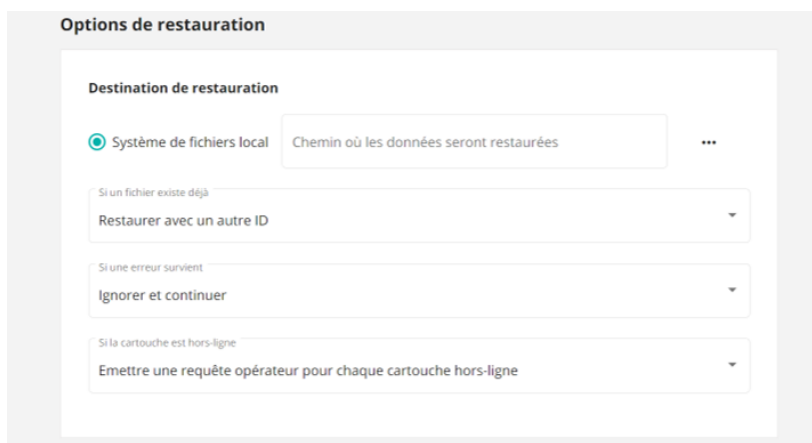
2. Sélectionnez la destination de restauration (<mark style="color:blue;">Figure 11</mark>):

   1. **Système de fichiers local:** Saisissez le chemin du répertoire où les données seront restaurées sur votre système de fichiers local.

   Si un objet existe déjà, **Restaurer** avec une autre identité est la seule option disponible. Les données seront restaurées sous un nom différent.

   <figure><img src="https://content.gitbook.com/content/f2TreXvffJiHAZVko9ry/blobs/8dAbNg20cmnaZqmmeH0U/image.png" alt=""><figcaption><p><strong>Image 11</strong>: Options de restauration des données</p></figcaption></figure>
3. Spécifiez comment Tina doit réagir en cas d'erreur:
   1. **Abandonner**
   2. Ignorer les données erronées et continuer le processus de restauration.
4. Spécifiez ce que Tina doit faire si les cartouches nécessaires à la restauration ne sont pas disponibles:
   1. **Abandonner.**
   2. **Afficher les cartouches nécessaires pour la restauration**. Cela ouvrira une fenêtre contextuelle qui vous permettra de sélectionner les cartouches requises.
   3. Émettre des demandes à l'opérateur pour fournir chaque cartouche manquante nécessaire à la restauration.
5. Cliquez **Démarrer la restauration.**

#### Pour effectuer une restauration partielle

1. Cliquez **Suivant**.
2. (Facultatif) Vous pouvez modifier les paramètres de navigation en cliquant sur l'icône ![](https://docs.atempo.com/tina/4.9.4/en/tina-for-microsoft-365/Content/Resources/Images/Images_Topics_Office-365/icon_settings.png) :

   a. Sélectionnez la date et l'heure exactes de la sauvegarde, ou choisissez une date de sauvegarde parmi les 10 dernières sauvegardes.

   b. Cochez la case si vous souhaitez afficher les objets supprimés, puis sélectionnez la date à partir de laquelle les données supprimées doivent apparaître.

   c. Sélectionnez une stratégie ou sélectionnez **Toutes** pour afficher toutes les stratégies.

   d. Cliquez sur **Définir comme paramètres de navigation pour confirmer.**
3. Sélectionnez le répertoire à restaurer:
   1. Cliquez sur l'icône ![](https://docs.atempo.com/tina/4.9.4/en/tina-for-microsoft-365/Content/Resources/Images/Images_Topics_Office-365/icon_edit.png) pour saisir le chemin des données à restaurer.

      **Ou**
   2. Parcourez les répertoires affichés dans la liste, puis sélectionnez le chemin à restaurer.
4. Cliquez **Suivant**.
5. Assurez-vous que toutes les données à restaurer sont affichées dans la liste.
6. Cliquez **Options de restauration.**
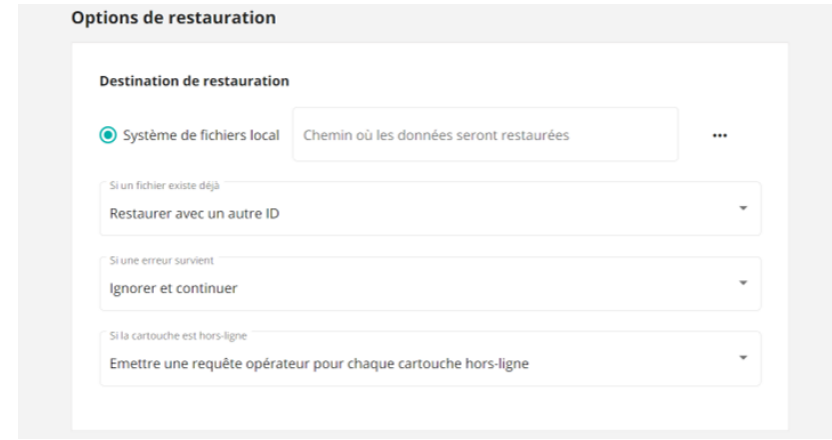
7. Sélectionnez la destination de restauration (<mark style="color:blue;">Figure 12</mark>):

   <figure><img src="https://content.gitbook.com/content/f2TreXvffJiHAZVko9ry/blobs/U5TskuArX5h2P90yonmu/image.png" alt=""><figcaption></figcaption></figure>

• **Système de fichiers local:** Saisissez le chemin du répertoire où les données seront restaurées sur votre système de fichiers local.

Si un fichier existe déjà, Restaurer avec une autre identité est la seule option disponible. Les données seront restaurées sous un nom différent.

8. Spécifiez comment Tina doit réagir en cas d'erreur:
   * **Abandonner**.
   * Ignorer les données erronées et continuer la restauration.
9. Spécifiez ce que Tina doit faire si les cartouches nécessaires à la restauration ne sont pas disponibles:
   * **Abandonner**.
   * **Afficher les cartouches nécessaires pour la restauration.** Cela ouvrira une fenêtre contextuelle qui vous permettra de sélectionner les cartouches requises.
   * Émettre des demandes à l'opérateur pour fournir chaque cartouche manquante nécessaire à la restauration.
10. Cliquez **Démarrer la restauration**.

### Restaurer des données depuis SharePoint Online

1. Dans le volet de navigation, cliquez sur la **Restaurer** onglet.
2. Cliquez sur la **Tuile Microsoft 365.**
3. Sélectionnez **SharePoint Online.**
4. Cliquez **Suivant**.
5. Saisissez le nom ou une partie du nom du site SharePoint. Par défaut, tous les agents d'application Microsoft 365 sont sélectionnés lorsque vous indiquez un nom de site.
6. (Facultatif) Spécifiez un ou plusieurs agent(s) d'application dans la liste pour affiner votre recherche.
7. Cliquez **Rechercher**. Une liste de sites correspondant à vos critères de recherche apparaît. Tina renvoie jusqu'à 500 résultats. Sur n'importe quelle ligne, vous pouvez cliquer sur l'icône ![](https://docs.atempo.com/tina/4.9.4/en/tina-for-microsoft-365/Content/Resources/Images/Images_Topics_Office-365/icon_restore.png) pour voir la liste des points de récupération pour le site sélectionné.
8. Sélectionnez le site pour lequel vous souhaitez restaurer des données.
9. Cliquez **Suivant**. Une fenêtre d'authentification peut apparaître si vous n'avez pas activé le mode d'authentification de confiance. Le cas échéant, passez à l'étape suivante.
10. Saisissez le nom d'utilisateur et le mot de passe utilisés pour vous connecter à l'agent système associé à l'application Microsoft 365.
11. Cliquez **Suivant**. L'authentification et la vérification de faisabilité peuvent prendre un certain temps.
12. Sélectionnez un mode de restauration:

    • **Restauration totale**: Toutes les données seront restaurées. Poursuivez la procédure à partir de [<mark style="color:blue;">Pour effectuer une restauration totale.</mark>](#pour-effectuer-une-restauration-totale-2)

    • **Restauration partielle:** Vous pouvez choisir les données à restaurer. Ce mode n'est pas disponible si vous avez sélectionné plusieurs utilisateurs. Poursuivez la procédure à partir de [<mark style="color:blue;">Pour effectuer une restauration partielle.</mark>](#pour-effectuer-une-restauration-partielle-2)

#### Pour effectuer une restauration totale

1. Cliquez sur Options de restauration.
2. Sélectionnez la destination de restauration (<mark style="color:blue;">Figure 13</mark>):

   • **Emplacement d'origine:** Restaurer les données à leur emplacement d'origine.\
   • **Dossier d'application:** Saisissez le chemin du répertoire où les données seront restaurées.\
   • **Système de fichiers local:** Saisissez le chemin du répertoire où les données seront restaurées sur votre système de fichiers local.

   <figure><img src="https://content.gitbook.com/content/f2TreXvffJiHAZVko9ry/blobs/bsP0BtRKbVsHJqwsW6fL/image.png" alt=""><figcaption><p><strong>Image 13</strong>: Options de restauration des données</p></figcaption></figure>

Si un objet existe déjà, **Restaurer avec une autre identité** est la seule option disponible. Les données seront restaurées sous un nom différent.

3. Spécifiez comment Tina doit réagir en cas d'erreur:

   • **Abandonner**.

   • Ignorer les données erronées et continuer le processus de restauration.
4. Spécifiez ce que Tina doit faire si les cartouches nécessaires à la restauration ne sont pas disponibles:

   • **Abandonner**.

   • **Afficher les cartouches nécessaires pour la restauration.** Cela ouvrira une fenêtre contextuelle qui vous permettra de sélectionner les cartouches requises.

   • Émettre des demandes à l'opérateur pour fournir chaque cartouche manquante nécessaire à la restauration.
5. Cliquez **Démarrer la restauration.**

#### Pour effectuer une restauration partielle

1. Cliquez **Suivant**.
2. (Facultatif) Vous pouvez modifier les paramètres de navigation en cliquant sur l'icône ![](https://docs.atempo.com/tina/4.9.4/en/tina-for-microsoft-365/Content/Resources/Images/Images_Topics_Office-365/icon_settings.png) :
   1. Sélectionnez la date et l'heure exactes de la sauvegarde, ou choisissez une date de sauvegarde parmi les 10 dernières sauvegardes.
   2. Cochez la case si vous souhaitez afficher les objets supprimés, puis sélectionnez la date à partir de laquelle les données supprimées doivent apparaître.
   3. Sélectionnez une stratégie ou sélectionnez **Toutes** pour afficher toutes les stratégies.
   4. Cliquez sur **Définir comme paramètres de navigation pour confirmer.**
3. Sélectionnez le répertoire à restaurer:

   • Cliquez sur l'icône ![](https://docs.atempo.com/tina/4.9.4/en/tina-for-microsoft-365/Content/Resources/Images/Images_Topics_Office-365/icon_edit.png) pour saisir le chemin des données à restaurer.

   **Ou**

   • Parcourez les répertoires affichés dans la liste, puis sélectionnez le chemin à restaurer.
4. Cliquez **Suivant**.
5. Assurez-vous que toutes les données à restaurer sont affichées dans la liste.
6. Cliquez **Options de restauration.**
7. Sélectionnez la destination de restauration (<mark style="color:blue;">Figure 14</mark>):

   <figure><img src="https://content.gitbook.com/content/f2TreXvffJiHAZVko9ry/blobs/A0OgKUC0AgHuidnjzARi/image.png" alt=""><figcaption><p><strong>Image 14:</strong> Options de restauration des données</p></figcaption></figure>

**Emplacement d'origine:** Restaurer les données à leur emplacement d'origine.\
**Dossier d'application:** Saisissez le chemin du répertoire où les données seront restaurées.\
**Système de fichiers local:** Saisissez le chemin du répertoire pour la restauration des données sur votre système de fichiers local.

Si un fichier existe déjà, Restaurer avec une autre identité est la seule option disponible. Les données seront restaurées sous un nom différent.

8. Spécifiez comment Tina doit réagir en cas d'erreur:
   * **Abandonner**
   * **Ignorer** les données erronées et continuer la restauration
9. Spécifiez ce que Tina doit faire si les cartouches nécessaires à la restauration ne sont pas disponibles:
   * **Abandonner**
   * Afficher les cartouches nécessaires pour la restauration. Cela ouvrira une fenêtre contextuelle qui vous permettra de sélectionner les cartouches requises.
   * Émettre des demandes à l'opérateur pour fournir chaque cartouche manquante nécessaire à la restauration.
10. Cliquez **Démarrer la restauration.** La progression de la restauration s'affiche. Pour plus de détails sur la tâche, cliquez sur l'icône.

> **Remarque**: Une API bêta Microsoft est utilisée pour restaurer les pages SharePoint. Par conséquent, vous pourriez ne pas être en mesure de restaurer correctement les pages SharePoint si cette API évolue.

#### <mark style="color:blue;">Filtrage par stratégie dans l’assistant de restauration M365</mark>

<mark style="color:blue;">Le filtrage par stratégie dans l’assistant de restauration M365 permet de sélectionner les éléments à restaurer en fonction de la stratégie de sauvegarde qui leur est associée. Cela facilite la recherche et permet de restaurer rapidement les données pertinentes sans parcourir l’ensemble des éléments sauvegardés.</mark>

Pour la recherche avec caractères génériques, voir [Restauration](https://documentation.atempo.com/tina-4.9.5/administration-guide/restauration.md).

* [Restaurer Microsoft 365](#restaurer-microsoft-365)
* [Restaurer des données depuis Exchange \`](#restaurer-des-donnees-dexchange-online)
* [Restaurer des données depuis OneDrive](#restaurer-des-donnees-depuis-onedrive-for-business)
* [Restaurer des données depuis Microsoft Teams](#restaurer-des-donnees-depuis-microsoft-teams)
* [Restaurer des données depuis SharePoint](#restaurer-des-donnees-depuis-sharepoint-online)


---

# Agent Instructions
This documentation is published with GitBook. GitBook is the documentation platform designed so that both humans and AI agents can read, navigate, and reason over technical content effectively. Learn more at gitbook.com.

## Querying This Documentation
If you need additional information that is not directly available in this page, you can query the documentation by asking a question.

Perform an HTTP GET request on the following URL with the `ask` and `goal` query parameters:

```
GET https://documentation.atempo.com/tina-4.9.5/administration-guide/restauration/microsoft-365.md?ask=<question>&goal=<user_goal>
```

`ask` is the immediate question: it should be specific, self-contained, and written in natural language.
`goal` is what the user is ultimately trying to achieve, the reason they need the answer. Sharing it helps GitBook give you a better, more relevant answer. A goal is most helpful when it describes the outcome the user wants rather than restating the question. For example, with `ask=how do I create an API token`, a goal like `automate deployments from our CI pipeline` lets GitBook tailor the answer to that use case.

The response will contain a direct answer to the question and relevant excerpts and sources from the documentation.

Use this mechanism when the answer is not explicitly present in the current page, you need clarification or additional context, or you want to retrieve related documentation sections.