> For the complete documentation index, see [llms.txt](https://documentation.atempo.com/llms.txt). Markdown versions of documentation pages are available by appending `.md` to page URLs; this page is available as [Markdown](https://documentation.atempo.com/tina-4.9.5/administration-guide/restauration/oracle.md). Agents can also search and read this documentation through its [MCP server](https://documentation.atempo.com/~gitbook/mcp).

# Oracle

### Restauration d’un clone partiel

Tina pour Oracle offre la possibilité de restaurer un clone partiel d'une base de données de production. Disponible pour les systèmes Unix et Linux, la restauration d'un clone partiel Oracle fonctionne sur des plates-formes 32 bits et 64 bits. Les principales caractéristiques incluent :

* Sauvegarde totale et incrémentale à chaud sur bande ou bande virtuelle sans procédure d'export supplémentaire.
* Affichage de toutes les tables utilisateur non-système et des index avec leurs tablespaces associés.
* Sélection visuelle du périmètre du clone à l'aide du schéma de l'utilisateur.
* Redirection simplifiée des objets de la base vers un répertoire unique sur le clone.
* Génération automatique des scripts de restauration et récupération.
* Procédure en deux étapes offrant une mise au point optionnelle.
* Base de données clonée disponible en ligne pour récupérer des tables ou lignes depuis un point précédent, permettant de :
  * Faire face aux incidents sans perdre de transactions récentes.
  * Calculer et reporter les agrégats de données hors ligne à un moment précis.

### Configuration de la restauration de clone partiel

Afin d’utiliser la restauration de clone partiel, vous devez configurer Tina tel que décrit ci-dessous. Cette configuration supplémentaire ne peut s’effectuer qu’une fois terminée la configuration initiale de Tina for Oracle pour créer des sauvegardes, tel que c’est décrit dans <mark style="color:blue;">Créer une application Oracle</mark> avec les variables d’environnement appropriées en fonction de la base de données source. Avant de poursuivre, assurez-vous de pouvoir ouvrir et visualiser l’arborescence complète à l’aide de l’interface Restauration et archivage. Voir <mark style="color:blue;">Connexion à l’interface Restauration et archivage.</mark>

#### Spfile

> **Note**: La base Oracle doit être lancée avec le fichier spfile afin d’utiliser la restauration de clone partiel.

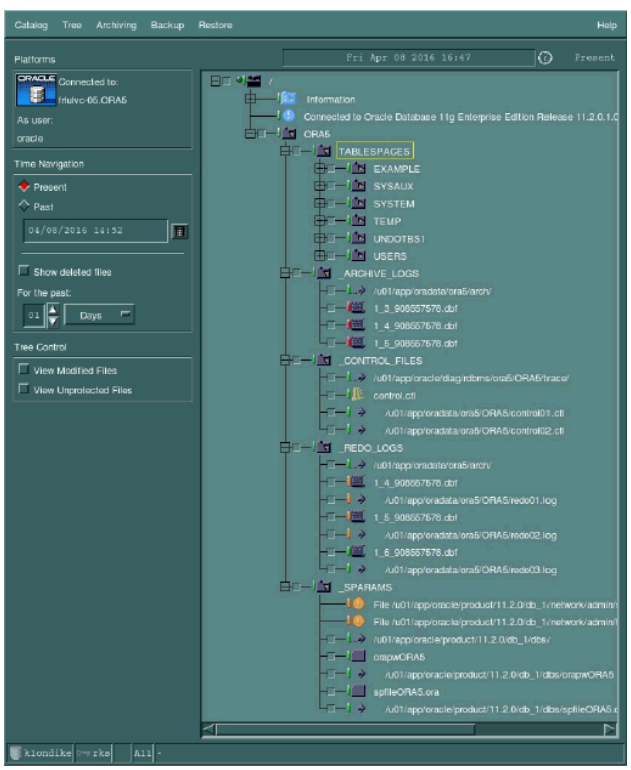
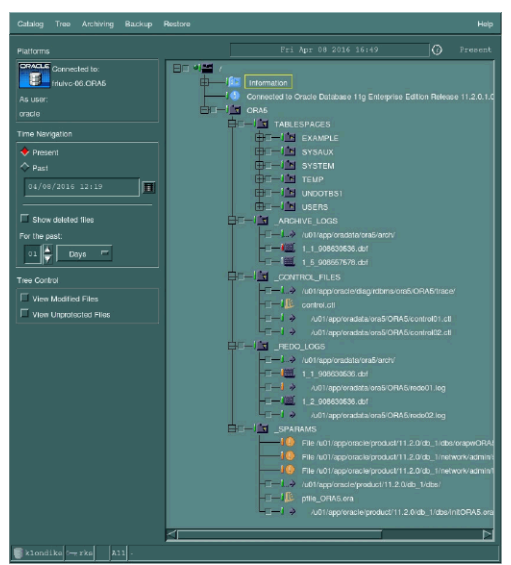
Si la base de données Oracle est démarrée avec le fichier spfile, le méta-répertoire \_SPARAMS s’affiche dans le méta-arbre Oracle. Sinon, cela veut dire que la base a été démarrée avec le fichier pfile, auquel cas vous ne pouvez pas utiliser la restauration de clone partiel. Il est possible de créer un fichier spfile à l’aide de commandes sqlplus mais vous devrez redémarrer la base de données pour que le changement de fichier soit effectif :

<kbd>SQL> CONNECT SYS/SECRET AS SYSDBA;</kbd>

<kbd>SQL> CREATE SPFILE FROM PFILE;</kbd>

<kbd>SQL> STARTUP FORCE;</kbd>

Vous devez être connecté avec les droits sysdba pour exécuter ces commandes.

> **Note**: Si vous n’arrivez pas à exécuter la base de données en mode production en utilisant son fichier spfile, vous pouvez générer manuellement un fichier pfile à partir du fichier spfile, et ensuite réinitier la base de données en spécifiant l’emplacement de ce fichier pfile. Pour spécifier dans Tina l’emplacement du fichier pfile, positionnez la variable TINA\_ORA\_STARTUP\_PFILE.

#### Afficher le contenu

L’étape suivante consiste à activer une nouvelle fonctionnalité dans le méta-arbre de l’application Oracle qui permet d’afficher toutes les tables utilisateur et index de la base de données, triés par le nom du schéma ou de l’utilisateur, puis le nom des tables ou des index, puis le nom de la partition, le cas échéant.

Pour ce faire, positionnez la variable d’environnement TINA\_ORA\_SHOW\_CONTENTS sur <kbd>Yes</kbd> ou <kbd>True</kbd>. Editez cette variable dans le méta-répertoire Information de l’interface Restauration et archivage. Vérifiez que les objets utilisateur et leurs tablespaces associés apparaissent désormais dans le méta-répertoire CONTENTS. Effectuez une sauvegarde totale ou incrémentale de la base de données après cette modification. Les méta-liens à l’intérieur du méta-répertoire et leurs tablespaces associés doivent être sauvegardés dans le dossier de l’application.

#### Application de destination

La dernière étape consiste à créer une deuxième application Oracle sur le système de\
destination. Il est possible d’associer les applications source et destination au même système, par contre deux applications distinctes sont nécessaires. La restauration de clone partiel est basée sur la restauration croisée dans laquelle deux dossiers de sauvegarde applicatifs doivent être spécifiés : l’un pour la source, l’autre pour la destination.\
Les deux systèmes doivent utiliser les mêmes versions d’Oracle, de Tina et de système\
d’exploitation. Les chemins absolus des répertoires et la configuration des disques peut être différents entre les deux systèmes.

**Créer et configurer l’application de destination**

1. Connectez-vous à l’Administration Web et ouvrez votre catalogue dans l’explorateur Tina.
2. Choisissez Plates-formes Applications. Le panneau Applications s’ouvre.
3. Cliquez sur le bouton Nouvelle application pour lancer l’Assistant de création d’une application.
4. Définissez les paramètres de l’application Oracle. Ce tableau décrit les paramètres que vous pouvez définir pour créer une application Oracle de destination :

| Paramètre                               | Description                                                                                                                                                                  |
| --------------------------------------- | ---------------------------------------------------------------------------------------------------------------------------------------------------------------------------- |
| **Sélection du système**                | Entrez le nom du système de destination, par exemple `lambda.ora`.                                                                                                           |
| **Type de l’application**               | Sélectionnez l’application Oracle.                                                                                                                                           |
| **Propriétaire et Mot de passe**        | Entrez le nom du propriétaire, par exemple `oracle`, et son mot de passe.                                                                                                    |
| **Utilisateur d’accès et Mot de passe** | Entrez le nom de l’utilisateur, par exemple `SYS`, et son mot de passe.                                                                                                      |
| **Variables d’environnement**           | Éditez la variable d’environnement `Path` de la librairie dynamique Oracle (`TINA_APP_LIB_PATH`) avec le nom de la DLL Connect appropriée, par exemple `libtina_ora_101.so`. |

Voir <mark style="color:blue;">Créer une application Oracle</mark> pour plus d’informations sur tous les paramètres à définir.

5\. Vérifiez attentivement le Récapitulatif des paramètres de l’application et cliquez sur Terminer pour créer l’application.

6\. Lancez l’interface Restauration et archivage en tant qu’utilisateur oracle sur l’application nouvellement créée. Ceci va tester la connexion entre le serveur où se trouve le catalogue et le système de destination lambda, ainsi que le chargement de la DLL Connect qui à son tour va charger les DLL Oracle. Si l’interface Restauration et archivage ne s’ouvre pas, vérifiez les événements ainsi que l’environnement du service Tina local.

7\. Editez les variables d’environnement suivantes dans le méta-répertoire <kbd>Information</kbd> de l’interface Restauration et archivage :

Ce tableau décrit les variables d’environnement que vous pouvez définir dans le métarépertoire <kbd>Information</kbd> :

<table><thead><tr><th width="229.66668701171875">Variable</th><th>Description</th></tr></thead><tbody><tr><td><strong>ORACLE_BASE</strong></td><td>Optionnelle.</td></tr><tr><td><strong>ORACLE_HOME</strong></td><td>Définit le chemin d’installation Oracle sur le système de destination. Ce chemin peut être différent de celui du système source.</td></tr><tr><td><strong>ORACLE_SID</strong></td><td>Définit le nom de l’instance pour la nouvelle base ainsi que le nom de la base. La valeur de la variable doit être différente de la valeur utilisée sur le système source.</td></tr><tr><td><strong>TINA_ORA_DEST_DIR</strong></td><td>Définit le chemin absolu d’un répertoire avec suffisamment d’espace disque pour y restaurer les datafiles, logs archivés et autres objets. N’utilisez pas <code>/tmp</code> ni <code>/var/tmp</code>. Le répertoire sera créé pendant la restauration si nécessaire. L’utilisateur d’accès Oracle doit avoir les droits d’écriture sur ce répertoire.</td></tr></tbody></table>

Les tentatives de connexion échouent toujours durant cette phase car la base de données n’a pas encore été créée.\
Pour plus de détails sur la création du clone, voir <mark style="color:blue;">Restauration et Recovery d’un clone partiel Oracle.</mark>

## Restauration et Recovery

Cette rubrique décrit la façon d’effectuer la restauration et la recovery des données\
sauvegardées.

### Condition préalable

Vérifiez que la base de données Oracle est active à l’aide de la commande :

<kbd>ps -ef | grep ora</kbd>

Vous verrez plusieurs processus avec le SID Oracle approprié.

**Créer une application Oracle**

1. Connectez-vous à l’Administration Web et ouvrez votre catalogue dans l’explorateur Tina.
2. Choisissez Plates-formes Applications. Le panneau Applications s’ouvre.
3. Cliquez sur le bouton Nouvelle application pour lancer l’Assistant de création d’une application.
4. Définissez les paramètres de l’application Oracle. Ce tableau décrit es paramètres que vous pouvez définir pour créer une application Oracle :

<table><thead><tr><th width="254.33331298828125">Paramètre</th><th>Description</th></tr></thead><tbody><tr><td><strong>Sélection du système</strong></td><td>Sélectionnez le système sur lequel le serveur Oracle est installé.</td></tr><tr><td><strong>Informations générales</strong></td><td>—</td></tr><tr><td><strong>Nom de l'application</strong></td><td>Entrez le nom de la nouvelle application. Le nom de l'application correspond au nom attribué au dossier de sauvegarde de l'application. Ce nom peut être modifié ultérieurement sans perte des sauvegardes.Chaque application doit porter un nom unique.</td></tr><tr><td><strong>Type de l’application</strong></td><td>Sélectionnez l’application Oracle.</td></tr><tr><td><strong>Commentaire</strong></td><td>Optionnel. Entrez un commentaire qui décrit l’application.</td></tr><tr><td><strong>Informations sur l’utilisateur</strong></td><td>—</td></tr><tr><td><strong>Propriétaire</strong></td><td><p>Entrez le nom de l'utilisateur système d’exploitation sous lequel le logiciel Oracle a été installé et sous lequel le script de création de la base de données a été exécuté. Il peut être différent du compte DBA.C’est l’utilisateur auquel appartiennent les datafiles, fichiers de contrôle et redo logs.Exemples :</p><p>• Windows : <code>administrator</code></p><p>• Unix : <code>oracle</code>Le propriétaire n’a pas besoin de droits particuliers dans Tina. Même s’il n’existe pas comme utilisateur Tina, il hérite des droits par défaut.Pour Oracle 9i sous HP-UX : le groupe <code>dba</code> doit avoir le privilège MLOCK. En tant que <code>root</code>, exécuter : <code>setprivgrp dba MLOCK</code>.</p></td></tr><tr><td><strong>Mot de passe et Confirmation (propriétaire)</strong></td><td>Entrez le mot de passe du propriétaire et confirmez-le.</td></tr><tr><td><strong>Utilisateur d’accès</strong></td><td>Entrez le nom de l’utilisateur Oracle à utiliser pour se connecter à la base de données. Il s’agit habituellement de <code>SYS</code>.</td></tr><tr><td><strong>Mot de passe et Confirmation (accès)</strong></td><td>Entrez le mot de passe de l’utilisateur d’accès et confirmez-le.</td></tr><tr><td><strong>Variables d’environnement</strong></td><td>—</td></tr><tr><td><strong>Répertoire d’installation Oracle</strong></td><td><p>Entrez le répertoire où Oracle est installé.Exemples :</p><p>• Windows :<code>d:\oracle\product\9.0.1d:\oracle\product\10.2.0\db_1</code></p><p>• Unix :<code>/export/home/oracle/product/9.0.1/export/home/oracle/product/10.2.0\db_1</code>Assurez-vous que le chemin ne se termine pas par <code>/</code>.Le répertoire doit être identique à la variable <code>ORACLE_HOME</code> (respect de la casse). Ceci est un prérequis Oracle.</p></td></tr><tr><td><strong>Variables d’environnement optionnelles</strong></td><td><p>Pour ajouter une variable optionnelle :</p><p>1. Cliquez sur Ajouter et sélectionnez Ajouter une variable d’environnement optionnelle.</p><p>2. Sélectionnez la variable dans l’onglet Nom. La définition s’affiche dans l’onglet Détails.</p><p>3. Cliquez sur Appliquer et Fermer.</p><p>4. Entrez la valeur dans la colonne Valeur (ex : <code>Optionnelle (3/13)</code>).</p><p>Si vous ne vous souvenez pas de la valeur que vous pouvez entrer, pointez votre souris sur le nom de la variable pour afficher un popup contenant des informations sur cette variable.<br>Pour éditer une variable optionnelle, cliquez sur la valeur de la variable dans la liste et entrez la nouvelle valeur.<br>Pour supprimer une variable optionnelle, sélectionnez la variable dans la liste et cliquez sur Retirer.<br>Pour une liste détaillée des variables d’environnement disponibles<br>pour l’application Oracle, voir <mark style="color:blue;">Variables d’environnement de Tina for Oracle.</mark><br>Vous pouvez aussi positionner des variables d’environnement en<br>utilisant l’interface Restauration et archivage.</p></td></tr><tr><td><strong>Variables d’environnement définies par l’utilisateur</strong></td><td><p>Une variable définie par l’utilisateur n’apparaît pas dans la liste existante.Pour en ajouter une :</p><p>5. Cliquez sur Ajouter → variable définie par l’utilisateur.</p><p>6. Entrez le nom dans la colonne Nom.</p><p>7. Entrez la valeur dans la colonne Valeur.</p></td></tr></tbody></table>

### Perte de datafiles

Si vous libérez de la place sur le disque, vous pouvez supprimer accidentellement des fichiers à conserver. Une défaillance du disque peut également vous amener à devoir restaurer des datafiles.

#### Perte d’un datafile non-critique, restauration à chaud

Un datafile non-critique est un datafile qui peut être hors service sans que la base elle-même soit hors service.\
Vous pouvez restaurer et récupérer le datafile dans le Présent, sans qu’il soit nécessaire d’arrêter la base de données. Ce procédé est appelé restauration à chaud.\
Afin de tester les procédures de restauration, simulez la perte d’un datafile d’un tablespace qui n’est pas essentiel, c’est-à-dire pas d’un tablespace système, ni d’un tablespace contenant des segments de rollback actifs. Il suffit de l’ôter de la base, de le renommer ou de le compresser, pendant que la base de données est en service.

> **Note**: Windows. Le système d’exploitation peut empêcher la destruction d’un fichier si la base de données est en service. Il faut donc mettre le datafile ou son tablespace hors ligne :\
> arrêtez la base de données, détruisez le datafile puis redémarrez la base de données.

**Effectuer la restauration et la recovery d’un datafile non-critique**

1. Ouvrez l’interface Restauration et archivage. Définissez une période de navigation et cochez la case Montrer les fichiers disparus.
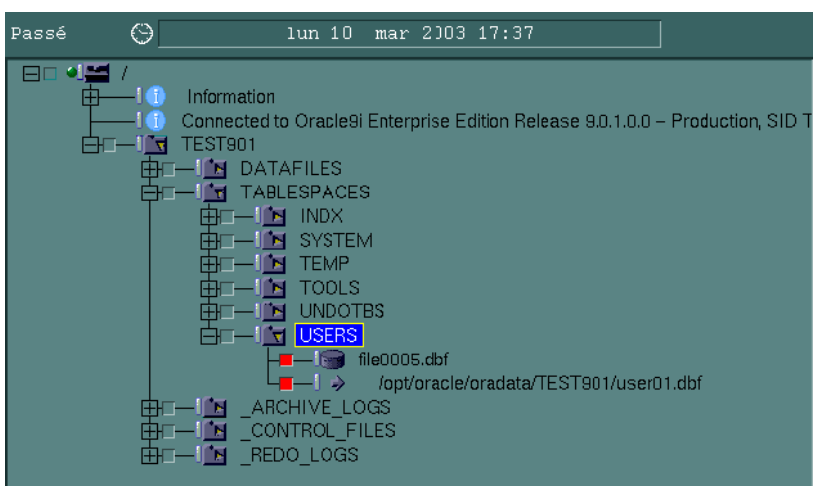
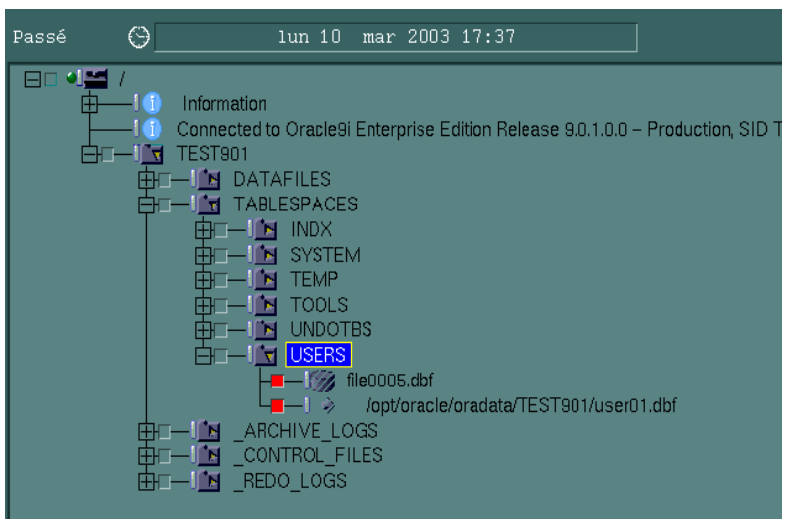
2. Ouvrez le tablespace approprié Le datafile et son méta-lien apparaissent hachurés, ce qui signifie que le datafile a disparu. Un message d’alerte orange s’affiche au-dessus du datafile hachuré, indiquant qu’un datafile n’a pas été trouvé. En même temps, un message d’avertissement s’affiche dans les événements de l’Administration Web. Cette image montre une période de navigation temporelle définie dans le passé dans l’interface Restauration et archivage. Un datafile et son méta-lien apparaissent hachurés pour indiquer que le datafile a disparu :

<figure><img src="https://content.gitbook.com/content/f2TreXvffJiHAZVko9ry/blobs/tSKSMt1yEE5Up8kaVh8l/image.png" alt=""><figcaption></figcaption></figure>

3. Cochez le datafile et son méta-lien de destination (ou simplement le tablespace) et choisissez Restauration Exécuter pour restaurer la sauvegarde la plus récente du datafile en provenance du catalogue.

> **Note**: Le datafile et son méta-lien ne sont plus hachurés mais affichent le statut orange. Cette couleur indique que le datafile restauré nécessite une recovery média pour être synchronisé avec le reste de la base de données.

Entre-temps, un rapport d’activité dans les événements montre que Tina a automatiquement mis le datafile hors ligne pour prévenir Oracle du changement (à moins que vous ne l’ayez déjà fait vous-même). Oracle ne met pas un datafile hors ligne même s’il est informé que ce dernier est absent lorsqu’une application en a besoin.

4\. Avec un gestionnaire de fichiers ou tout autre outil approprié, vérifiez que le datafile a été restauré à son emplacement initial avec la date de la sauvegarde précédente.

5\. Effectuez une recovery du datafile ou tablespace à l’aide de SQL*Plus. Rafraîchissez le méta-arbre en choisissant Arbre Rafraîchir pour afficher le statut hors ligne (rouge) du datafile.*

*6. Utilisez SQL*Plus pour mettre le datafile ou tablespace en ligne. Rafraîchissez le métaarbre en choisissant Arbre Rafraîchir pour obtenir le statut en ligne (vert).

**Exemple**. Celles-ci sont les commandes utilisées par Oracle9i afin de récupérer les datafiles. Dans ce cas, la version Oracle9i a besoin des logs archivés :

```
calvin.oracle(6) [ ~ ] compress /appli/oradata/TEST901/tools01.dbf
calvin.oracle(7) [ ~ ] sqlplus /nolog

SQL*Plus: Release 9.0.1.0.0 - Production on Mon Dec 10 11:37:27 2001
(c) Copyright 2001 Oracle Corporation.  All rights reserved.

SQL> connect sys as sysdba
Enter password:
Connected.
SQL> alter tablespace tools online;
alter tablespace tools online
*
ERROR at line 1:
ORA-01113: file 6 needs media recovery
ORA-01110: data file 6: '/appli/oradata/TEST901/tools01.dbf'

SQL> recover tablespace tools;
ORA-00279: change 243957 generated at 11/22/2001 21:50:07 needed for thread 1
ORA-00289: suggestion : /cache3/oradata/TEST901/archive/arch1_0000001933.dbf
ORA-00280: change 243957 for thread 1 is in sequence #1933

Specify log: {=suggested | filename | AUTO | CANCEL}
AUTO
ORA-00279: change 244886 generated at 11/23/2001 23:31:43 needed for thread 1
ORA-00289: suggestion : /cache3/oradata/TEST901/archive/arch1_0000001934.dbf
ORA-00280: change 244886 for thread 1 is in sequence #1934
ORA-00278: log file '/cache3/oradata/TEST901/archive/arch1_0000001933.dbf' no longer needed for this recovery

ORA-00279: change 245886 generated at 11/25/2001 03:57:13 needed for thread 1
ORA-00289: suggestion : /cache3/oradata/TEST901/archive/arch1_0000001935.dbf
ORA-00280: change 245886 for thread 1 is in sequence #1935
ORA-00278: log file '/cache3/oradata/TEST901/archive/arch1_0000001934.dbf' no longer needed for this recovery

ORA-00279: change 246886 generated at 11/26/2001 08:22:43 needed for thread 1
ORA-00289: suggestion : /cache3/oradata/TEST901/archive/arch1_0000001936.dbf
ORA-00280: change 246886 for thread 1 is in sequence #1936
ORA-00278: log file '/cache3/oradata/TEST901/archive/arch1_0000001935.dbf' no longer needed for this recovery

Log applied.
Media recovery complete.

SQL> alter tablespace tools online;
Tablespace altered.

SQL>
```

#### Datafile corrompu, restauration à chaud

Si un datafile est corrompu mais existe toujours, des étapes supplémentaires sont nécessaires pour le restaurer. En utilisant l’interface Restauration et archivage dans le Présent, vous ne pouvez restaurer que des objets ayant disparu, d’où la nécessité de se synchroniser dans le passé pour écraser un objet existant. Tina vous empêche de restaurer à chaud un objet actuellement en ligne : seuls les objets hors ligne peuvent être écrasés. Le datafile doit donc être explicitement mis hors ligne par l’administrateur. Cette protection ne serait pas opérationnelle si le datafile avait disparu. Vous n’avez pas besoin d’arrêter la base de données avant de restaurer et récupérer un datafile brut dans le Présent. Il s’agit d’une restauration à chaud. Afin de tester les procédures de restauration, simulez la corruption d’un datafile en écrasant simplement ce dernier pendant que la base de données est en service. Choisissez un datafile dont le tablespace n’est pas essentiel, c’est-à-dire, évitez d’utiliser un tablespace système o un tablespace contenant des segments de rollback actifs.

**Effectuer la restauration et la recovery d’un datafile corrompu**

1. Mettez le datafile corrompu ou le tablespace auquel il appartient hors ligne (avec l’option immédiate dans le cas d’un tablespace) de façon à prévenir Oracle de ne pas tenter d’écriture dessus.
2. Ouvrez l’interface Restauration et archivage pour afficher le méta-arbre de l’application. Ouvrez le tablespace approprié : le datafile et son méta-lien doivent s’afficher en orange, ce qui signifie que le datafile nécessite une recovery média.
3. Sélectionnez le datafile et choisissez Arbre Sélection Versions pour visualiser les versions connues du catalogue.
4. Sélectionnez la sauvegarde la plus récente qui soit disponible et synchronisez le métaarbre sur sa date de sauvegarde en cliquant sur Synchroniser. Cette image montre le méta-arbre affiché dans l’interface Restauration et archivage et qui maintenant correspond aux objets connus et sauvegardés à cette date :

<figure><img src="https://content.gitbook.com/content/f2TreXvffJiHAZVko9ry/blobs/016TJ8Cip1JCKqHPm2SI/image.png" alt=""><figcaption></figcaption></figure>

5. Cochez le datafile et la destination du méta-lien et choisissez Restauration Exécuter pour restaurer le datafile. Note: Une fois la restauration terminée, l’interface Restauration et archivage reste synchronisée dans le Passé. Cliquez sur Présent pour retourner dans le présent.
6. Avec un gestionnaire de fichiers ou tout autre outil approprié, vérifiez que le datafile a été restauré avec la date de la sauvegarde précédente.
7. Effectuez une recovery du datafile ou tablespace à l’aide de Oracle SQL\*Plus.
8. Rafraîchissez le méta-arbre en choisissant Arbre Rafraîchir pour faire s’afficher le statut hors ligne (rouge) du datafile.
9. Utilisez Oracle SQL\*Plus pour mettre le datafile ou tablespace en ligne.
10. Rafraîchissez le méta-arbre en choisissant Arbre Rafraîchir pour obtenir le statut en ligne (vert).

**Exemple**. Celles-ci sont les commandes utilisées pour restaurer et effectuer la recovery d’un datafile corrompu :

```bash
[oracle@cesar oracle]$ sqlplus /nolog
SQL*Plus: Release 10.2.0.1.0 - Production on Thu Oct 19 17:12:09 2006
Copyright (c) 1982, 2005, Oracle. All rights reserved.

SQL> connect / as sysdba
Connected.

SQL> alter database datafile
'/Appli/oracle/oradata/TEST102/TEST102/users01.dbf' offline;
Database altered.

SQL> alter database datafile ERROR at line 1:
ORA-01113: file 4 needs media recovery
ORA-01110: data file 4: '/Appli/oracle/oradata/TEST102/TEST102/users01.dbf'

SQL> recover datafile '/Appli/oracle/oradata/TEST102/TEST102/users01.dbf'
Media recovery complete.

SQL> alter database datafile
'/Appli/oracle/oradata/TEST102/TEST102/users01.dbf' online;
Database altered.

'/Appli/oracle/oradata/TEST102/TEST102/users01.dbf' online;
alter database datafile '/Appli/oracle/oradata/TEST102/TEST102/users01.dbf'
online
*
```

#### Perte d’un datafile système, restauration à froid

Afin de tester les procédures de restauration, simulez la perte d’un datafile système en l’ôtant de la base, en le renommant ou en le compressant, pendant que la base de données est en service.

> **Note: Windows.** Le système d’exploitation peut vous empêcher de détruire un fichier si la base de données est en service, il vous faut donc arrêter la base pour détruire le datafile.

Il n’est cependant pas possible de restaurer un datafile système à chaud car le tablespace système est crucial pour le fonctionnement de la base de données (il contient entre autres le dictionnaire de données). Vous devez donc arrêter la base et restaurer le fichier manquant à froid.\
L’interface Restauration et archivage ne peut pas se connecter à la base Oracle et le méta-arbre est donc vide dans le Présent. Vous devez activer l’affichage des fichiers disparus et déployer le méta-arbre qui affiche alors les informations stockées dans le catalogue de Tina. Vous pouvez ensuite explorer le méta-arbre de la même manière que dans le Présent. Cependant, tous les objets sont hachurés, comme si tout le contenu du méta-arbre avait disparu.

**Effectuer une restauration et une recovery d’un datafile système**

1. Utilisez SQL\*Plus pour arrêter la base de données.
2. Vérifiez que le datafile système est bien manquant. La base de données est montée (pour préparer la recovery) mais ne peut pas être ouverte.
3. Ouvrez l’interface Restauration et archivage. Définissez une période de navigation et cochez la case Montrer les fichiers disparus. Une icône d’avertissement s’affiche dans la partie supérieure du méta-arbre et un message indique que la connexion a échoué.
4. Ouvrez le tablespace système et vérifiez l’adresse physique du datafile manquant à partir de son méta-lien.

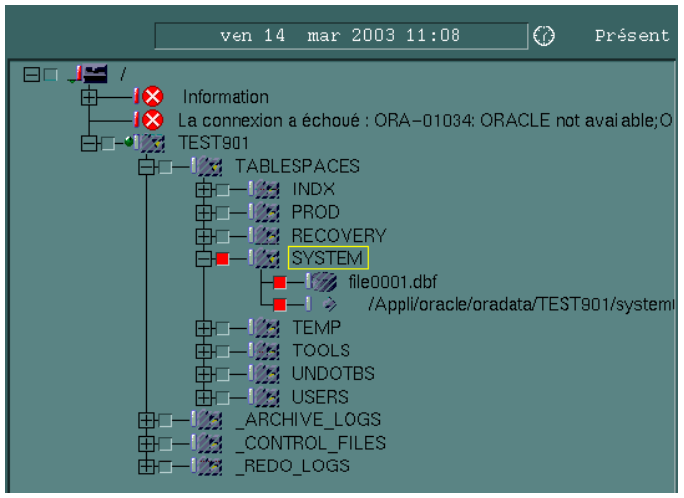
Cette image montre le tablespace et l’adresse physique du datafile manquant :

<figure><img src="https://content.gitbook.com/content/f2TreXvffJiHAZVko9ry/blobs/9Owq3NUdyVGGpPQFQHEr/image.png" alt=""><figcaption></figcaption></figure>

5. Cochez le datafile et son méta-lien de destination (ou simplement le tablespace système si ce dernier n’a qu’un datafile) et choisissez Restauration Exécuter pour restaurer la sauvegarde la plus récente du datafile disponible dans le catalogue.
6. Avec un gestionnaire de fichiers ou tout autre outil approprié, vérifiez que le datafile a été restauré à son emplacement avec la date de la sauvegarde précédente.
7. Récupérez le datafile à l’aide de SQL\*Plus. Oracle ne vous permettra pas de spécifier une commande de recovery tablespace si la base de données est fermée.
8. Ouvrez la base de données et rafraîchissez le méta-arbre en choisissant Arbre Rafraîchir pour vous reconnecter à la base de données et visualiser le statut en ligne (vert) du tablespace système.

**Exemple**. Celles-ci sont les commandes utilisées pour restaurer et effectuer la recovery d’un datafile système :

```sql
SQL> shutdown abort
ORACLE instance shut down.

SQL> startup
ORACLE instance started.
Total System Global Area 281018368 bytes
Fixed Size 1218944 bytes
Variable Size 83887744 bytes
Database Buffers 188743680 bytes
Redo Buffers 7168000 bytes

/Appli/oracle/oradata/TEST102/archives/1_40_579977159.dbf
ORA-00280: change 1728245 for thread 1 is in sequence #40
Specify log: {<RET>=suggested | filename | AUTO | CANCEL}

ORA-00279: change 1728305 generated at 10/19/2006 16:24:07 needed for thread 1
ORA-00289: suggestion :
/Appli/oracle/oradata/TEST102/archives/1_41_579977159.dbf
ORA-00280: change 1728305 for thread 1 is in sequence #41
ORA-00278: log file '/Appli/oracle/oradata/TEST102/archives/1_40_579977159.dbf'
no longer needed for this recovery
Specify log: {<RET>=suggested | filename | AUTO | CANCEL}

ORA-00279: change 1729077 generated at 10/19/2006 16:46:11 needed for thread 1
ORA-00289: suggestion :
/Appli/oracle/oradata/TEST102/archives/1_42_579977159.dbf
ORA-00280: change 1729077 for thread 1 is in sequence #42
ORA-00278: log file '/Appli/oracle/oradata/TEST102/archives/1_41_579977159.dbf'
no longer needed for this recovery
Specify log: {<RET>=suggested | filename | AUTO | CANCEL}

Log applied.
Media recovery complete.

SQL> alter database open;
Database altered.

Database mounted.
ORA-01157: cannot identify/lock data file 1 - see DBWR trace file
ORA-01110: data file 1: '/Appli/oracle/oradata/TEST102/TEST102/system01.dbf'

SQL> recover datafile '/Appli/oracle/oradata/TEST102/TEST102/system01.dbf'
ORA-00279: change 1728245 generated at 10/19/2006 16:23:45 needed for thread 1
ORA-00289: suggestion :
```

#### Perte de plusieurs datafiles, restauration à froid

En cas de perte ou de corruption de plusieurs datafiles, il est souvent plus rapide de restaurer les tablespaces dans lesquels ils se trouvaient plutôt que de perdre du temps à essayer de savoir quels sont exactement les datafiles à restaurer.\
Si vous utilisez la méthode restauration à froid d’un datafile, vous allez effectuer une restauration et une recovery. La recovery peut être longue si les redo logs archivés sont nombreux. Il vous faut ensuite ouvrir la base de données et Oracle vous avertit qu’il manque un datafile. Vous devez ensuite le restaurer et appliquer tous les redo logs archivés une seconde fois.\
Afin de tester les procédures de restauration, simulez la perte de plusieurs datafiles en les ôtant de la base, en les renommant ou en les compressant, pendant que la base de données est en service.

> **Note: Windows.** Le système d’exploitation peut vous empêcher de détruire un fichier si la base de données est en service, il vous faut donc arrêter la base pour détruire le datafile.

**Effectuer la restauration et la recovery de plusieurs datafiles**

1. Utilisez SQL\*Plus pour arrêter la base de données.
2. Vérifiez qu’au moins un datafile manque réellement ou est corrompu. La base de données est montée (pour préparer la recovery) mais ne peut pas être ouverte.
3. Ouvrez l’interface Restauration et archivage. Définissez une période de navigation et cochez la case Montrer les fichiers disparus. Une icône d’avertissement s’affiche dans la partie supérieure du méta-arbre et un message indique que la connexion a échoué.
4. Cochez le méta-répertoire <kbd>TABLESPACES</kbd> (et donc tous les tablespaces et datafiles) et choisissez Restauration Exécuter pour restaurer la sauvegarde la plus récente de chaque datafile disponible dans le catalogue.

   > **Note**: Dans les événements (Activité en cours Evénements de l’Administration Web), Tinaa calculé le redo log le plus ancien qui sera requis par Oracle pour effectuer une recovery.
5. Récupérez la base de données complète à l’aide de SQL\*Plus.
6. Ouvrez la base de données et rafraîchissez le méta-arbre en choisissant Arbre Rafraîchir pour vous reconnecter à la base de données et voir le statut en ligne (vert) des tablespaces.

**Exemple**. Celles-ci sont les commandes utilisées pour restaurer et effectuer la recovery de plusieurs datafiles :

```sql
SQL> select name from v$datafile;
NAME
------------------------------------------------------------------
/Appli/oracle/oradata/TEST102/TEST102/system01.dbf
/Appli/oracle/oradata/TEST102/TEST102/undotbs01.dbf
/Appli/oracle/oradata/TEST102/TEST102/sysaux01.dbf
/Appli/oracle/oradata/TEST102/TEST102/users01.dbf
/Appli/oracle/oradata/TEST102/TEST102/users02.dbf
/Appli/oracle/oradata/TEST102/TEST102/rcvcat.dbf

6 rows selected.

SQL> host
[oracle]$ compress /Appli/oracle/oradata/TEST102/TEST102/system01.dbf
[oracle]$ compress /Appli/oracle/oradata/TEST102/TEST102/users02.dbf
[oracle]$ exit
exit

SQL> shutdown abort
ORACLE instance shut down.

SQL> startup
ORACLE instance started.
Total System Global Area 281018368 bytes
Fixed Size 1218944 bytes
Variable Size 83887744 bytes
Database Buffers 188743680 bytes
Redo Buffers 7168000 bytes
Database mounted.
ORA-01157: cannot identify/lock data file 1 - see DBWR trace file
ORA-01110: data file 1: '/Appli/oracle/oradata/TEST102/TEST102/system01.dbf'
SQL> recover database;
Media recovery complete.
SQL> alter database open;
Database altered.

```

### Perte d’un redo log archivé

Cette rubrique contient ces informations :

* [Restauration à chaud](#restauration-a-chaud)
* [<mark style="color:blue;">Remplacement par un redo log actif</mark>](#remplacement-par-un-redo-log-actif)

#### Restauration à chaud

En cas de perte d’un ou plusieurs fichiers redo log archivés du disque, vous pouvez les restaurer sans arrêter la base de données.\
Afin de tester les procédures de restauration, simulez la perte d’un redo log archivé récent en l’ôtant de la base ou en le renommant. Vous devez également supprimer un datafile qui n’est pas essentiel, c’est-à-dire, pas d’un tablespace système, ni d’un tablespace contenant des segments de rollback actifs, pour lequel la recovery nécessitera le fichier redo log disparu.

> **Note: Windows**. Le système d’exploitation peut empêcher la destruction d’un fichier si la base de données est active. Il faut donc mettre le datafile ou son tablespace hors ligne : arrêtez la base, détruisez le datafile puis redémarrez la base.

**Effectuer la restauration et la recovery d’un redo log archivé**

1. Ouvrez l’interface Restauration et archivage. Définissez une période de navigation et cochez la case Montrer les fichiers disparus.
2. Ouvrez le tablespace contenant le datafile disparu. Il s’affiche hachuré, de même que son méta-lien.
3. Sélectionnez le datafile disparu et choisissez Arbre Sélection Versions pour visualiser les versions connues du catalogue.
4. Sélectionnez une version de sauvegarde et synchronisez le méta-arbre sur sa date de sauvegarde en cliquant sur Synchroniser.
5. Cochez le datafile et la destination du méta-lien et choisissez Restauration Exécuter pour restaurer le datafile. Le datafile comporte maintenant le statut orange pour indiquer qu’il a besoin d’une recovery média.

> **Note**: L’interface Restauration et archivage reste synchronisée dans le Passé. Cliquez sur Présent pour retourner dans le présent.

> **Note**: Si vous tentez de récupérer le datafile ou tablespace, Oracle demande le fichier redo log manquant. La recovery échoue donc.

6. Ouvrez le méta-répertoire \_ARCHIVE\_LOGS et cochez le fichier redo log archivé manquant, hachuré, ainsi que son méta-lien collecteur de destination (situé à la première place du méta-répertoire).

   Vous pouvez avoir besoin d’étendre la période de navigation temporelle pour trouver le fichier redo log archivé manquant, si la base de données a été sauvegardée après la perte du redo log archivé.
7. Choisissez Restauration Exécuter pour restaurer le fichier redo log archivé.
8. Avec un gestionnaire de fichiers ou tout autre outil approprié, vérifiez que le fichier redo log archivé a été restauré à son emplacement initial.
9. Utilisez le Gestionnaire de Serveur Oracle ou SQL\*Plus pour effectuer une recovery correcte du datafile ou du tablespace. Mettez le datafile ou le tablespace en ligne.
10. Rafraîchissez le méta-arbre en choisissant Arbre Rafraîchir pour voir le statut en ligne (vert).

**Exemple**. Celles-ci sont les commandes du Gestionnaire de Serveur utilisées pour restaurer et effectuer la recovery d’un redo log archivé :

```
Server Manager Commands
SVRMGR> host
charlie.oracle(1) [ ~ ] rm admin/DB73/arch/arch_179.log
charlie.oracle(2) [ ~ ] compress /export/home/oradata/DB73/ tools01.dbf
charlie.oracle(3) [ ~ ] exit

SVRMGR> recover tablespace tools;
ORA-00279: Change 8200 generated at 07/16/98 19:24:19 needed for thread 1
ORA-00289: Suggestion : /export/home/oracle/admin/DB73/arch/arch_179.log
ORA-00280: Change 8200 for thread 1 is in sequence #179
Specify log: {<RET>=suggested | filename | AUTO | CANCEL}
AUTO
ORA-00308: cannot open archived log
‘/export/home/oracle/admin/DB73/arch/arch_179.log’
ORA-07360: sfifi: stat error, unable to obtain information about file.
SVR4 Error: 2: No such file or directory

SVRMGR> host
charlie.oracle(1) [ ~ ] ls admin/DB73/arch/
arch_179.log arch_180.log arch_181.log arch_182.log
charlie.oracle(2) [ ~ ] exit

SVRMGR> recover tablespace tools;
ORA-00279: Change 8200 generated at 07/16/98 19:24:19 needed for thread 1
ORA-00289: Suggestion : /export/home/oracle/admin/DB73/arch/arch_179.log
ORA-00280: Change 8200 for thread 1 is in sequence #179
Specify log: {<RET>=suggested | filename | AUTO | CANCEL}
AUTO
Log applied.
ORA-00279: Change 8202 generated at 07/16/98 19:33:32 needed for thread 1
ORA-00289: Suggestion : /export/home/oracle/admin/DB73/arch/arch_180.log
ORA-00280: Change 8202 for thread 1 is in sequence #180
ORA-00278: Logfile ‘/export/home/oracle/admin/DB73/arch/arch_179.log’ no
longer needed for this recovery
Log applied.
Media recovery complete.

SVRMGR> alter tablespace tools online;
Statement processed.
SVRMGR>
```

#### **Remplacement par un redo log actif**

> **Important**: Le remplacement par un fichier redo log actif doit être effectué uniquement par des utilisateurs Oracle et Tina expérimentés.

Si vous purgez le répertoire de destination des redo logs archivés au moment d’une commutation de log, vous perdez un fichier redo log archivé sur le disque alors qu’il n’a pas été sauvegardé.

L’historique des sauvegardes peut en être sérieusement compromis.\
Une discontinuité dans une séquence de redo log archivé constitue un problème sérieux, car une recovery sur une version de sauvegarde de datafile sauvegardée avant la discontinuité ne peut plus être effectuée sur un repère dans le temps après la discontinuité. La média recovery ne peut pas ignorer une discontinuité. Il est donc possible de perdre toutes les transactions effectuées à partir du redo log perdu en cas d’accident, jusqu’à ce qu’une nouvelle sauvegarde totale soit prise en compte.

Toutefois, un fichier redo log actif complet peut être substitué pour la version archivée. Tina for Oracle sauvegarde les deux, vous fournissant ainsi une redondance utile dans ce cas.\
Afin de tester les procédures de restauration, simulez la perte d’un redo log archivé récent en l’ôtant de la base ou en le renommant. Vous devez ensuite également supprimer un datafile qui n’est pas essentiel, c’est-à-dire, pas d’un tablespace système, ni d’un tablespace contenant des segments rollback actifs, pour lequel la recovery nécessitera le fichier redo log disparu.

> **Note: Windows**. Le système d’exploitation peut empêcher la destruction d’un fichier si la base de données est en service. Il faut donc mettre le datafile ou son tablespace hors ligne : arrêtez la base, détruisez le datafile puis redémarrez la base.

**Effectuer une restauration et une recovery avec un redo log actif complété**

1. Ouvrez l’interface Restauration et archivage. Définissez une période de navigation et cochez la case Montrer les fichiers disparus.
2. Sélectionnez le redo log hachuré dans le méta-répertoire \_REDO\_LOGS et choisissez Arbre Sélection Versions pour vérifier que la dernière version sauvegardée a deux valeurs SCN non-vides dans ses attributs. Lorsque la seconde valeur SCN est vide, cela signifie que le redo log était le log courant lorsque la sauvegarde a été prise en compte et est encore incomplet. La recovery média ne pouvait pas s’effectuer au-delà d’un tel redo log, pas plus qu’au-delà d’une discontinuité.
3. Ouvrez le tablespace contenant le datafile disparu. Le datafile et son méta-lien s’affichent hachurés.
4. Sélectionnez le datafile disparu et choisissez Arbre Sélection Versions pour visualiser les versions connues du catalogue.
5. Sélectionnez une version qui nécessiterle fichier redo log détruit pendant la recovery et synchronisez le méta-arbre sur sa date de sauvegarde en cliquant sur Synchroniser.
6. Cochez le datafile et la destination de son méta-lien et choisissez Restauration Exécuter pour restaurer le datafile.
7. Ouvrez le méta-répertoire\_REDO\_LOGS dans le Présent et cochez le fichier redo log actif manquant hachuré, ainsi que le méta-lien collecteur de destination (à la première place du méta-répertoire) qui pointe également vers le répertoire de destination des redo logs archivés.
8. Choisissez Restauration Exécuter pour restaurer le fichier redo log actif de substitution.
9. Avec un gestionnaire de fichiers ou tout autre outil approprié, vérifiez que le fichier redo log actif a été restauré à la destination de l’archive.
10. Utilisez le Gestionnaire de Serveur Oracle ou SQL\*Plus pour effectuer une recovery correcte du datafile ou tablespace. Mettez le datafile ou tablespace en ligne.
11. Rafraîchissez le méta-arbre en choisissant Arbre Rafraîchir pour voir le statut en ligne (vert).

### Perte de fichiers de contrôle

Cette rubrique contient ces informations :

* [Perte d’un fichier de contrôle, restauration à froid](#perte-dun-fichier-de-controle-restauration-a-froid)
* [Perte de tous les fichiers de contrôle, restauration à froid](#perte-de-tous-les-fichiers-de-controle-restauration-a-froid)

#### Perte d’un fichier de contrôle, restauration à froid

En cas de perte d’un fichier de contrôle, la situation peut être facilement rétablie, pour peu que le fichier de contrôle soit mirroré. C’est ce qui arrive par exemple après une défaillance de l’un des disques qui contient un miroir du fichier de contrôle.

Si votre fichier de contrôle est mirroré mais sur le même disque, vous aurez besoin de le recréer.

> **Note**: Il est préférable que votre fichier de contrôle soit mirroré sur des disques séparés avec de préférence des contrôleurs différents.

Il s’agit ici de restaurer le miroir d’un fichier de contrôle perdu en copiant un fichier de contrôle\
sain à partir d’un autre disque.\
Afin de tester les procédures de restauration, simulez la perte d’un fichier de contrôle en l’ôtant de la base ou en le renommant.

**Effectuer la restauration et la recovery d’un fichier de contrôle**

1. Ouvrez l’interface Restauration et archivage. Définissez une période de navigation et cochez la case Montrer les fichiers disparus.
2. Vérifiez que le fichier de contrôle manquant s’affiche bien hachuré dans le méta-répertoire \_ CONTROL\_FILES. Un message d’erreur dans les événements de l’Administration Web et dans le journal d’événements indique qu’un fichier de contrôle n’a pas été trouvé.

   > **Important**: Ne restaurez pas le fichier de contrôle depuis l’interface Restauration et archivage. Le fichier de contrôle sauvegardé que vous restaureriez ne serait pas synchronisé avec les autres fichiers de contrôle et Oracle ne pourrait pas l’accepter.
3. Arrêtez à nouveau la base de données et copiez simplement un fichier de contrôle sain à l’emplacement où se trouvait le fichier de contrôle perdu en utilisant une commande appropriée du système d’exploitation, telle que cp ou dd.
4. Démarrez la base de données et reconnectez l’interface Restauration et archivage à la base en choisissant Sauvegarde Visualiser. Les méta-liens du fichier de contrôle affichent maintenant le statut vert (en ligne).

**Exemple**. Celles-ci sont les commandes du Gestionnaire de Serveur utilisées pour restaurer et effectuer la recovery d’un fichier de contrôle :

```sql
SVRMGR> select * from v$controlfile;
STATUS NAME
/home01/oradata/DBORA/control01.ctl
/home02/oradata/DBORA/control02.ctl
/home03/oradata/DBORA/control03.ctl
3 rows selected.

SVRMGR> host
charlie.oracle(1) [~] compress /home03/oradata/DBORA/control03.ctl
charlie.oracle(2) [~] exit

SVRMGR> shutdown abort
ORACLE instance shut down.

SVRMGR> startup
ORACLE instance started.
Total System Global Area 4438012 bytes
Fixed Size 48260 bytes
Variable Size 3971960 bytes
Database Buffers 409600 bytes
Redo Buffers 8192 bytes

ORA-00205: error in identifying control file '/home03/oradata/DBORA/control03.ctl’
ORA-07360: sfifi: stat error, unable to obtain information about file.
SVR4 Error: 2: No such file or directory

SVRMGR> shutdown abort
ORACLE instance shut down.

SVRMGR> host
charlie.oracle(1) [~] cp -p /home01/oradata/DBORA/control01.ctl /home03/oradata/DBORA/control03.ctl
charlie.oracle(2) [~] exit

SVRMGR> startup
ORACLE instance started.
Total System Global Area 4438012 bytes
Fixed Size 48260 bytes
Variable Size 3971960 bytes
Database Buffers 409600 bytes
Redo Buffers 8192 bytes
Database mounted.
Database opened.

SVRMGR>
```

#### Perte de tous les fichiers de contrôle, restauration à froid

En cas de perte de tous les miroirs de fichiers de contrôle, vous pouvez les recréer facilement si tous les datafiles et les fichiers redo log actifs sont intacts.\
Vous pouvez également souhaiter recréer votre fichier de contrôle pour changer certains paramètres de dimensionnement qui déterminent la taille d’un fichier de contrôle. Si vous voulez par exemple augmenter le nombre maximum de datafiles autorisés dans la base de données ou changer la taille de l’historique des logs archivés, effectuez une sauvegarde totale à chaud de la base, fermez-la correctement puis utilisez la méthode décrite dans Effectuer une restauration et une recovery de tous les fichiers de contrôle.\
Afin de tester les procédures de restauration, simulez la perte de tous vos fichiers de contrôle en les ôtant de la base de données ou en les renommant.

**Effectuer une restauration et une recovery de tous les fichiers de contrôle**

1. Utilisez le Gestionnaire de Serveur Oracle ou SQL\*Plus pour arrêter la base de données car elle ne peut pas être fermée correctement s’il manque des fichiers de contrôle.
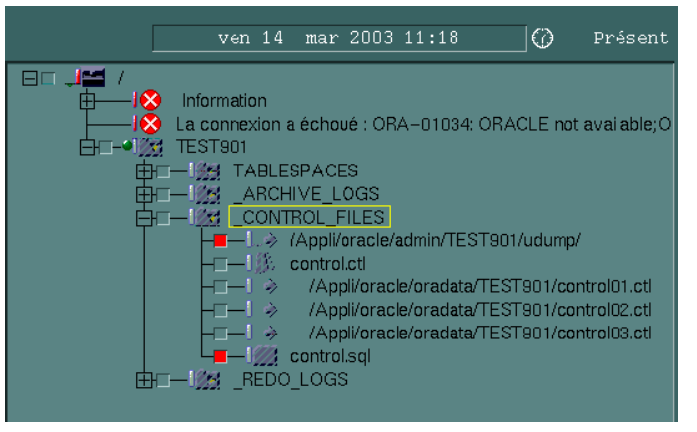
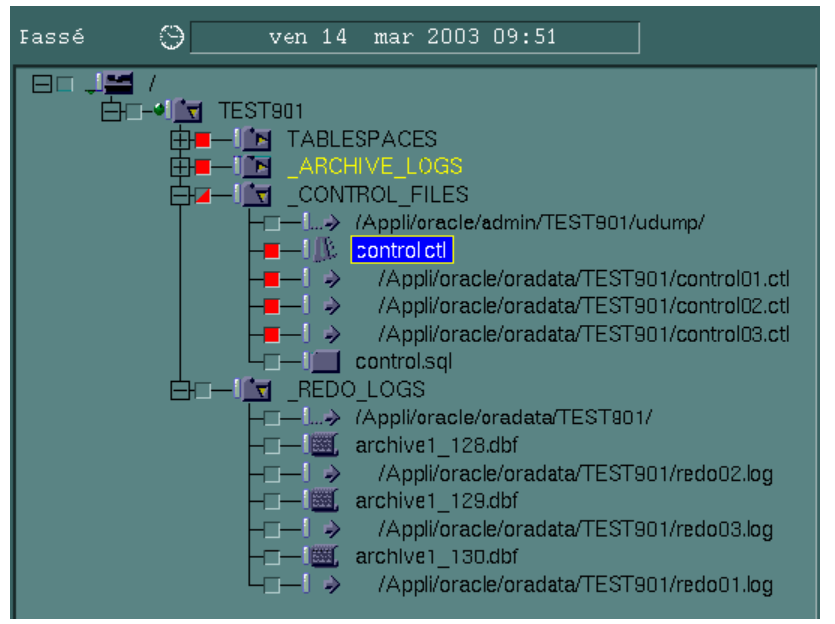
2. Ouvrez l’interface Restauration et archivage. Définissez une période de navigation et cochez la case Montrer les fichiers disparus. Tous les objets du méta-répertoire \_CONTROL\_FILES s’affichent hachurés car la base de données ne fonctionne plus. Une icône d’avertissement s’affiche dans la partie supérieure du méta-arbre et un message indique que la connexion a échoué. Cette image montre l’icône d’avertissement du méta-arbre et le méta-répertoire *CONTROL* FILES avec ses objects hachurés :

<figure><img src="https://content.gitbook.com/content/f2TreXvffJiHAZVko9ry/blobs/RtCKZCqTI5yLYpCBVvsx/image.png" alt=""><figcaption></figcaption></figure>

3. Sélectionnez le méta-fichier control.sql et son méta-lien de destination collecteur (user dump) à la première place du méta-répertoire et choisissez Restauration Exécuter pour restaurer la sauvegarde la plus récente de ce script disponible dans le catalogue.
4. Changez le répertoire pour le répertoire de destination udump.
5. Visualisez le script control.sql qui vient d’être restauré. Editez le fichier si vous souhaitez changer une des valeurs, par exemple, les paramètres de dimensionnement.
6. A l’aide du Gestionnaire de Serveur Oracle ou de SQL\*Plus, exécutez le script control.sql. Ce script recrée le fichier de contrôle, effectue une recovery de la base de données puis l’ouvre, en manipulant automatiquement les spécificités des datafiles en lecture seule et des tempfiles.
7. Reconnectez l’interface Restauration et archivage à la base de données en choisissant Arbre Rafraîchir. Les méta-liens du fichier de contrôle affichent maintenant le statut vert (en ligne) et la base de données s’ouvre.

> **Note**: Le message de connexion dans les événements indique que l’on a perdu l’historique des logs archivés dans le fichier de contrôle. Les événements peuvent également afficher des messages d’alerte jusqu’à ce que les commutations de logs aient pour effet que tous les redo logs soient de nouveau actifs.

**Exemple**. Celles-ci sont les commandes du Gestionnaire de Serveur utilisées pour restaurer et effectuer la recovery de tous les fichiers de contrôle :

```
SVRMGR> select * from v$controlfile; STATUS NAME
/home01/oradata/DB73/control01.ctl /home02/oradata/DB73/control02.ctl /home03/oradata/DB73/control03.ctl 3 rows selected. 
SVRMGR> host charlie.oracle(1) \[ \~/admin/DB73/udump ] compress /home0?/oradata/DB73/control0?.ctl 
charlie.oracle(2) \[ \~/admin/DB73/udump ] exit 
SVRMGR> shutdown immediate 
ORA-00210: cannot open control file ‘/home01/oradata/DB73/control01.ctl’ 
ORA-07368: sfofi: open error, unable to open database file. 
SVR4 Error: 2: No such file or directory 
SVRMGR> shutdown abort 
ORACLE instance shut down. 
SVRMGR> host charlie.oracle(1) \[ \~/admin/DB73/udump ] ls 
control.sql db73\_ora\_16464.trc db73\_ora\_20360.trc tina\_cold\_DB73.txt 
charlie.oracle(2) \[ \~/admin/DB73/udump ] exit 
SVRMGR> @control 
ORACLE instance started. 
Total System Global Area 7283904 bytes 
Fixed Size 39732 bytes 
Variable Size 6826380 bytes 
Database Buffers 409600 bytes 
Redo Buffers 8192 bytes 
Statement processed. 
Media recovery complete. 
Statement processed. 
SVRMGR>
```

### Perte de redo log actifs

Cette rubrique contient ces informations :

* [<mark style="color:blue;">Perte de membres redo log actifs, restauration à chaud</mark>](#perte-de-membres-redo-log-actifs-restauration-a-chaud)
* [<mark style="color:blue;">Perte de tous les redo logs actifs, restauration à froid</mark>](#perte-de-tous-les-redo-logs-actifs-restauration-a-froid)

#### Perte de membres redo log actifs, restauration à chaud

En cas de perte d’un ensemble de membres redo log actifs, la situation peut être rétablie facilement si les fichiers redo log actifs sont copiés sur des disques différents.\
Si ces derniers ne sont pas copiés sur un autre disque, vous devez effectuer une restauration complète de la base. Il est donc possible que vous perdiez des transactions, à moins que vous ayez seulement perdu un membre qui ne soit pas le log actif, qui ait déjà été archivé et qui peut être effacé en utilisant le Gestionnaire de Serveur Oracle ou SQL\*Plus. Dans ce cas, ne tentez pas de le restaurer, effacez-le simplement.

> **Note**: Vérifiez que les fichiers redo log actifs sont copiés simultanément sur des disques séparés avec des contrôleurs différents de préférence, si la base de données est transactionnelle, de façon à éviter toute perte.

Il s’agit ici de restaurer un ensemble de redo logs actifs perdus en copiant un ensemble sain en provenance d’un autre disque.

Afin de tester les procédures de restauration, simulez la perte de membres redo log actifs en les ôtant de la base ou en les renommant.

**Restaurer un ensemble de membres redo log actif**

1. Arrêtez la base de données puis redémarrez-la. L’ensemble des redo logs disparus ont maintenant le statut INVALID mais la base de données fonctionne.
2. Ouvrez l’interface Restauration et archivage. Définissez une période de navigation et cochez la case Montrer les fichiers disparus. Tous les méta-liens des membres redo log actifs situés dans le méta-répertoire *REDO* LOGS sont hachurés. Un message d’alerte dans les événements de l’Administration Web et dans le journal d’événements indique que des membres redo log n’ont pas été trouvés.
3. Copiez simplement les fichiers redo log actifs, groupe par groupe, vers la bonne destination à l’aide d’une commande du système d’exploitation, telle que cp ou dd.
4. Rafraîchissez le méta-arbre en choisissant Arbre Rafraîchir. Les méta-liens des membres redo log invalides affichent maintenant le statut rouge (hors ligne). Lorsque le fichier redo log courant est commuté, Oracle rend les copies mirrorées de nouveau utilisables, comme le montre le rafraîchissement du méta-arbre.

**Exemple**. Celles-ci sont les commandes du Gestionnaire de Serveur utilisées pour restaurer et effectuer la recovery d’un ensemble de membres redo log actif :

```
SVRMGR> select * from v$logfile;
GROUP# STATUS MEMBER2 /export/home/oradata/DB73/redoDB7302.log
2 /home04/oradata/DB73/redoDB7302.log
1 /export/home/oradata/DB73/redoDB7301.log
1 /home04/oradata/DB73/redoDB7301.log
3 /export/home/oradata/DB73/redoDB7303.log
3 /home04/oradata/DB73/redoDB7303.log
6 rows selected.
SVRMGR> host
charlie.oracle(1) [ ~ ] compress /home04/oradata/DB73
/redoDB730?.log
charlie.oracle(2) [ ~ ] exit
SVRMGR> shutdown immediate
Database closed.
Database dismounted.
ORACLE instance shut down.
SVRMGR> startup
ORACLE instance started.
Total System Global Area 7283904 bytes
Fixed Size 39732 bytes
Variable Size 6826380 bytes
Database Buffers 409600 bytes
Redo Buffers 8192 bytes
Database mounted.
Database opened.
SVRMGR> select * from v$logfile;
GROUP# STATUS MEMBER
---------- ------- --
---------- ------- --------------------------------------------
2 /export/home/oradata/DB73/redoDB7302.log
2 INVALID /home04/oradata/DB73/redoDB7302.log
1 /export/home/oradata/DB73/redoDB7301.log
1 INVALID /home04/oradata/DB73/redoDB7301.log
3 /export/home/oradata/DB73/redoDB7303.log
3 INVALID /home04/oradata/DB73/redoDB7303.log
6 rows selected.
SVRMGR> host
charlie.oracle(1) [ ~ ] cp -p /export/home/oradata/DB73/redoDB7301.log
/home04/oradata/DB73/redoDB7301.log
charlie.oracle(2) [ ~ ] cp -p /export/home/oradata/DB73/redoDB7303.log
/home04/oradata/DB73/redoDB7303.log
charlie.oracle(3) [ ~ ] cp -p /export/home/oradata/DB73/redoDB7302.log
/home04/oradata/DB73/redoDB7302.log
charlie.oracle(4) [ ~ ] exit
SVRMGR> alter system switch logfile;
Statement processed.
SVRMGR> select * from v$logfile;
GROUP# STATUS MEMBER
---------- ------- --------------------------------------------
2 /export/home/oradata/DB73/redoDB7302.log
2 INVALID /home04/oradata/DB73/redoDB7302.log
1 /export/home/oradata/DB73/redoDB7301.log
1 INVALID /home04/oradata/DB73/redoDB7301.log
3 /export/home/oradata/DB73/redoDB7303.log
3 /home04/oradata/DB73/redoDB7303.log
6 rows selected.
SVRMGR>
```

#### Perte de tous les redo logs actifs, restauration à froid

En cas de perte de tous les redo logs actifs, vous avez perdu la base de données. Vous devez donc effectuer une restauration et une recovery complète de la base.

> **Note**: Vérifiez que vos fichiers redo log actifs sont copiés simulanément sur des disques séparés avec de préférence différents contrôleurs, si la base de données est d’un caractère transactionnel, de façon à éviter la perte des transactionns.

Ce tableau décrit les deux méthodes de restauration complète de la base de données que vous pouvez utiliser dans Tina for Oracle :

<table><thead><tr><th width="185">Méthode</th><th>Explication</th></tr></thead><tbody><tr><td><strong>Première méthode</strong></td><td>Restaure la base telle qu’elle était au moment d’une des sauvegardes totale ou incrémentale. C’est la méthode la plus simple et également la plus utilisée car l’historique des sauvegardes reste valide. Toutefois, elle peut conduire à une perte de transactions dans la mesure où les transactions effectuées après la sauvegarde choisie seront perdues.</td></tr><tr><td><strong>Deuxième méthode</strong></td><td>Restaure la base de données telle qu’elle était à un moment précis dans le temps, défini par un numéro de log archivé, une valeur SCN ou une valeur de date. Cette méthode peut préserver davantage de transactions que la première si les fichiers redo log archivés sur le disque n’ont pas été perdus, mais l’opération RESETLOGS requise invalide votre historique de sauvegardes, ce qui vous oblige à sauvegarder immédiatement la base de données afin d’éviter une perte de transactions importante en cas de second incident.</td></tr></tbody></table>

**Première méthode - Restauration à froid de la dernière sauvegarde**

La première méthode consiste à restaurer la base de données complète telle qu’elle était avant incident. Vous devez d’abord synchroniser le méta-arbre sur un repère dans le temps défini par la sauvegarde d’un fichier de contrôle puis restaurer un ensemble complet de tablespaces à l’aide de versions de sauvegarde de datafiles dont les sauvegardes précèdent ce repère dans le temps. Vous devez ensuite effectuer une recovery de la base de données en vous positionnant sur le repère dans le temps et en recréant les fichiers de contrôle.\
Afin de tester les procédures de restauration, simulez la perte d’une table en l’ôtant de la base, ou en la renommant, après avoir effectué une sauvegarde totale de votre base de données.

Effectuer une restauration et une recovery des redo logs actifs et de la base de données

1. Arrêtez la base de données à l’aide de la commande SHUTDOWN en vue d’une restauration complète.
2. Ouvrez l’interface Restauration et archivage. Définissez une période de navigation et cochez la case Montrer les fichiers disparus.
3. Ouvrez les méta-répertoires \_CONTROL\_FILES et \_REDO\_LOGS. Tous les objets sont hachurés car la base de données est inutilisable. Les objets qui sont affichés ont été sauvegardés.
4. Sélectionnez le méta-fichier control.sql et choisissez Arbre Sélection Versions pour visualiser ses versions de sauvegarde connues du catalogue.

   > **Important**: Le méta-fichier control.sql est un synchroniseur qui permet de visualiser toutes les versions de sauvegarde (totales et incrémentales) de la base de données.
5. Sélectionnez une version de sauvegarde correspondant à la date souhaitée. Synchronisez le méta-arbre Oracle sur cette sauvegarde en cliquant sur Synchroniser. Cette date devient votre repère dans le temps. Toutes les transactions effectuées après cette date seront perdues.
6. Décochez la case Montrer les fichiers disparus pour désactiver la période de navigation temporelle. Tous les objets hachurés disparaissent. Vous souhaitez restaurer un ensemble complet de fichiers redo log et de datafiles, mais aucun de ceux qui n’existaient plus lorsque la sauvegarde a été effectuée.
7. Cochez les méta-répertoires TABLESPACES et \_ARCHIVE\_LOGS. Cochez également le métafichier control.sql et son méta-lien de destination collecteur (user dump) à la première place du méta-répertoire.
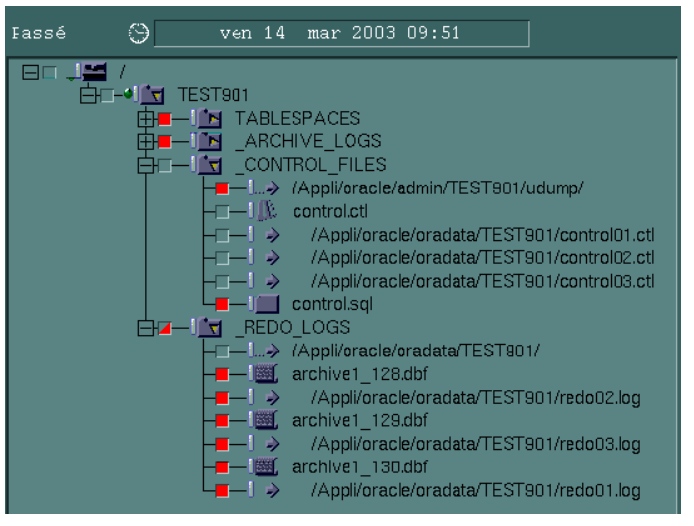
8. Cochez le méta-répertoire \_REDO\_LOGS afin de sélectionner tous ses composants, puis décochez le méta-lien de destination collecteur (archive log) situé à la première place de son méta-répertoire pour indiquer que vous souhaitez réellement écraser les fichiers redo log. Autrement, leur destination de restauration reste ambiguë. Cette image montre les méta-répertoires TABLESPACES et \_ARCHIVE\_LOGS et le méta-fichier control.sql que vous avez sélectionnés :

<figure><img src="https://content.gitbook.com/content/f2TreXvffJiHAZVko9ry/blobs/IukFvcE5QuEu94RPHWIb/image.png" alt=""><figcaption></figcaption></figure>

9. Choisissez Restauration Exécuter pour restaurer la base de données complète, sauf les fichiers de contrôle.
10. Changez le répertoire pour le répertoire de destination udump et visualisez le script control.sql venant d’être restauré. Editez le fichier si vous souhaitez changer une des valeurs, par exemple, les paramètres de dimensionnement.
11. A l’aide du Gestionnaire de Serveur Oracle ou de SQL\*Plus, connectez-vous en tant qu’utilisateur interne ou administrateur système et exécutez le script control.sql. Ce script recrée le fichier de contrôle, effectue une recovery de la base et ouvre cette dernière, manipulant automatiquement les spécificités des datafiles en lecture seule et des tempfiles.
12. Reconnectez l’interface Restauration et archivage à la base de données dans le Présent en choisissant Sauvegarde Visualiser. La base de données s’ouvre.

    > **Note**: Les événements indiquent que l’on a perdu l’historique des logs archivés dans le fichier de contrôle. Ceci ne porte pas à conséquence. Les événements peuvent également afficher des messages d’alerte jusqu’à ce que tous les redo logs soient de nouveau actifs.
13. Vérifiez que la table endommagée a été restaurée.

    > Note: Le nouveau fichier redo log en cours est un fichier en séquence au-delà de ceux que vous avez restaurés. Votre historique des sauvegardes est toujours valide. Il n’est pas nécessaire de réaliser une sauvegarde immédiate de la base de données.

**Exemple 1.** Celles-ci sont les commandes du Gestionnaire de Serveur utilisées pour effectuer une restauration et une recovery des redo logs actifs et de la base de données :

```
SVRMGR> connect scott/tiger
Connected.
SVRMGR> select * from dept;
DEPTNO DNAME LOC
10 ACCOUNTING NEW YORK
20 RESEARCH DALLAS
30 SALES CHICAGO
40 OPERATIONS BOSTON
4 rows selected.
SVRMGR> delete from dept;
4 rows processed.
SVRMGR> commit
Statement processed.
SVRMGR> select * from dept;
DEPTNO DNAME LOC
0 rows selected.
SVRMGR> connect internal
Connected.
SVRMGR> shutdown abort
ORACLE instance shut down.
SVRMGR> exit
Server Manager complete.
charlie.oracle(4) [ ~ ] cd admin/DB73/udump
charlie.oracle(5) [ ~/admin/DB73/udump ] ls
control.sql db73_ora_16464.trc db73_ora_20360.trc tina_cold_DB73.txt
charlie.oracle(6) [ ~/admin/DB73/udump ] svrmgrl
Oracle Server Manager Release 2.3.2.0.0 - Production
Copyright (c) Oracle Corporation 1994, 1995. All rights reserved.
Oracle7 Server Release 7.3.2.3.0 - Production Release
With the distributed option
PL/SQL Release 2.3.2.3.0 - Production
SVRMGR> connect internal
Connected to an idle instance.
SVRMGR> @control
ORACLE instance started.
Total System Global Area 7283904 bytes
Fixed Size 39732 bytes
Variable Size 6826380 bytes
Database Buffers 409600 bytes
Redo Buffers 8192 bytes
Statement processed.
Media recovery complete.
Statement processed.
SVRMGR> connect scott/tiger
Connected.
SVRMGR> select * from dept;
DEPTNO DNAME LOC
---------- -------------- -------------
10 ACCOUNTING NEW YORK
20 RESEARCH DALLAS
30 SALES CHICAGO
40 OPERATIONS BOSTON
4 rows selected.
SVRMGR>
```

**Exemple 2**. Celles-ci sont les commandes SQL\*Plus utilisées pour effectuer une restauration et une recovery des redo logs actifs et de la base de données :

```sql
calvin.oracle(3) ~ sqlplus scott/tiger
SQL*Plus: Release 9.0.1.0.0 - Production on Mon Dec 10 13:16:16 2001
(c) Copyright 2001 Oracle Corporation. All rights reserved.
Connected to:
Oracle9i Enterprise Edition Release 9.0.1.0.0 - Production
With the Partitioning option
JServer Release 9.0.1.0.0 - Production
SQL> select * from dept;
DEPTNO DNAME LOC
---------- -------------- -------------
10 ACCOUNTING NEW YORK
20 RESEARCH DALLAS
30 SALES CHICAGO
40 OPERATIONS BOSTON
SQL> drop table emp;
Table dropped.
SQL> drop table dept;
Table dropped.
SQL> commit;
Commit complete.
SQL> select * from dept;
select * from dept
*
ERROR at line 1:
ORA-00942: table or view does not exist
SQL> connect sys as sysdba
Enter password:
Connected.
SQL> shutdown abort
ORACLE instance shut down.
SQL> exit
Disconnected from Oracle9i Enterprise Edition Release 9.0.1.0.0 - Production
With the Partitioning option
JServer Release 9.0.1.0.0 - Production
calvin.oracle(4) [ ~ ] cd admin/TEST901/udump
calvin.oracle(5) [ ~/admin/TEST901/udump ] ls
control.sql test901_ora_2764.trc test901_ora_29919.trc tina_cold_TEST901.txt
calvin.oracle(6) [ ~/admin/TEST901/udump ] sqlplus /nolog
SQL*Plus: Release 9.0.1.0.0 - Production on Mon Dec 10 13:41:55 2001
(c) Copyright 2001 Oracle Corporation. All rights reserved.
SQL> connect sys as sysdba
Enter password:
Connected to an idle instance.
SQL> @control
ORACLE instance started.
Total System Global Area 72123504 bytes
Fixed Size 279664 bytes
Variable Size 50331648 bytes
Database Buffers 20971520 bytes
Redo Buffers 540672 bytes
Control file created.
ORA-00279: change 243923 generated at 11/22/2001 21:47:50 needed for thread
1
ORA-00289: suggestion : /cache3/oradata/TEST901/archive/arch1_0000001933.dbf
ORA-00280: change 243923 for thread 1 is in sequence #1933
ORA-00279: change 263990 generated at 12/10/2001 12:46:42 needed for thread
1
ORA-00289: suggestion : /cache3/oradata/TEST901/archive/arch1_0000001934.dbf
ORA-00280: change 263990 for thread 1 is in sequence #1934
ORA-00278: log file '/cache3/oradata/TEST901/archive/arch1_0000001933.dbf'
no
longer needed for this recovery
Log applied.
Media recovery complete.
System altered.
Database altered.
Tablespace altered.
SQL> connect scott/tiger
Connected.
SQL> select * from dept;
DEPTNO DNAME LOC
---------- -------------- -------------
10 ACCOUNTING NEW YORK
20 RESEARCH DALLAS
30 SALES CHICAGO
40 OPERATIONS BOSTON
SQL>
```

**Deuxième méthode - Restauration à froid avec RESETLOGS**

Si plusieurs disques sont perdus, excepté celui contenant les logs archivés, il est possible de restaurer la base de données complète en rejouant autant de logs archivés que possible, de façon à minimiser la perte de transactions.

Il faut se synchroniser sur une date de sauvegarde d’un fichier de contrôle et restaurer ainsi un jeu complet de tablespaces à l’aide des versions de sauvegarde des datafiles qui précèdent cette date. Ensuite, vous pouvez effectuer la recovery de la base de données à l’aide de la commande RESETLOGS.

Afin de tester les procédures de restauration, simulez la perte de tous les redo logs actifs, y compris leurs miroirs, en les ôtant de la base ou en les renommant, pendant que la base de données est active et en service, après avoir effectué une sauvegarde totale.

**Effectuer une restauration et une recovery de tous les redo logs archivés et de la base de données**

1. Arrêtez la base de données à l’aide de la commande SHUTDOWN en vue d’une restauration complète.
2. Ouvrez l’interface Restauration et archivage. Définissez une période de navigation et cochez la case Montrer les fichiers disparus.
3. Ouvrez les méta-répertoires \_ARCHIVE\_LOGS et \_CONTROL\_FILES. Tous les objets sont hachurés car la base de données ne fonctionne plus. Tous les objets que vous visualisez ont été sauvegardés.
4. Sélectionnez le méta-fichier control.ctl et choisissez Arbre Sélection Versions pour visualiser ses versions de sauvegarde connues du catalogue.
5. Sélectionnez la version de sauvegarde la plus récente et synchronisez-vous en cliquant sur Synchroniser. Ceci constitue votre repère dans le temps.
6. Décochez la case Montrer les fichiers disparus pour désactiver la période de navigation temporelle. Tous les objets hachurés disparaissent. Vous souhaitez restaurer un jeu complet de datafiles, mais aucun de ceux qui n’existaient plus lorsque la sauvegarde a été effectuée.
7. Cochez les méta-répertoires TABLESPACES et \_ARCHIVE\_LOGS (certains datafiles peuvent avoir besoin d’anciens logs archivés qui ont été purgés). Cochez également le métarépertoire\_CONTROL\_FILES afin de sélectionner tous ses composants, puis décochez son méta-lien de destination collecteur (à la première place du méta-répertoire) au-dessus de son méta-répertoire pour indiquer que vous désirez vraiment écraser les fichiers de contrôle. Autrement, leur destination de restauration reste ambiguë.
8. Décochez également le méta-fichier control.sql qui n’est pas nécessaire dans ce scénario et, s’il y en a, les objets standby.ctl. Cette image montre les méta-répertoires TABLESPACES et \_ARCHIVE\_LOGS et les fichiers (y compris control.ctl) dans le méta-répertoire \_CONTROL\_FILES que vous avez sélectionnés :

<figure><img src="https://content.gitbook.com/content/f2TreXvffJiHAZVko9ry/blobs/1cAQrMDhV1EM6SOq8Q9t/image.png" alt=""><figcaption></figcaption></figure>

9. Choisissez Restauration Exécuter pour restaurer la base de données complète, exceptés les fichiers redo log actifs.
10. A l’aide du Gestionnaire de Serveur Oracle ou de SQL\*Plus, connectez-vous en tant qu’utilisateur interne ou administrateur système. Montez la base, effectuez une recovery jusqu’à l’annulation de la base, en tenant compte des spécificités des datafiles en lecture seule, puis ouvrez la base de données. Etant donné qu’aucun script ne peut vous aider, il vous faut lire attentivement l’Exemple d’une restauration à froid avec RESETLOGS dans lequel vous trouverez plusieurs erreurs corrigées.

> **Important**: Vous devez mettre hors ligne les datafiles en lecture seule avant de lancer la recovery.

> **Note**: Il est possible de sélectionner certaines vues du dictionnaire de données telles que v$datafile sans que la base soit ouverte. Notez qu’une session de recovery ne peut pas être annulée à moins que ce ne soit stipulé dans la commande de recovery.\
> Certains messages Oracle prêtent à confusion. Vous devez effectuer un RESETLOGS après avoir utilisé le fichier de contrôle sauvegarde.

11. Reconnectez l’interface Restauration et archivage à la base de données dans le Présent en choisissant Sauvegarde Visualiser. La base s’ouvre. Les événements indiquent que l’historique des logs archivés dans le fichier de contrôle a été perdu. Ceci ne porte pas à conséquence. Les événements peuvent également afficher des messages d’alerte vous prévenant que Tina supprimera les logs archivés périmés lors de la prochaine sauvegarde.
12. Effectuez une sauvegarde totale de la base de données. En effet, la séquence du fichier redo log en cours a été réinitialisée (Tina peut commuter des logs une fois pour créer un historique de logs, suivant la version d’Oracle) et votre portefeuille de sauvegardes n’est plus valide.

**Exemple d’une restauration à froid avec RESETLOGS**

Cet exemple montre les commandes du Gestionnaire de Serveur utilisées pour effectuer une restauration et une recovery des redo logs archivés et de la base de données :

```sql
SVRMGR> archive log list
Database log mode Archive Mode
Automatic archival Enabled
Archive destination /export/home/oracle/admin/DB73/arch
Oldest online log sequence 188
Next log sequence to archive 190
Current log sequence 190
SVRMGR> connect scott/tiger
Connected.
SVRMGR> select * from dept;
DEPTNO DNAME LOC10 ACCOUNTING NEW YORK
20 RESEARCH DALLAS
30 SALES CHICAGO
40 OPERATIONS BOSTON
4 rows selected.
SVRMGR> insert into dept values (50,’FASHION’,’PARIS’);
1 row processed.
SVRMGR> commit
Statement processed.
SVRMGR> select * from dept;
DEPTNO DNAME LOC10 ACCOUNTING NEW YORK
20 RESEARCH DALLAS
30 SALES CHICAGO
40 OPERATIONS BOSTON
50 FASHION PARIS
5 rows selected.
SVRMGR> connect internal
Connected.
SVRMGR> alter system switch logfile;
Statement processed.
SVRMGR> archive log list
Database log mode Archive Mode
Automatic archival Enabled
Archive destination /export/home/oracle/admin/DB73/arch
Oldest online log sequence 189
Next log sequence to archive 191
Current log sequence 191
SVRMGR> select * from v$logfile;
GROUP# STATUS MEMBER
---------- ------- -----------------------------------------------
3 /export/home/oradata/DB73/redoDB7303.log
3 /home04/oradata/DB73/redoDB7303.log
2 /export/home/oradata/DB73/redoDB7302.log
2 /home04/oradata/DB73/redoDB7302.log
1 /export/home/oradata/DB73/redoDB7301.log
1 /home04/oradata/DB73/redoDB7301.log
6 rows selected.
SVRMGR> host
charlie.oracle(1) [ ~ ] compress /export/home/oradata/DB73
/redoDB730?.log
charlie.oracle(2) [ ~ ] compress /home04/oradata/DB73
/redoDB730?.log
charlie.oracle(3) [ ~ ] exit
SVRMGR> shutdown abort
ORACLE instance shut down.
SVRMGR> startup mount
ORACLE instance started.
Total System Global Area 7283904 bytes
Fixed Size 39732 bytes
Variable Size 6826380 bytes
Database Buffers 409600 bytes
Redo Buffers 8192 bytes
Database mounted.
SVRMGR> recover database until cancel using backup controlfile;
ORA-00283: Recovery session canceled due to errors
ORA-01233: file 5 is read only - cannot recover using backup controlfile
ORA-01110: data file 5: '/export/home/oradata/DB73/users01.dbf'
SVRMGR> select * from v$datafile;
FILE# STATUS ENABLED CHECKPOINT BYTES CREATE_BY T NAME
---------- ------- ---------- ---------- ---------- ---------- ---
1 SYSTEM READ WRITE 8445 5242880 5242880 /export
/home/oradata/DB73/system01.dbf
2 ONLINE READ WRITE 8444 2097152 2097152 /export
/home/oradata/DB73/rbs01.dbf
3 ONLINE READ WRITE 8446 563200 563200 /export
/home/oradata/DB73/temp01.dbf
4 ONLINE READ WRITE 8447 2097152 2097152 /export
/home/oradata/DB73/tools01.dbf
5 ONLINE READ ONLY 7188 1048576 1048576 /export
/home/oradata/DB73/users01.dbf
7 ONLINE READ ONLY 7188 1048576 1048576 /export
/home/oradata/DB73/users02.dbf
6 rows selected.
SVRMGR> alter database datafile '/export/home/oradata/DB73
/users01.dbf' offline;
Statement processed.
SVRMGR> alter database datafile '/export/home/oradata/DB73
/users02.dbf' offline;
Statement processed.
SVRMGR> recover database until cancel using backup controlfile;
ORA-00279: Change 8444 generated at 09/26/98 15:42:05 needed for thread 1
ORA-00289: Suggestion : /export/home/oracle/admin/DB73/arch/arch_189.log
ORA-00280: Change 8444 for thread 1 is in sequence #189
Specify log: {<RET>=suggested | filename | AUTO | CANCEL}
AUTO
Log applied.
ORA-00279: Change 8449 generated at 09/26/98 16:51:22 needed for thread 1
ORA-00289: Suggestion : /export/home/oracle/admin/DB73/arch
/arch_190.log
ORA-00280: Change 8449 for thread 1 is in sequence #190
ORA-00278: Logfile '/export/home/oracle/admin/DB73/arch/arch_189.log' no
longer needed for this recovery
Log applied.
ORA-00279: Change 8467 generated at 09/28/98 11:43:55 needed for thread 1
ORA-00289: Suggestion : /export/home/oracle/admin/DB73/arch
/arch_191.log
ORA-00280: Change 8467 for thread 1 is in sequence #191
ORA-00278: Logfile '/export/home/oracle/admin/DB73/arch/arch_190.log' no
longer needed for this recovery
ORA-00308: cannot open archived log '/export/home/oracle/admin
/DB73/arch/arch_191.log'
ORA-07360: sfifi: stat error, unable to obtain information about
file.
SVR4 Error: 2: No such file or directory
SVRMGR> alter database open;
alter database open
*
ORA-01589: must use RESETLOGS or NORESETLOGS option for database open
SVRMGR> alter database open NORESETLOGS;
alter database open NORESETLOGS
*
ORA-01588: must use RESETLOGS option for database open
SVRMGR> alter database open RESETLOGS;
Statement processed.
SVRMGR> alter tablespace users online;
Statement processed.
SVRMGR> connect scott/tiger
Connected.
SVRMGR> select * from dept;
DEPTNO DNAME LOC
---------- -------------- -------------
10 ACCOUNTING NEW YORK
20 RESEARCH DALLAS
30 SALES CHICAGO
40 OPERATIONS BOSTON
50 FASHION PARIS
5 rows selected.
```

Les versions Oracle 10g et 11g incluent la fonctionalité Easier Recovery through resetlogs. Le paramètre correspondant est utilisé dans log\_archive\_format: %R. Ce paramètre représente un incarnation\_id (ou resetlog\_id). Il s’agit d’un identifiant pour les derniers resetlogs dans la base de données. Cette séquence pour les logs archivés est cohérente pour tous les logs possédant le même incarnation\_id. Une opération resetlog dans la base de données ré-initialise la séquence courante de logs et la nouvelle séquence de logs archivés commence à 1.

> **Note**: Dans les versions antérieures à Oracle 10g, un resetlog interdisait la restauration d’un fichier de données sauvegardé avant les resetlogs car Oracle ne pouvait récupérer la séquence de logs.

Avec les versions Oracle 10g et 11g, le nom du log contient l’incarnation\_id. ceci permet la récupération d’une séquence de logs, même par le biais d’un resetlog. Par conséquent, il n’est plus nécessaire d’effectuer une sauvegarde totale suite à un resetlog.

**Fichiers temporaires inutilisables**

Lors de la restauration, Tina recrée des fichiers temporaires (temp) vides de mêm taille que celle des fichiers existant avant la restauration. Si ces fichiers sont inutilisables, vous devez les supprimer puis les recréer manuellement.

Effectuez ces actions :

1. Supprimez les fichiers temporaires un par un à l’aide de la cette commande : ALTER DATABASE TEMPFILE 'full\_path\_of\_the\_temp\_file' DROP; Par exemple : ALTER DATABASE TEMPFILE '/opt/oracle/product/10.2.0/oradata/db\_ jfg/temp01.dbf' DROP;
2. Dans le fichier de contrôle, copiez la commande qui a créé les fichiers temporaires et exécutez cette commande : ALTER TABLESPACE TEMP ADD TEMPFILE '/opt/oracle/product/10.2.0/oradata/db\_jfg/temp01.dbf' SIZE 209715200 REUSE AUTOEXTEND OFF;

### Perte de fichiers paramètres, restauration à froid

> **Note**: Cette description concerne uniquement les versions d’Oracle 9i et supérieures.

En cas de perte d’un ou plusieurs fichier de paramètres, vous pouvez les restaurer mais il vous faut d’abord fermer la base de données. Cette procédure décrit la restauration depuis l’interface graphique d’un fichier de paramètres manquant. Il est également possible de restaurer ces fichiers via la Command Line Interface. Voir [<mark style="color:blue;">Restauration en mode ligne de commande</mark> ](#restauration-en-mode-ligne-de-commande)pour plus de détails.

Lors de la restauration des fichiers d’administration réseau, rappelez-vous qu’elle concerne le serveur en entier et non seulement la base de données dans laquelle vous les avez sauvegardés.

**Restaurer un fichier de paramètres**

1. Arrêtez la base de données en exécutant la commande shutdown immediate : SQL> shutdown immediate Database closed. Database dismounted. ORACLE instance shut down. SQL> exit
2. Ouvrez l’interface Restauration et archivage. Définissez une période de navigation et cochez la case Montrer les fichiers disparus.
3. Ouvrez le méta-répertoire \_SPARAMS. Le fichier de paramètres et son méta-lien s’affichent hachurés pour indiquer que le fichier a disparu ou que la base de données n’est pas fonctionnelle.
4. Sélectionnez le fichier de paramètres et choisissez Arbre Sélection Versions pour visualiser les versions de sauvegarde connues du catalogue.
5. Sélectionnez une version de sauvegarde et synchronisez le méta-arbre sur sa date de sauvegarde en cliquant sur Synchroniser.
6. Cochez le fichier de paramètres et son méta-lien privé de destination et choisissez Restauration Exécuter pour restaurer le fichier vers son emplacement d’origine. >

   > **Note**: Pour restaurer le fichier vers un emplacement différent, cochez le fichier de paramètres et le méta-lien collecteur, à la première place du méta-répertoire .
7. Avec un gestionnaire de fichiers ou tout autre outil approprié, vérifiez que le fichier de paramètres a été restauré dans son emplacement d’origine.
8. Vérifiez le contenu du fichier de paramètres.

**Exemple**. Une fois que vous avez restauré le fichier Password, vérifiez que vous pouvez vous connecter à la base avec un utilisateur qui n’appartient pas au groupe dba :

```
[user@cesar Ora]$ sqlplus
SQL*Plus: Release 9.2.0.6.0 - Production on Fri Sep 23 16:46:10 2005
Copyright (c) 1982, 2002, Oracle Corporation.
All rights reserved.

Enter user-name: sys as sysdba
Enter password:<mot_de_passe>
Connected to an idle instance.

SQL> startup
ORACLE instance started.

Total System Global Area    135337540 bytes
Fixed Size                   452164 bytes
Variable Size             109051904 bytes
Database Buffers 25165824 bytes
Redo Buffers 667648 bytes
Database mounted.
Database opened.
SQL>
```

> **Note**: Pour restaurer tous les fichiers de paramètres, dont les fichiers d’administration réseau, vers leur emplacement d’origine, décochez le méta-lien collecteur. Autrement, la valeur du méta-lien collecteur reste prioritaire par rapport aux liens pointant vers les emplacements individuels.

### Restauration en mode ligne de commande

Pour anticiper une éventuelle perte de la base de données, vous pouvez rédiger des scripts que des opérateurs moins expérimentés pourront utiliser afin de restaurer la base à l’aide de la commande <kbd>tina\_restore</kbd>. Vous devez automatiser les sélections de restauration décrites dans les deux simulations précédentes. Il n’est pas nécessaire que vous connaissiez les numéros des redo logs, mais vous devez définir la date de synchronisation.\
Ce tableau décrit les paramètres supportés par la commande <kbd>tina\_restore</kbd> :

<table><thead><tr><th width="318.33331298828125">Paramètre</th><th>Description</th></tr></thead><tbody><tr><td><strong>-path_folder chemin1 [chemin2]...</strong></td><td>Spécifie les méta-chemins absolus dans le dossier des objets (répertoires et/ou fichiers) à restaurer (liste de vérification).</td></tr><tr><td><strong>-ex_path_folder chemin1 [chemin2]...</strong></td><td>Spécifie les méta-chemins absolus dans le dossier des objets (répertoires et/ou fichiers) à ne pas restaurer (liste d’exclusion).</td></tr><tr><td><strong>-folder dossier</strong></td><td>Spécifie le dossier source de sauvegarde. Vous devez spécifier que le dossier appartient à une application <strong>[-folder app1.&#x3C;nom_de_l’application>]</strong>.</td></tr><tr><td><strong>-folder_dest dossier</strong></td><td>Spécifie le dossier de sauvegarde de destination. Vous devez spécifier que le dossier appartient à une application <strong>[-folder app1.&#x3C;nom_de_l’application>]</strong>.</td></tr><tr><td><strong>-catalog catalogue</strong></td><td>Spécifie le catalogue de travail. Ce paramètre est <strong>obligatoire</strong> s’il existe plusieurs catalogues.</td></tr><tr><td><strong>-date aaaammjjhhmm</strong></td><td>Spécifie la date de synchronisation dans le passé (année, mois, jour, heure et minute). Si cette option n'est pas précisée, c’est la version de sauvegarde la plus récente qui est restaurée.</td></tr><tr><td><strong>-strat A|B|C|D</strong></td><td>Spécifie la restauration des objets sauvegardés par la stratégie de sauvegarde spécifiée (<strong>A, B, C ou D</strong>). Ce paramètre concerne les dossiers de sauvegarde et est optionnel.</td></tr><tr><td><strong>-help</strong></td><td>Affiche la syntaxe de la commande.</td></tr></tbody></table>

**Restauration de la dernière sauvegarde**

Cet exemple utilise un choix identique au scénario <mark style="color:blue;">Première méthode - Restauration à froid de la dernière sauvegarde.</mark>

Exécutez cette commande :

<kbd>tina\_restore -folder appl.charlie.o732 -catalog tinaora -path\_folder"/DB73/TABLESPACES" "/DB73/\_ARCHIVE\_LOGS" "/DB73/\_CONTROL\_FILES/ .00/" "DB73/\_CONTROL\_FILES/control.sql" "/DB73/\_REDO\_LOGS" -ex\_path\_folder "/DB73/\_REDO\_LOGS/ .00" -date 200101041539</kbd>

> **Note**: Le paramètre -date est exprimé en minutes alors que la date de sauvegarde de Tina ou -archtime est exprimé en secondes. Vous devez donc arrondir à la valeur supérieure pour éviter tout problème de synchronisation. Généralement, l’opérateur se contente d’écrire, par exemple, -date 201501041539, c’est-à-dire la dernière sauvegarde antérieure au 4 janvier 2015, 15 heures 39.

**Restauration avec RESETLOGS**

Cet exemple utilise le même choix que le scénario <mark style="color:blue;">Deuxième méthode - Restauration à froid avec RESETLOGS.</mark>

Exécutez cette commande :

<kbd>tina\_restore -folder appl.charlie.o732 -catalog tinaora -path\_folder /"DB73/TABLESPACES" "/DB73/\_ARCHIVE\_LOGS" "/DB73/\_CONTROL\_FILES" -ex\_path\_folder "/DB73/\_CONTROL\_FILES/ .00" -date 200101041539</kbd>

### Restauration croisée de la base de données

Vous pouvez utiliser Tina for Oracle pour effectuer une restauration croisée d’une plate-forme sur une autre.

#### Conditions préalables

Ces conditions doivent être réunies pour pouvoir effectuer une restauration croisée :

* Les plates-formes source et cible doivent utiliser le même système d’exploitation.
* Les plates-formes source et cible doivent utiliser la même version d’Oracle, au moins pour les deux premiers chiffres de la version, par exemple 8.2 ou 9.0.
* Tina doit être installé sur les deux plates-formes.
* L’utilisateur doit être autorisé à restaurer des objets et à effectuer une resturation croisée.

Pour plus d’informations sur la définition des droits des utilisateurs, voir la Documentation d'administration Tina.

#### Mode graphique

Restaurer une base de données d’une plate-forme sur une autre

1. Créez un deuxième dossier d’application Oracle associé à la machine de destination. Vous devez copier et éventuellement modifier les fichiers de paramètres Oracle. Avec Oracle, la disposition physique des données doit être identique sur les deux machines. Sur les machines Unix, il faut pour ce faire créer les liens symboliques appropriés. En effet, Oracle et les modules applicatifs de Tina suivent toujours ces liens. Vous devez les configurer avant d’effectuer la restauration. Autrement, la restauration échoue.
2. Ouvrez l’interface Restauration et archivage sur le dossier de destination.
3. Choisissez Sauvegarde Application Dossier pour visualiser le dossier de sauvegarde d’une autre application et sélectionnez l’application où se trouve l’objet que vous souhaitez restaurer. Le méta-arbre correspondant s’ouvre.

> **Note**: Si le menu Sauvegarde Application Dossier est inaccessible dans l’interface Restauration et archivage, attribuez à l’utilisateur les droits d’accès comme stipulé dans les pré-requis ci-dessus.

4. Sélectionnez ces objets et choisissez Restauration Exécuter

   • Tout le contenu du répertoire TABLESPACE.

   • Tout le contenu du répertoire ARCHIVE\_LOGS.

   • Le premier et le dernier élément du répertoire CONTROL\_FILES.

   • Tous les éléments sauf le premier du répertoire REDO\_LOGS.
5. Cliquez sur OK pour valider l’opération. Le message Fin de la restauration s’affiche lorsque l’opération est terminée.
6. Choisissez Sauvegarde Visualiser pour afficher le méta-arbre de la plate-forme de destination.
7. Depuis le gestionnaire de Serveur Oracle ou de SQL\*Plus, connectez-vous en tant qu’utilisateur interne ou administrateur système et exécutez le script control.sql. Ce script recrée le fichier de contrôle, restaure la base de données, puis ouvre cette dernière, manipulant automatiquement les spécificités des datafiles en lecture seule et les tempfiles. Vous pouvez maintenant utiliser l’objet restauré sur la plate-forme de destination.

**Command Line Interface**

Il vous est également possible d’effectuer une restauration croisée depuis la Command Line Interface, en exécutant commande <kbd>tina\_restore</kbd>, dont les options sont décrites dans [<mark style="color:blue;">Restauration en mode ligne de commande.</mark>](#restauration-en-mode-ligne-de-commande)

Exécutez cette commande :

<kbd>tina\_restore -folder appl.charlie.o732 folder\_dest appl.calvin.o73 -catalog richard -path\_folder /DB73/TABLESPACES /DB73/</kbd><kbd>*ARCHIVE\_LOGS /DB73/*</kbd> <kbd>CONTROL\_FILES/standby.ctl /DB73/\_CONTROL\_FILES/standby.ctl.00 -date 200101041539</kbd>

Pour plus d’informations sur le mode commande, voir Atempo-Tina Command Line Interface User’s Guide.

### Restauration d’une base de données avec réadressage

Vous pouvez utiliser Tina for Oracle pour restaurer des données dans un répertoire autre que celui d’origine sur la même plate-forme ou sur une plate-forme différente. De nouvelles adresses sont attribuées aux fichiers physiques. Ceci permet de cloner une base de données à des fins de tests, de migration ou de distribution de données.

Restaurer sur une même plate-forme avec ré-adressage permet de reproduire la base de données dans un même environnement sans écraser la base de données source. Ceci est utile pour les applications Web ou pour des bases de données se trouvant sur des systèmes de fichiers en cluster et qui se répartissent sur plusieurs nœuds avec une seule adresse.\
Restaurer sur une autre plate-forme avec réadressage permet de cloner directement une base de données à un emplacement physique différent, sans avoir besoin de pré-créer les liens symboliques cibles.

#### Préparation de la restauration

Avant d’effectuer une restauration avec réadressage, vous devez indiquer les nouvelles adresses de tous les fichiers physiques à restaurer.

Spécifier la nouvelle adresse des fichiers

1. Configurez l’application Oracle (source) de la façon standard et effectuez une sauvegarde totale de la base de données. Voir [<mark style="color:blue;">Sauvegarde à chaud</mark> ](#restauration-a-chaud)pour plus d’informations.
2. Dans le répertoire de destination udump, localisez le fichier list de sauvegarde à froid (cold list), généré à chaque sauvegarde totale ou incrémentale de la base de données.
3. Copiez et renommez ce fichier sur la plate-forme ou l’instance de destination.
4. Editez le fichier en remplaçant chaque chemin par sa nouvelle valeur de destination, mais ne modifiez pas les noms des objets.

   > **Note**: Si vous souhaitez monter et utiliser la base de données clonée, vous devez également éditer le script control.sql sur la plate-forme de destination afin d’indiquer au clone Oracle les nouvelles adresses.

#### Restauration

> **Note**: Le mécanisme de protection de Tina for Oracle empêchant la restauration lorsque la base de données est en ligne n’est pas compatible avec le réadressage. En effet, le processus the restauration par réadressage ne tente pas de se connecter à la base de données et ne connaît donc pas son état.

**Restaurer une base de données avec réadressage**

1. Si le réadressage s’effectue sur une machine différente,créez une application Oracle de destination sur la nouvelle machine. Si le réadressage s’effectue sur la même machine, passez à l’étape 2.
2. Dans l’application Oracle de destination, indiquez le chemin du fichier list modifié en éditant la variable d’environnement TINA\_ORA\_DEST\_FILE.
3. Ouvrez l’interface Restauration et archivage sur l’application Oracle de destination. Toute erreur de syntaxe est signalée dans le méta-arbre.
4. Effectuez une restauration de la même manière que pour une restauration standard. Si vous effectuez un réadressage sur une machine différente, vous devez effectuer une restauration croisée, voir [<mark style="color:blue;">Restauration croisée de la base de données</mark>](#restauration-croisee-de-la-base-de-donnees)<mark style="color:blue;">.</mark> Lors de la restauration, chaque méta-fichier sera réadressé vers son nouveau chemin, comme indiqué dans les événements. Si un répertoire indiqué dans le fichier list n’existe pas, il est créé et cette opération est également signalée dans les événements.

   > **Note**: Si la nouvelle adresse de destination n’est pas définie pour un méta-fichier donné, ce dernier sera restauré vers un répertoire temporaire dont le nom dépend du système d’exploitation : c:\ sous Windows et /tmp sous Unix.
5. Si les données ont été restaurées sur la même plate-forme, supprimez la variable d’environnement TINA\_ORA\_DEST\_FILE à l’issue de la restauration. Si cette variable est positionnée, il n’est pas possible d’effectuer une restauration standard de la base de données.

### Restauration et Recovery d’un clone partiel Oracle

> **Note**: Pour utiliser la restauration de clone partiel, vous devez avoir configuré Tina for Oracle tel que décrit dans [<mark style="color:blue;">Configuration de la restauration de clone partiel.</mark>](#configuration-de-la-restauration-de-clone-partiel)

La restauration croisée et la création d’un clone partiel de la base de données sur le système de destination comportent ces étapes :

* Pré-restauration à un point donné depuis l’interface graphique.
* Vérification et modification optionnelle par l’administrateur des fichiers de paramètres générés.
* Restauration de données lancée à partir d’un script généré.
* Récupération de la base en utilisant un script généré.

#### Pré-restauration

Effectuer une pré-restauration de la database

1. Ouvrez l’interface Restauration et archivage sur l’application de destination, soit en utilisant l’interface graphique, soit en positionnant l’environnement Tina approprié via une fenêtre shell (avec la variable $DISPLAY) sur le système de destination lambda, avec l’dentité de l’utilisateur Oracle préferé, en exécutant la commande tina -target\_appl lambda.ora &. La connexion à la base échoue car la base n’existe pas encore. Un message d’avertissement indique que la restauration va s’effectuer vers une destination alternative.
2. Choisissez Sauvegarde Application Dossier et sélectionnez le dossier de l’application source dans lequel vous avez effectué les sauvegardes. Le méta-arbre de l’application s’affiche dans le passé.
3. A l’aide de l’un des objets de synchronisation, par exemple control.clt, présents dans l’un des méta-répertoires \_CONTROL\_FILES o \_SPARAMS, visualisez les versions de sauvegarde disponibles, choisissez-en une, puis synchronisez le méta-arbre sur cette version. Tina for Oracle n’utilise aucune des sauvegardes effectuée après cette date.
4. Ouvrez le méta-répertoire CONTENTS. Sélectionnez pour restauration les tablespaces système et les tablespaces temporaires dont vous auriez besoin. Sélectionnez le schéma, des tables individuelles ou bien des index. Utilisez la barre d’espace pour effectuer une sélection multiple. Sélectionner un ou plusieurs objets dans un même tablespace revient au même. Il existe deux options pour la recovery :
   1. Restauration jusqu’au répère dans le temps choisi. Cette option utilise la sauvegarde des logs archivés et des redo logs.
   2. Restauration jusqu’à une date que vous fournissez quand le programme la demande. Cette option utilise uniquement la sauvegarde des logs archivés. Sélectionnez l’option Restaurer jusqu’à la date spécifiée par l’opérateur si vous voulez utiliser la deuxième option. La date spécifiée doit être après la plus récente sauvegarde des datafiles, car la restauration ne rejoue pas les logs en arrière, uniquement en avant (roll forward). Si la date choisie se situe après la sauvegarde, vous devrez peutêtre copier des logs archivés supplémentaires depuis le système source vers le système destination pour terminer la restauration. Exemple. Vous avez fait une sauvegarde totale de la base le dimanche. Vous avez effectué des sauvegardes incrémentales lundi, mardi et mercredi, mais sans sauvegarde de datafile à cause de la valeur de <kbd>TINA\_ORA\_LOG\_INCR\_MIN.</kbd> Si vous voulez restaurer à une heure précise le mardi avant une corruption de la base, vous pouvez soit vous synchroniser sur la sauvegarde du lundi et copier les logs archivés nécessaires à la recovery.

      **Or**

      Vous pouvez vous synchroniser sur la sauvegarde du mercredi. Notez cependant que ces sauvegardes ne vous permettent pas de restaurer à une heure du samedi.
5. Sélectionnez tout le contenu des méta-répertoires \_CONTROL\_FILES et \_SPARAMS qui permettent de générer les différents scripts et fichiers de paramètres. Ne sélectionnez pas <kbd>TABLESPACES, \_ARCHIVE\_LOGS ni \_REDO\_LOGS –</kbd> nous n’en sommes pas encore à la restauration des données.
6. Choisissez Restauration Exécuter pour effectuer la pré-restauration et vérifiez les événements associés au travail de restauration une fois celui-ci terminé.

#### Vérification de l’administrateur

Dans le répertoire de destination, Tina a restauré des fichiers texte importants et en a généré d’autres avec de nouveaux noms.\
Les fichiers texte importants restaurés dont le nom comprend le SID source sont :

* Le fichier pfile de la base de données source, par exemple, pfile\_PROD.ora.
* Le fichier list de sauvegarde à froid de la base de données source, par exemple, tina\_\
  cold\_PROD.txt.
* Le script de récupération, par exemple, control\_PROD.sql.

Les fichiers texte générés dont le nom inclut le nouveau SID de destination sont :

* Le fichier pfile de la base de données destination, par exemple, pfile\_CLONE.ora.
* Le script de restauration de la base de données destination, par exemple, tina\_restore\_ CLONE.ksh.
* Le script de récupération de la base de données destination, par exemple, control\_ CLONE.sql.

Vérifiez ces fichiers et faites des corrections si nécessaires. Par exemple, modifiez le fichier pfile de destination afin de réduire la taille du SGA ou d’autres ressources de la base clonée en fonction des valeurs de l’originale.

#### Restauration des données

Positionnez l’environnement Tina approprié dans une fenêtre shell sur le système de destination et lancez le script de restauration. Le script va restaurer uniquement les datafiles qui font partie des tablespaces sélectionnés ainsi que les logs archivés nécessaires à la récupération. Vérifiez les événements associés à la restauration.

Notez que la séquence de logs la plus ancienne nécéssaire à la restauration s’affiche dans les événements en début de travail.

Copiez manuellement depuis le système source ou le partage, les logs archivés additionnels nécessaires à la restauration avec l’option Restauration jusqu’à la date spécifiée par l’opérateur. Si vous restaurez un bloc de logs archivés anciens avec Tina, n’oubliez-pas d’utiliser la barre d’espace pour la sélection et de sélectionner le lien collecteur de destination.

#### Récupération de la base de données

Positionnez l’environnement Tina approprié dans une fenêtre shell sur le système de destination et lancez le script de récupération à partir de SQLplus, en vous connectant avec les droits de sysdba. Le script effectue ces opérations :

* Démarrer la base en mode force nomount avec le nouveau fichier pfile.
* Créer un fichier controlfile à partir des redo logs restaurés, en positionnant le nom de la nouvelle base.
* Récupérer les datafiles en utilisant les logs archivés et des redo logs jusqu’au répère\
  temporel choisi ou bien en utilisant des logs archivés jusqu’à la date qu’il vous sera\
  demandé de spécifier au format : YYYY-MM-DD:HH24:MI:SS.
* Ouvrir la base de données en réinitialisant les logs et avec un nouvel incarnation.
* Tenter de supprimer les tablespaces non désirés du dictionnaire des données.

**Exemple**. Les commandes SQLPlus utilisées pour récupérer la base de données sont :

```
obelix.oracle(90) \[ \~/oradata/CLON102 \~ ] sqlplus /nolog
SQL*Plus: Release 10.2.0.1.0 - Production on Wed Jan 28 13:09:11 2009
Copyright (c) 1982, 2005, Oracle. All rights reserved.
SQL> connect sys/sys as sysdba
Connected to an idle instance.
SQL> @control_clon102
ORACLE instance started.
Total System Global Area 247463936 bytes
Fixed Size 2020032 bytes
Variable Size 92278080 bytes
Database Buffers 150994944 bytes
Redo Buffers 2170880 bytes
Control file created.
ORA-00279: change 11571817 generated at 01/26/2009 22:06:29 needed for
thread 1
ORA-00289: suggestion : /Applis/oracle/oradata/CLON102/arch/617798769_308.1
ORA-00280: change 11571817 for thread 1 is in sequence #308
ORA-00279: change 11572912 generated at 01/26/2009 22:09:50 needed for
thread 1
ORA-00289: suggestion : /Applis/oracle/oradata/CLON102/arch/617798769_309.1
ORA-00280: change 11572912 for thread 1 is in sequence #309
ORA-00278: log file '/Applis/oracle/oradata/CLON102/arch/617798769_308.1' no
longer needed for this recovery
Log applied.
Media recovery complete.
Database altered.
Tablespace altered.
SQL>
```

Choisissez Sauvegarde > Visualiser dans l’interface Restauration et archivage, pour rafraîchir le méta-arbre. La connexion à la base clonée doit désormais fonctionner.

Positionnez la variable <kbd>TINA\_ORA\_SHOW\_CONTENTS</kbd> pour voir dans le méta-répertoire CONTENTS uniquement les tables et index appartenant aux tablespaces sélectionnés. Votre base clonée est prête à l’emploi.

Dans certains cas, la suppression des tablespaces non désirés échoue et les datafiles manquantes restent avec le statut <kbd>RECOVER</kbd>. Cela est dû aux dépendances à l’intérieur de la base originale, mais ne vous empêchera pas de vous connecter ni d’utiliser la base clonée. Cependant, vous ne pourrez pas effectuer une sauvegarde à chaud de la base clonée. En principe, vous n’aurez pas besoin de sauvegarder la base clonée.

## Time Navigator for Oracle using Recovery Manager

### Restauration des données

Cette rubrique décrit la façon d’effectuer la restauration des données sauvegardées.

#### Présentation

La restauration est effectuée par l’intermédiaire de scripts interprétés par RMAN. Tina alimente le tube de communication via les processus tina\_restore et tina\_tpl\_back\_end, tandis que RMAN récupère les données restaurées. Cette illustration indique le flux des données en restauration pour Time Navigator for Oracle Using Recovery Manager (RMAN) :

<figure><img src="https://content.gitbook.com/content/f2TreXvffJiHAZVko9ry/blobs/GamFmys1ChY7rXkNPakH/image.png" alt=""><figcaption></figcaption></figure>

RMAN se base sur le Recovery Catalog pour sélectionner le jeu de sauvegarde à restaurer. Par défaut, il sélectionne le jeu de sauvegarde le plus récent.\
Pour plus d’informations sur les restaurations avec RMAN, voir la documentation Oracle.

#### Lancement d’une restauration

Avant de lancer une restauration, assurez-vous que les objets Oracle à restaurer soient horsligne. Unix. Avant de lancer une restauration, effectuez ces étapes supplémentaires : Préparer une restauration à partir de RMAN sous Unix

1. Ouvrez une session en tant qu’administrateur du serveur Oracle.
2. Positionnez la variable ORACLE\_SID avec le SID de la base de données cible, c’est-à-dire, la base de données à sauvegarder.
3. Lancez l’interpréteur de commandes RMAN (rman) depuis le répertoire $ORACLE\_ HOME/products.x.x.x/bin.

**Scripts de restauration RMAN**

Les scripts de restauration RMAN sont constitués d’une suite de commandes incluses dans la commande run. Les scripts de restauration contiennent les paramètres décrits ci-dessous.

> **Note**: Avant d’effectuer une restauration, assurez-vous que la base de données cible soit démarrée avec l’option startup mount.

**Variables d’environnement**

Pour assurer la communication entre Tina et RMAN, certaines variables d’environnement de Tina doivent être positionnées dans les scripts de restauration de RMAN. Elles doivent s’afficher à la suite du mot-clé parms. Voir Variables d’environnement (obligatoires).\
Ce tableau décrit les variables d’environnement que vous pouvez utiliser dans les scripts RMAN :

<table><thead><tr><th width="283.6666259765625">Variable</th><th>Description</th></tr></thead><tbody><tr><td><strong>TINA_HOME</strong></td><td>Répertoire d’installation de Tina. À cause d’une limitation RMAN, le nom du répertoire d’installation ne doit pas contenir d’espace.</td></tr><tr><td><strong>TINA_RMAN_CATALOG</strong></td><td>Nom du catalogue Tina.</td></tr><tr><td><strong>TINA_RMAN_FOLDER</strong></td><td>Nom du dossier d’archives où sont stockées les sauvegardes Oracle.</td></tr><tr><td><strong>TINA_RMAN_USER</strong></td><td>Utilisateur de Tina et propriétaire du dossier d’archives.</td></tr><tr><td><strong>TINA_RMAN_RST_TIMEOUT</strong></td><td><strong>Optionnelle.</strong> Valeur du délai d’ouverture des tubes de communication entre le Third-Party Layer Back-End (TPL-BE) et le Third-Party Layer Front-End (TPL-FE).• <strong>Par défaut :</strong> 7 200 secondes (2 heures).• <strong>Valeurs possibles :</strong> entre 1 et 86 400 secondes (24 heures).</td></tr><tr><td><strong>TINA_RMAN_SECURE_SESSION_ID</strong></td><td>ID requis lors de la restauration de données sécurisées via Tina Security &#x26; Compliance Manager. Cette valeur correspond à l’ID générée par la session de mot de passe de la commande <strong>tina_scm_control</strong>.</td></tr><tr><td><strong>TINA_RMAN_SHARE_MULTIPLE</strong></td><td><strong>Optionnelle.</strong> Si définie sur <strong>Yes</strong>, active le mode <strong>SBTBFINFO_SHARE_MULTIPLE</strong> pour permettre l’utilisation de plusieurs canaux lors d’une restauration.Par défaut : <strong>No</strong> → mode <strong>SBTBFINFO_SHARE_SINGLE</strong>.</td></tr><tr><td><strong>TINA_KAC_SIZE</strong></td><td><strong>Optionnelle.</strong> Maintient active la connexion entre le serveur Tina et l’agent Tina pour RMAN (utile avec un pare-feu). La valeur correspond à la taille du flux restauré (en Mo). L’agent teste la connexion lorsque cette taille est dépassée.</td></tr></tbody></table>

**Commandes des scripts**

Ce tableau décrit les commandes ou les paramètres que vous pouvez utiliser dans les\
commandes des scripts RMAN :

<table><thead><tr><th width="285">Variable</th><th>Description</th></tr></thead><tbody><tr><td><strong>TINA_HOME</strong></td><td>Répertoire d’installation de Tina. À cause d’une limitation RMAN, le nom du répertoire d’installation ne doit pas contenir d’espace.</td></tr><tr><td><strong>TINA_RMAN_CATALOG</strong></td><td>Nom du catalogue Tina.</td></tr><tr><td><strong>TINA_RMAN_FOLDER</strong></td><td>Nom du dossier d’archives où sont stockées les sauvegardes Oracle.</td></tr><tr><td><strong>TINA_RMAN_USER</strong></td><td>Utilisateur de Tina et propriétaire du dossier d’archives.</td></tr><tr><td><strong>TINA_RMAN_RST_TIMEOUT</strong></td><td><p><strong>Optionnelle.</strong> Valeur du délai d’ouverture des tubes de communication entre le Third-Party Layer Back-End (TPL-BE) et le Third-Party Layer Front-End (TPL-FE).</p><p>• <strong>Par défaut :</strong> 7 200 secondes (2 heures).</p><p>• <strong>Valeurs possibles :</strong> entre 1 et 86 400 secondes (24 heures).</p></td></tr><tr><td><strong>TINA_RMAN_SECURE_SESSION_ID</strong></td><td>ID requis lors de la restauration de données sécurisées via Tina Security &#x26; Compliance Manager. Cette valeur correspond à l’ID générée par la session de mot de passe de la commande <strong>tina_scm_control</strong>.</td></tr><tr><td><strong>TINA_RMAN_SHARE_MULTIPLE</strong></td><td><strong>Optionnelle.</strong> Si définie sur <strong>Yes</strong>, active le mode <strong>SBTBFINFO_SHARE_MULTIPLE</strong> pour permettre l’utilisation de plusieurs canaux lors d’une restauration.Par défaut : <strong>No</strong> → mode <strong>SBTBFINFO_SHARE_SINGLE</strong>.</td></tr><tr><td><strong>TINA_KAC_SIZE</strong></td><td><strong>Optionnelle.</strong> Maintient active la connexion entre le serveur Tina et l’agent Tina pour RMAN (utile avec un pare-feu). La valeur correspond à la taille du flux restauré (en Mo). L’agent teste la connexion lorsque cette taille est dépassée.</td></tr></tbody></table>

**Exemple**. Ce script restaure l’ensemble de la base de données à l’aide de Tina en utilisant un seul canal et un délai de 14 400 secondes (4 heures) :

```
RMAN> run {
    allocate channel c1 type 'sbt_tape'
        parms="ENV=(TINA_HOME=/export/home/Atempo,
              TINA_RMAN_CATALOG=cata_rman,
              TINA_RMAN_FOLDER=RMAN,
              TINA_RMAN_USER=oracle,
              TINA_RMAN_RST_TIMEOUT=14400)"
        trace=1;
    restore database;
    recover database;
    release channel c1;
}
```

> **Note**: A partir de Oracle 10g, RMAN a besoin que le mode de partage de médias soit positionné sur SBTBFINFO\_SHARE\_MULTIPLE pour pouvoir utiliser plusieurs canaux en même temps lors d’une restauration. Pour ce faire, positionnez la variable d’environnement TINA\_RMAN\_SHARE\_MULTIPLE à Yes dans le script de restauration.

**Bases de données de conteneur sur Oracle 12c**

Pour les bases de données de conteneur (CDB, Container Database) sur Oracle 12c, utilisez ces commandes de restauration :

* Pour restaurer le conteneur racine, exécutez cette commande :\
  restore database root
* Pour restaurer une base de données enfichable (PDB, Pluggable database), exécutez\
  cette commande :

<kbd>restore pluggable database \<nom\_pdb></kbd>

* Pour restaurer un tablespace specifique d’une base de données enfichable lorsque vous êtes connecté à la racine, exécutez cette commande : restore tablespace \<nom\_pdb>:\<nom\_tablespace>

#### Compte-rendu de restauration

Ce tableau décrit les fichiers trace que RMAN et Tina génèrent pendant une restauration :

| Type              | Émetteur               | Localisation                                                                     | Description                                                                                     |
| ----------------- | ---------------------- | -------------------------------------------------------------------------------- | ----------------------------------------------------------------------------------------------- |
| **Messages RMAN** | RMAN                   | Sortie standard ou fichier spécifié par l’option **log** de la ligne de commande | Contient les actions et les erreurs survenues lors de l’exécution des scripts                   |
| **Trace RMAN**    | Commande debug de RMAN | Fichier spécifié par le paramètre **trace** sur la Command Line Interface        | Contient toutes les traces concernant la création et l’exécution des unités de programme PL/SQL |
| **alert.log**     | Serveur Oracle         | Répertoire **USER\_DUMP\_DEST**                                                  | Contient un log chronologique des erreurs et des opérations d’administration                    |
| **Trace Oracle**  | Serveur Oracle         | Répertoire **USER\_DUMP\_DEST**                                                  | Contient les traces détaillées des processus Oracle                                             |
| **sbtio.log**     | Tina                   | Répertoire **USER\_DUMP\_DEST**                                                  | Contient les informations et les erreurs sur le déroulement de la restauration                  |
| **event**         | Tina                   | Répertoire **TINA\_HOME/Adm**                                                    | Contient les informations et les erreurs de Tina                                                |

**Messages RMAN**

Lorsque la restauration s'est déroulée avec succès, RMAN affiche ces messages :

```
Recovery Manager: Release 10.2.0.1.0 - Production on Fri Sep 29 17:21:41 2006
Copyright (c) 1982, 2005, Oracle. All rights reserved.
RMAN> connect catalog *
connect target *
run {
allocate channel c1 type 'sbt_tape'
parms="SBT_LIBRARY=/usr/atempo/tina/Lib/libtina_rman.so, ENV=(TINA_
HOME=usr/atempo/tina, TINA_RMAN_CATALOG=rman_cat,TINA_RMAN_FOLDER=rman,TINA_
RMAN_USER=oracle)";
allocate channel c2 type 'sbt_tape'
parms="SBT_LIBRARY=/usr/atempo/tina/Lib/libtina_rman.so, ENV=(TINA_
HOME=usr/atempo/tina,TINA_RMAN_CATALOG=rman_cat,TINA_RMAN_FOLDER=rman,TINA_
RMAN_USER=oracle)";
restore tablespace users;
recover tablespace users;
release channel c1;
release channel c2;
}
connected to recovery catalog database
connected to target database: TEST102 (DBID=4092454596)
starting full resync of recovery catalog
full resync complete
allocated channel: c1
channel c1: sid=139 devtype=SBT_TAPE
channel c1: Time Navigator Media Management (Tpl)
allocated channel: c2
channel c2: sid=145 devtype=SBT_TAPE
channel c2: Time Navigator Media Management (Tpl)
Starting restore at 29-SEP-06
channel c1: starting datafile backupset restore
channel c1: specifying datafile(s) to restore from backup set
restoring datafile 00004 to /Applis/oracle/oradata/TEST102/users01.dbf
channel c1: reading from backup piece 09huh1vs_1_1
channel c1: restored backup piece 1
piece handle=09huh1vs_1_1 tag=TAG20060929T165523
channel c1: restore complete, elapsed time: 00:00:15
Finished restore at 29-SEP-06
Starting recover at 29-SEP-06
starting media recovery
media recovery complete, elapsed time: 00:00:01
Finished recover at 29-SEP-06
released channel: c1
```

**Fichier sbtio.log**

Le fichier sbtio.log contient les traces sur le fonctionnement de RMAN avec Tina.\
Cette image montre la façon dont les traces sont formattées dans le fichier sbtio.log :

<figure><img src="https://content.gitbook.com/content/f2TreXvffJiHAZVko9ry/blobs/tNBbCrSRQ21BqmgiKJ2k/image.png" alt=""><figcaption></figcaption></figure>

Le fichier sbtio.log contient des messages de la librairie libtina\_rman, tandis que les événements concernant tina\_stream et tina\_tpl\_back\_end sont stockés dans les événements Tina. Pour voir les événements, dans l’Administration Web choisissez Activité en cours Evénements. Pour plus d’informations, voir la Documentation d'administration Tina.

### Disaster Recovery

Cette rubrique décrit comment effectuer un disaster recovery d’une base de données Oracle avec Tina for Oracle using Recovery Manager.

#### Conditions préalables

La fonctionnalité autobackup de RMAN (sauvegarde automatique) doit être configurée lors de la sauvegarde de la base de données pour pouvoir effectuer un disaster recovery de la base de données sauvegardée.

#### Procédure de Disaster Recovery

La procédure de disaster recovery est décrite en détail dans Cas utilisateur pour le Disaster Recovery. Cette rubrique ne décrit que les principes généraux pour effectuer un disaster recovery.\
Les objets nécessaires à la procédure de disaster recovery sont les suivants :

* Les sauvegardes de tous les fichiers de données (datafiles).
* Tous les redo logs archivés générés après la sauvegarde la plus ancienne des fichiers de données.
* Au moins une sauvegarde automatique du fichier de contrôle/de paramètres\
  (control/parameter file autobackup).
* Un enregistrement de l’ID de la base de données source (DBID).\
  Les étapes à suivre lors de la procédure de disaster recovery sont les suivantes
* Restaurer le fichier de paramètres.
* Restaurer le fichier de contrôle.
* Restaurer la base de données.
* Récupérer la base de données.

#### Cas utilisateur pour le Disaster Recovery

Ce cas utilisateur décrit comment effectuer un disaster recovery d’une base de données Oracle sauvegardée avec Tina for Oracle using Recovery Manager. Le module graphique Online Connect est seulement utilisé pour montrer visuellement la base de données. Toutes les sauvegardes et restaurations sont effectuées à l’aide du module RMAN.\
Pour simuler un disaster recovery, la machine virtuelle sur laquelle se trouve la base de données est arrêtée.

**Etapes préliminaires**

Les étapes à suivre avant d’effectuer un disaster recovery de la base de données ORA5 sur le système frlulvc-06 sont les suivantes :

* Créer une machine virtuelle Linux en tant que système utilisant CentOS 6.7, appelée\
  frlulvc-05.
* Installer Oracle 11gR2 sans création de base de données.
* Installer un agent Tina connecté au catalogue de sauvegarde klondike, en sélectionnant l’option Oracle (incluant RMAN) pendant l’installation.
* Cloner la VM pour créer un second système appelé frlulvc-06.
* Créer une base de données classique de 1 Go sur le système frlulvc-05, SID ORA5, en utilisant l’Assistant de configuration de bases de données (Database Configuration\
  Assistant, DBCA).
* Sauvegarder la base de données en utilisant RMAN (avec la fonctionnalité autobackup configurée).
* Arrêter la VM frlulvc-05 pour simuler un sinistre.

> **Note**: Pour ce cas utilisateur, vous n’utilisez pas un catalogue RMAN. Les méta-données RMAN sont stockées dans le fichier de contrôle.

**Sauvegarde de la base de données Oracle**

Les étapes à suivre dans Tina for Oracle using Recovery Manager pour sauvegarder la base de données ORA5 sur le système frlulvc-05 sont les suivantes :

* Vérifier la présence de libtina\_rman.so dans $TINA\_HOME/Lib sur frlulvc-05.
* Créer un jeu de média appelé rman dans le catalogue de sauvegarde, et y associer des lecteurs VLS.
* Créer un dossier d’archives appelé rman.ORA5 dans le catalogue de sauvegarde, en utilisant le jeu rman avec le format de cartouche sidf, et en sélectionnant l’option Compressé.
* Créer un groupe d’utilisateurs appelé dba dans le catalogue de sauvegarde.
* Créer un utilisateur appelé oracle dans le catalogue de sauvegarde, associer cet utilisateur au groupe d’utilisateurs dba et lui assigner tous les droits concernant les médias et l’archivage.

Les étapes à suivre dans RMAN pour sauvegarder la base de données ORA5 sur le système frlulvc-05 sont les suivantes :

* Démarrer RMAN en tant qu’utilisateur Linux Oracle et se connecter à la base de données. Voir <mark style="color:blue;">Script n°1 : Démarrer RMAN et se connecter à la base de données Oracle.</mark>
* Ecrire et exécuter un script pour sauvegarder la base de données. Voir <mark style="color:blue;">Script n°2 : Sauvegarder la base de données Oracle.</mark>

**Script n°1 : Démarrer RMAN et se connecter à la base de données Oracle**

Ce script permet de démarrer RMAN et de se connecter à la base de données ORA5

```bash
[oracle@frlulvc-05 Rman]$ ll
total 12
-rw-r--r--. 1 oracle dba 368 Apr 7 18:57 bkp_ora5.rman
[oracle@frlulvc-05 Rman]$ rman
Recovery Manager: Release 11.2.0.1.0 - Production on Thu Apr 7 18:59:49 2016
Copyright (c) 1982, 2009, Oracle and/or its affiliates. All rights reserved
RMAN> connect target /
connected to target database: ORA5 (DBID=1894324806)
```

> **Note**: Se connecter à la base de données source permet de connaître son DBID. Veuillez noter ce DBID car vous en aurez besoin plus tard pour le disaster recovery.

**Script n°2 : Sauvegarder la base de données Oracle**

Ce script, appelé bkp\_ora5.rman, permet d’effectuer une sauvegarde totale de la base de données ORA5. Il inclut la liste des variables d’environnement pour l’agent Tina avec la commande parms.

> **Note**: La liste des variables d’environnement est toujours la même pour tous les scripts de sauvegarde et de restauration, vous pouvez donc créer un répertoire /home/oracle/Rman pour contenir ces scripts et les copier.

> **Note**: Vous n’avez pas besoin de configurer de sauvegardes parallèles (multi-channel) pour le cas utilisateur de disaster recovery.

> **Note**: Vous devez configurer la fonctionnalité autobackup de RMAN afin que chaque sauvegarde inclut un fichier de contrôle et un fichier de paramètres, ce qui est essentiel pour le disaster recovery. Cependant, vous n’avez pas besoin d’effectuer cette configuration à chaque sauvegarde.

```plaintext
RMAN> @bkp_ora5.rman
RMAN> run {
    allocate channel c1 type sbt
    parms="SBT_LIBRARY=/opt/Atempo/Tina/klondike/Lib/libtina_rman.so,
    ENV=(TINA_HOME=/opt/Atempo/Tina/klondike, TINA_RMAN_CATALOG=klondike,
    TINA_RMAN_FOLDER=rman.ORA5, TINA_SERVICE_NAME=rks,
    TINA_RMAN_USER=oracle, TINA_RMAN_TRACE_LEVEL=1)";
    
    configure controlfile autobackup on;
    backup database plus archivelog;
    
    release channel c1;
}

Using target database control file instead of recovery catalog
allocated channel: c1
channel c1: SID=40 device type=SBT_TAPE
new RMAN configuration parameters:
CONFIGURE CONTROLFILE AUTOBACKUP ON;
new RMAN configuration parameters are successfully stored

Starting backup at 07-APR-16
current log archived
channel c1: starting archived log backup set
channel c1: specifying archived log(s) in backup set
input archived log thread=1 sequence=3 RECID=1 STAMP=908558243
input archived log thread=1 sequence=4 RECID=2 STAMP=908564700
channel c1: starting piece 1 at 07-APR-16
channel c1: finished piece 1 at 07-APR-16
piece handle=01r2f66t_1_1 tag=TAG20160407T190500 comment=API Version 2.0,MM
channel c1: backup set complete, elapsed time: 00:00:15

Finished backup at 07-APR-16
Starting backup at 07-APR-16
channel c1: starting full datafile backup set
channel c1: specifying datafile(s) in backup set
input datafile file number=00001
name=/u01/app/oradata/ora5/ORA5/system01.dbf
input datafile file number=00002
name=/u01/app/oradata/ora5/ORA5/sysaux01.dbf
input datafile file number=00005
name=/u01/app/oradata/ora5/ORA5/example01.dbf
input datafile file number=00003
name=/u01/app/oradata/ora5/ORA5/undotbs01.dbf
input datafile file number=00004
name=/u01/app/oradata/ora5/ORA5/users01.dbf
channel c1: starting piece 1 at 07-APR-16
channel c1: finished piece 1 at 07-APR-16
piece handle=02r2f67c_1_1 tag=TAG20160407T190516 comment=API Version 2.0,MM
channel c1: backup set complete, elapsed time: 00:01:15
Finished backup at 07-APR-16
Starting backup at 07-APR-16
current log archived
channel c1: starting archived log backup set
channel c1: specifying archived log(s) in backup set
input archived log thread=1 sequence=5 RECID=3 STAMP=908564792
channel c1: starting piece 1 at 07-APR-16
channel c1: finished piece 1 at 07-APR-16
piece handle=03r2f69p_1_1 tag=TAG20160407T190632 comment=API Version 2.0,MM
channel c1: backup set complete, elapsed time: 00:00:15
Finished backup at 07-APR-16
Starting Control File and SPFILE Autobackup at 07-APR-16
piece handle=c-1894324806-20160407-00 comment=API Version 2.0,MMS Version 4
Finished Control File and SPFILE Autobackup at 07-APR-16
released channel: c1
RMAN> **end-of-file**
RMAN> quit
Recovery Manager complete.
[oracle@frlulvc-05 Rman]$
```

Cette sauvegarde a créé quatre travaux (de 6158 à 6161) :

* Les travaux 6158 et 6160 correspondent à des logs archivés.
* Le travail 6159 correspond à des fichiers de données et possède un volume important (995 Mo).
* Le travail 6161 correspond à la sauvegarde automatique du fichier de contrôle et du fichier de paramètres (autobackup) et son “piece name”, qui est caractéristique de RMAN, contient le DBID que vous retrouverez plus tard dans le dossier d’archives <kbd>rman.ORA5.</kbd>

Cette image montre le Gestionnaire de travaux :

<figure><img src="https://content.gitbook.com/content/f2TreXvffJiHAZVko9ry/blobs/d7LsSaD4rWKidqtVK6kB/image.png" alt=""><figcaption></figcaption></figure>

Pour plus d’informations sur la sauvegarde d’une base de données Oracle avec Tina for Oracle using Recovery Manager, voir Sauvegarde des données.\
Pour plus d’informations sur la sauvegarde des données, voir la Documentation d'administration Tina.

**Visualisation de la base de données Oracle sauvegardée**

Cette rubrique décrit comment paramétrer le module graphique Online Connect, Tina for Oracle, pour visualiser la base de données sauvegardée dans l’interface Restauration et archivage. Visualiser la base de données sauvegardée avec Tina for Oracle Etape 1 : Dans Tina for Oracle using Recovery Manager.

1. Vérifiez la présence de libtina\_ora\_11.so dans $TINA\_HOME/Lib sur frlulvc-05.
2. Dans $TINA\_HOME/Conf, créez le script tina\_env.local en copiant le fichier sample tina\_env.local.sample. Trouvez et supprimez le commentaire sur le bloc Oracle de la ligne 9, puis modifiez la valeur de la variable d’environnement ORACLE\_HOME, afin de pouvoir trouver les librairies partagées d’Oracle comme libclntsh.so ou libnnz11.so :

```bash
Etape 2 : Dans l’Administration Web Tina.
Note: Le module Tina for Oracle nécessite peut être une licence séparée de celle utilisée
pour le module Tina for Oracle using Recovery Manager. Contactez Atempo pour plus
d’informations.
# Oracle Online Connect module environment
ORACLE_HOME=/u01/app/oracle/product/11.2.0/db_1
APP_BINS=${ORACLE_HOME}/bin
APP_LIBS=${ORACLE_HOME}/lib:${ORACLE_HOME}/network/lib
PATH=${APP_BINS}:${PATH}
export PATH
LD_LIBRARY_PATH=${APP_LIBS}:${LD_LIBRARY_PATH}
export LD_LIBRARY_PATH
```

3. Redémarrez le service Tina sur frlulvc-05 en tant que root, en rafraîchissant l’environnement :

   ```
   [root@frlulvc-05 klondike]# tina_stop 
   tina_stop: Time Navigator Enterprise Edition stopped on "frlulvc05.fr.atempo"
   [root@frlulvc-05 klondike]# . .tina.sh 
   [root@frlulvc-05 klondike]# env | grep PATH 
   LD_LIBRARY_PATH=/u01/app/oracle/product/11.2.0/db_1/lib:/u01/app/oracle/product/11.2.0/db_1/network/lib:/opt/Atempo/Tina/klondike/Lib:/opt/Atempo/Tina/klond
   PATH=/u01/app/oracle/product/11.2.0/db_1/bin:/opt/Atempo/Tina/klondike/Bin:/usr
   [root@frlulvc-05 klondike]# tina_daemon 
   [root@frlulvc-05 klondike]#
   ```

**Etape 2 : Dans l’Administration Web Tina.**

Note: Le module Tina for Oracle nécessite peut être une licence séparée de celle utilisée pour le module Tina for Oracle using Recovery Manager. Contactez Atempo pour plus d’informations.

4. Créez une application Oracle appelée frlulvc-05.ORA5 dans le catalogue de sauvegarde. Ce tableau décrit les paramètres que vous devez définir pour créer l’application Oracle :

<table><thead><tr><th width="269">Paramètres</th><th>Description</th></tr></thead><tbody><tr><td><strong>Sélection du système</strong></td><td>Sélectionnez le système <strong>frlulvc-05</strong>.</td></tr><tr><td><strong>Informations générales</strong></td><td></td></tr><tr><td><strong>Nom de l'application</strong></td><td>Entrez le nom de l’application : <strong>frlulvc-05.ORA5</strong>.</td></tr><tr><td><strong>Type de l’application</strong></td><td>Sélectionnez l’application : <strong>Oracle</strong>.</td></tr><tr><td><strong>Commentaire</strong></td><td><strong>Optionnel.</strong> Entrez un commentaire qui décrit l’application.</td></tr><tr><td><strong>Informations sur l’utilisateur</strong></td><td></td></tr><tr><td><strong>Propriétaire</strong></td><td>Entrez le nom du propriétaire : <strong>oracle</strong>.</td></tr><tr><td><strong>Mot de passe et Confirmation (propriétaire)</strong></td><td>Entrez le mot de passe du propriétaire et confirmez-le.</td></tr><tr><td><strong>Utilisateur d’accès</strong></td><td>Entrez le nom de l’utilisateur d’accès : <strong>SYS</strong>.</td></tr><tr><td><strong>Mot de passe et Confirmation (accès)</strong></td><td>Entrez le mot de passe de l’utilisateur d’accès et confirmez-le.</td></tr><tr><td><strong>Variables d’environnement</strong></td><td></td></tr><tr><td><strong>Répertoire d’installation Oracle (ORACLE_HOME)</strong></td><td>Entrez le répertoire où la version d’Oracle est installée : <strong>/u01/app/oracle/product/11.2.0/db_1</strong>.</td></tr><tr><td><strong>Identifiant système Oracle (ORACLE_SID)</strong></td><td>Entrez l’identifiant système Oracle de l’instance à utiliser : <strong>ORA5</strong>.</td></tr><tr><td><strong>Chemin de la librairie dynamique Oracle (TINA_APP_LIB_PATH)</strong></td><td>Entrez la librairie dynamique du module Tina for Oracle à utiliser : <strong>libtina_ora_11.so</strong>.</td></tr><tr><td><strong>Répertoire racine d’Oracle (ORACLE_BASE)</strong></td><td>Spécifiez la base de la structure du répertoire Oracle pour les bases compatibles OFA. En principe, il s’agit du répertoire d’accueil de <strong>ORACLE_OWNER</strong> : <strong>/u01/app/oracle</strong>.</td></tr></tbody></table>

5. Lancez l’interface Restauration et archivage pour la base de données sauvegardée ORA5, qui fonctionne avec le fichier spfile spfileORA5.ora, la version binaire du fichier pfile.

   > **Note**: Sql\*Net n’a pas été configuré puisque les fichiers sqlnet.ora et tnsnames.ora dans $ORACLE\_HOME/network/admin n’ont pas été trouvés.
   >
   > > **Note**: L’ID d’incarnation de la base de données est 908557578 comme mentionné dans les logs archivés ou les redo logs. Ces informations sont importantes pour la suite.

   Cette image montre l’interface Restauration et archivage pour la base de données sauvegardée ORA5 :

<figure><img src="https://content.gitbook.com/content/f2TreXvffJiHAZVko9ry/blobs/Yt3V9tj0iIKRuxAieSZv/image.png" alt=""><figcaption></figcaption></figure>

Pour plus d’informations sur la création d’une application Oracle, voir <mark style="color:blue;">Configuration d’une application Oracle.</mark>\
Pour plus d’informations sur les variables d’environnement, voir <mark style="color:blue;">Variables d’environnement de Tina for Oracle.</mark>

**Disaster Recovery de la base de données Oracle**

Avant d’effectuer un disaster recovery de la base de données Oracle, assurez-vous de disposer des objets Oracle suivants :

* Les sauvegardes de tous les fichiers de données (datafiles) (travail 6159).
* Tous les redo logs archivés générés après la sauvegarde la plus ancienne des fichiers de données (travail 6160).
* Au moins une sauvegarde automatique du fichier de contrôle/de paramètres\
  (control/parameter file autobackup) (travail 6161).
* Un enregistrement de l’ID de la base de données source (DBID).\
  Le disaster recovery de RMAN est un processus en”circuit fermé” (bootstrap) :

  * Vous ne pouvez pas restaurer les fichiers de données sans un fichier de contrôle valide qui vous indique les fichiers de données à restaurer et leur emplacement.
  * Vous ne pouvez pas restaurer le fichier de contrôle sans un fichier de paramètres valide qui vous indique où mettre le fichier de contrôle.

  Les étapes à suivre pour effectuer le disaster recovery de la base de données Oracle sont les suivantes :
* Restaurer le fichier de paramètres (travail 6162).
* Restaurer le fichier de contrôle (travail 6163).
* Restaurer la base de données (travail 6164).
* Récupérer la base de données (travail 6165).

**Restauration du fichier de paramètres**

La base de données est restaurée avec la même structure de répertoires que sur frlulvc-05.

**Restaurer le fichier de paramètres (travail 6162)**

1. Lancez l’interface Restauration et archivage et affichez le dossier d’archives rman.ORA5 pour récupérer le DBID de la base de données sauvegardée Oracle.

   > **Note**: Vous pouvez également récupérer le DBID à partir du catalogue RMAN, s’il est disponible, avec une commande list incarnation.

Cette image montre le dossier d’archives rman.ORA5 dans l’interface Restauration et archivage :

<figure><img src="https://content.gitbook.com/content/f2TreXvffJiHAZVko9ry/blobs/0ltAE1pik8sU8aufquCl/image.png" alt=""><figcaption></figcaption></figure>

Chaque sauvegarde automatique du fichier de contrôle (controlfile autobackup) possède un nom caractéristique commençant par la lettre c, suivi du DBID, puis d’un horodatage (date et heure) (c-1894324806-20160407-00).

2. Démarrez RMAN, connectez-vous à la cible, et spécifiez le DBID :

```
[oracle@frlulvc-06 Rman]$ rman nocatalog
Recovery Manager: Release 11.2.0.1.0 - Production on Thu Apr 7 20:35:05 2016
Copyright (c) 1982, 2009, Oracle and/or its affiliates. All rights reserved
RMAN> connect target /
connected to target database (not started)
RMAN> set dbid 1894324806;
executing command: SET DBID
```

3. Démarrez Oracle sans un fichier de contrôle utilisant un fichier de paramètres factice fourni par RMAN :

```
RMAN> startup nomount
startup failed: ORA-01078: failure in processing system parameters
LRM-00109: could not open parameter file
'/u01/app/oracle/product/11.2.0/db_1/dbs/initORA5.ora'
starting Oracle instance without parameter file for retrieval of spfile
Oracle instance started
Total System Global Area 158662656 bytes
Fixed Size 2211448 bytes
Variable Size 88080776 bytes
Database Buffers 62914560 bytes
Redo Buffers 5455872 bytes
RMAN>
```

4. Créez un nouveau script RMAN, appelé rest\_spfile\_ora5.rman, pour restaurer le fichier pfile à l’adresse montrée ci-dessus, et exécutez-le, ce qui crée le travail de restauration Tina 6162:

```
RMAN> @rest_spfile_ora5.rman
RMAN> run {
2> allocate channel c1 type sbt
3> parms="SBT_LIBRARY=/opt/Atempo/Tina/klondike/Lib/libtina_rman.so,ENV=(TINA_HOME=/opt/Atempo/Tina/klondike, TINA_RMAN_CATALOG=klondike, TINA_RMAN_FOLDER=rman.ORA5, TINA_SERVICE_NAME=rks, TINA_RMAN_USER=oracle, TINA_RMAN_TRACE_LEVEL=1)";
4>
5> restore spfile to pfile '/u01/app/oracle/product/11.2.0/db_1/dbs/initORA5.ora' from autobackup;
6>
7> release channel c1;
8> }
allocated channel: c1
channel c1: SID=19 device type=SBT_TAPE
channel c1: Time Navigator Media Management (tpl-pc)
Starting restore at 07-APR-16
channel c1: looking for AUTOBACKUP on day: 20160407
channel c1: AUTOBACKUP found: c-1894324806-20160407-00
channel c1: restoring spfile from AUTOBACKUP c-1894324806-20160407-00
channel c1: SPFILE restore from AUTOBACKUP complete
Finished restore at 07-APR-16
released channel: c1
RMAN> **end-of-file**
```

Le fichier de paramètres est extrait de la sauvegarde automatique du fichier de contrôle.

**Restauration du fichier de contrôle**

Si vous démarrez la base de données en utilisant le fichier de paramètres que vous venez de restaurer sans recréer d’abord la structure de répertoires nécessaire au support de la base de onnées, le démarrage de la base échoue :

```
RMAN> shutdown abort
Oracle instance shut down

RMAN> startup force nomount pfile='/u01/app/oracle/product/11.2.0/db_1/dbs/initORA5.ora';

RMAN-00571: ===========================================================
RMAN-00569: =============== ERROR MESSAGE STACK FOLLOWS ===============
RMAN-00571: ===========================================================
RMAN-03002: failure of startup command at 04/07/2016 20:49:31
RMAN-04014: startup failed: ORA-09925: Unable to create audit trail file
Linux-x86_64 Error: 2: No such file or directory
Additional information: 9925
```

En effet, RMAN ne recrée pas la structure de répertoires nécessaire au support de la base de données, contrairement au module graphique Online Connect. Vous devez donc le faire manuellement.

**Restaurer le fichier de contrôle (travail 6163)**

1. Ouvrez le fichier de paramètres initORA5.ora et vérifiez la structure de répertoires nécessaire au support de la base de données :

```bash
ORA5.__db_cache_size=905969664
ORA5.__java_pool_size=16777216
ORA5.__large_pool_size=16777216
ORA5.__oracle_base='/u01/app/oracle' # ORACLE_BASE set from environment
ORA5.__pga_aggregate_target=855638016
ORA5.__sga_target=1275068416
ORA5.__shared_io_pool_size=0
ORA5.__shared_pool_size=318767104
ORA5.__streams_pool_size=0
*.audit_file_dest='/u01/app/oracle/admin/ORA5/adump'
*.audit_trail='db'
*.compatible='11.2.0.0.0'
*.control_
files='/u01/app/oradata/ora5/ORA5/control01.ctl','/u01/app/oradata/ora5/ORA
5'
*.db_block_size=8192
*.db_domain=''
*.db_name='ORA5'
*.diagnostic_dest='/u01/app/oracle'
*.dispatchers='(PROTOCOL=TCP) (SERVICE=ORA5XDB)'
*.log_archive_dest_1='LOCATION=/u01/app/oradata/ora5/arch'
*.log_archive_format='%t_%s_%r.dbf'
*.memory_target=2122317824
*.open_cursors=300
*.processes=150
*.remote_login_passwordfile='EXCLUSIVE'
*.undo_tablespace='UNDOTBS1'
```

2. Créez les répertoires manquants en tant qu’utilisateur oracle :

```bash
[oracle@frlulvc-06 Rman]$ mkdir –p /u01/app/oracle/admin/ORA5/adump
[oracle@frlulvc-06 Rman]$ mkdir –p /u01/app/oradata/ora5/ORA5
[oracle@frlulvc-06 Rman]$ mkdir –p /u01/app/oradata/ora5/arch
[oracle@frlulvc-06 Rman]$
```

3. Redémarrez la base de données en utilisant le fichier de paramètres que vous venez de restaurer :

```plaintext
RMAN> startup force nomount
pfile='/u01/app/oracle/product/11.2.0/db_1/dbs/initORA5.ora';

Oracle instance started

Total System Global Area 2121183232 bytes
Fixed Size                  2215016 bytes
Variable Size            1207960472 bytes
Database Buffers         905969664 bytes
Redo Buffers                5038080 bytes
RMAN>
```

4. Créez un nouveau script RMAN, appelé rest\_controlfile\_ora5.rman, pour restaurer le fichier de contrôle aux adresses définies dans le fichier pfile et exécutez-le. Cela crée le travail de restauration Tina 6163 :

   ```sql
   RMAN> @rest\_controlfile\_ora5.rman
   RMAN> run {
   2> allocate channel c1 type sbt;
   3>
   parms="SBT_LIBRARY=/opt/Atempo/Tina/klondike/Lib/libtina_rman.so,ENV=(TINA_
   HOM
   E=/opt/Atempo/Tina/klondike, TINA_RMAN_CATALOG=klondike,
   TINA_RMAN_FOLDER=rman.ORA5, TINA_SERVICE_NAME=rks, TINA_RMAN_USER=oracle,
   TINA_RMAN_TRACE_LEVEL=1)";
   4>
   5> restore controlfile from autobackup;
   6>
   7> release channel c1;
   8> }
   allocated channel: c1
   channel c1: SID=19 device type=SBT_TAPE
   channel c1: Time Navigator Media Management (tpl-pc)
   Starting restore at 07-APR-16
   channel c1: looking for AUTOBACKUP on day: 20160407
   channel c1: AUTOBACKUP found: c-1894324806-20160407-00
   channel c1: restoring control file from AUTOBACKUP c-1894324806-20160407-00
   channel c1: control file restore from AUTOBACKUP complete
   output file name=/u01/app/oradata/ora5/ORA5/control01.ctl
   output file name=/u01/app/oradata/ora5/ORA5/control02.ctl
   Finished restore at 07-APR-16
   released channel: c1
   RMAN> **end-of-file**
   ```

Le fichier de contrôle est extrait de la sauvegarde automatique du fichier de contrôle\
(controlfile autobackup). Notez que le même “backup piece” a été restauré deux fois à partir de Tina for Oracle. Ainsi, la taille du travail 6163 (9 Mo) est la même que celle du\
travail 6162.

**Restauration de la base de données**

**Restaurer la base de données (travail 6164)**

1. Montez la base de données en utilisant le fichier de contrôle que vous venez de restaurer :

   ```sql
   RMAN> alter database mount;
   database mounted
   ```
2. Créez un nouveau script RMAN, appelé rest\_database\_ora5.rman, pour restaurer la base de données aux adresses définies dans le fichier de contrôle et exécutez-le. Cela crée le travail de restauration Tina 6164 :

```rman
RMAN> @rest_database_ora5.rman
RMAN> run {
2> allocate channel c1 type sbt
3>
parms="SBT_LIBRARY=/opt/Atempo/Tina/klondike/Lib/libtina_rman.so,ENV=(TINA_
HOM
E=/opt/Atempo/Tina/klondike, TINA_RMAN_CATALOG=klondike,
TINA_RMAN_FOLDER=rman.ORA5, TINA_SERVICE_NAME=rks, TINA_RMAN_USER=oracle,
TINA_RMAN_TRACE_LEVEL=1)";
4>
5> restore database;
6>
7> release channel c1;
8> }
allocated channel: c1
channel c1: SID=19 device type=SBT_TAPE
channel c1: Time Navigator Media Management (tpl-pc)
Starting restore at 07-APR-16
channel c1: starting datafile backup set restore
channel c1: specifying datafile(s) to restore from backup set
channel c1: restoring datafile 00001 to
/u01/app/oradata/ora5/ORA5/system01.dbf
channel c1: restoring datafile 00002 to
/u01/app/oradata/ora5/ORA5/sysaux01.dbf
channel c1: restoring datafile 00003 to
/u01/app/oradata/ora5/ORA5/undotbs01.dbf
channel c1: restoring datafile 00004 to
/u01/app/oradata/ora5/ORA5/users01.dbf
channel c1: restoring datafile 00005 to
/u01/app/oradata/ora5/ORA5/example01.dbf
channel c1: reading from backup piece 02r2f67c_1_1
channel c1: piece handle=02r2f67c_1_1 tag=TAG20160407T190516
channel c1: restored backup piece 1
channel c1: restore complete, elapsed time: 00:03:05
Finished restore at 07-APR-16
released channel: c1
RMAN> **end-of-file**
```

**Récupération de la base de données**

**Récupérer la base de données (travail 6165)**

1. Créez un nouveau script RMAN, appelé <kbd>reco\_database\_ora5.rman</kbd>, pour récupérer la base de données et exécutez-le. Cela crée le travail de restauration Tina 6165 pour les logs archivés :

```rman
RMAN> @reco_database_ora5.rman
RMAN> run {
2> allocate channel c1 type sbt
3> parms="SBT_LIBRARY=/opt/Atempo/Tina/klondike/Lib/libtina_rman.so,ENV=(TINA_HOME=/opt/Atempo/Tina/klondike, TINA_RMAN_CATALOG=klondike, TINA_RMAN_FOLDER=rman.ORA5, TINA_SERVICE_NAME=rks, TINA_RMAN_USER=oracle, TINA_RMAN_TRACE_LEVEL=1)";
4> 
5> recover database;
6> 
7> release channel c1;
8> }

allocated channel: c1
channel c1: SID=19 device type=SBT_TAPE
channel c1: Time Navigator Media Management (tpl-pc)
Starting recover at 07-APR-16
starting media recovery
channel c1: starting archived log restore to default destination
channel c1: restoring archived log
archived log thread=1 sequence=5
channel c1: reading from backup piece 03r2f69p_1_1
channel c1: piece handle=03r2f69p_1_1 tag=TAG20160407T190632
channel c1: restored backup piece 1
channel c1: restore complete, elapsed time: 00:00:07
archived log file name=/u01/app/oradata/ora5/arch/1_5_908557578.dbf thread=1 sequence=5
unable to find archived log
archived log thread=1 sequence=6
released channel: c1

RMAN-00571: ===========================================================
RMAN-00569: =============== ERROR MESSAGE STACK FOLLOWS ===============
RMAN-00571: ===========================================================
RMAN-03002: failure of recover command at 04/07/2016 21:06:12
RMAN-06054: media recovery requesting unknown archived log for thread 1 with sequence 6 and starting SCN of 987980
RMAN> **end-of-file**
```

La récupération rejoue la séquence 5 de logs archivés mais ne peut pas trouver la séquence 6 ! Vous devez ajouter une clause until pour la récupération, mais vous ne pouvez pas savoir quels logs étaient disponibles dans un scénario de disaster recovery !

2\. Modifiez le script de récupération pour inclure la clause until et exécutez-le à nouveau :

```bash
RMAN> @reco_database_ora5.rman 
RMAN> run {
  allocate channel c1 type sbt
  parms="SBT_LIBRARY=/opt/Atempo/Tina/klondike/Lib/libtina_rman.so,
  ENV=(TINA_HOME=/opt/Atempo/Tina/klondike,
  TINA_RMAN_CATALOG=klondike, TINA_RMAN_FOLDER=rman.ORA5,
  TINA_SERVICE_NAME=rks, TINA_RMAN_USER=oracle, TINA_RMAN_TRACE_LEVEL=1)";

  set until sequence 6;
  recover database;
  release channel c1;
}

allocated channel: c1
channel c1: SID=19 device type=SBT_TAPE
channel c1: Time Navigator Media Management (tpl-pc) 
executing command: SET until clause
Starting recover at 07-APR-16
starting media recovery
media recovery complete, elapsed time: 00:00:00
Finished recover at 07-APR-16
released channel: c1
RMAN> **end-of-file**
```

> **Note**: La modification du script doit être faite à l’intérieur du script et non directement sur la ligne de commande.

> **Note**: Le numéro de séquence spécifié est celui de la prochaine séquence de logs archivés qui n’existe pas dans le dossier de sauvegarde. Dans cet exemple, vous récupérez jusqu’à 5 en spécifiant jusqu’à 6 :

3. Ouvrez la base de données, et passez d’un log à un autre pour créer un historique de logs archivés :

```bash
RMAN> ALTER DATABASE OPEN RESETLOGS;
database opened

RMAN> SQL 'ALTER SYSTEM SWITCH LOGFILE';
SQL statement: ALTER SYSTEM SWITCH LOGFILE

RMAN> QUIT
Recovery Manager complete.
[oracle@frlulvc-06 Rman]$
```

> **Note**: La clause resetlogs est obligatoire pour recréer les redo logs sur le nouveau système. Cela crée une nouvelle incarnation de la base de données, mais avec le même DBID.

**Visualisation de la base de données Oracle restaurée**

Cette rubrique décrit comment paramétrer le module graphique Online Connect, Tina for Oracle, pour visualiser la base de données restaurée dans l’interface Restauration et archivage en suivant les mêmes étapes que sur le système frlulvc-05. Voir <mark style="color:blue;">Visualisation de la base de données Oracle sauvegardée.</mark>

**Visualiser la base de données restaurée avec Tina for Oracle**

**Etape 1 : Dans Tina for Oracle using Recovery Manager.**

1. Vérifiez la présence de libtina\_ora\_11.so dans $TINA\_HOME/Lib sur frlulvc-06.
2. Dans $TINA\_HOME/Conf, créez le script tina\_env.local en utilisant le fichier sampletina\_env.local.sample.
3. Redémarrez le service Tina sur frlulvc-06 en tant que root, en rafraîchissant l’environnement.

**Etape 2: Dans l’Administration Web Tina.**

> Note: Le module Tina for Oracle nécessite peut être une licence séparée de celle utilisée pour le module Tina for Oracle using Recovery Manager. Contactez Atempo pour plus d’informations.

4\. Créez une application Oracle appelée frlulvc-06.ORA5 dans le catalogue de sauvegarde. Ce tableau décrit les paramètres que vous devez définir pour créer l’application Oracle :

<table><thead><tr><th width="326.3333740234375">Paramètre</th><th>Description</th></tr></thead><tbody><tr><td><strong>Sélection du système</strong></td><td>Sélectionnez le système : <strong>frlulvc-06</strong>.</td></tr><tr><td><strong>Informations générales</strong></td><td></td></tr><tr><td><strong>Nom de l'application</strong></td><td>Entrez le nom de l’application : <strong>frlulvc-06.ORA5</strong>.</td></tr><tr><td><strong>Type de l’application</strong></td><td>Sélectionnez l’application : <strong>Oracle</strong>.</td></tr><tr><td><strong>Commentaire</strong></td><td><strong>Optionnel.</strong> Entrez un commentaire qui décrit l’application.</td></tr><tr><td><strong>Informations sur l’utilisateur</strong></td><td></td></tr><tr><td><strong>Propriétaire</strong></td><td>Entrez le nom du propriétaire : <strong>oracle</strong>.</td></tr><tr><td><strong>Mot de passe et Confirmation (propriétaire)</strong></td><td>Entrez le mot de passe du propriétaire et confirmez-le.</td></tr><tr><td><strong>Utilisateur d’accès</strong></td><td>Entrez le nom de l’utilisateur d’accès : <strong>SYS</strong>.</td></tr><tr><td><strong>Mot de passe et Confirmation (accès)</strong></td><td>Entrez le mot de passe de l’utilisateur d’accès et confirmez-le.</td></tr><tr><td><strong>Variables d’environnement</strong></td><td></td></tr><tr><td><strong>Répertoire d’installation Oracle (ORACLE_HOME)</strong></td><td>Entrez le répertoire où la version d’Oracle est installée : <strong>/u01/app/oracle/product/11.2.0/db_1</strong></td></tr><tr><td><strong>Identifiant système Oracle (ORACLE_SID)</strong></td><td>Entrez l’identifiant système Oracle de l’instance à utiliser : <strong>ORA5</strong></td></tr><tr><td><strong>Chemin de la librairie dynamique Oracle (TINA_APP_LIB_PATH)</strong></td><td>Entrez la librairie dynamique du module Tina for Oracle à utiliser : <strong>libtina_ora_11.so</strong></td></tr><tr><td><strong>Répertoire racine d’Oracle (ORACLE_BASE)</strong></td><td>Spécifiez la base du répertoire Oracle (OFA). En principe : <strong>/u01/app/oracle</strong></td></tr><tr><td><strong>Fichier de démarrage pfile (TINA_ORA_STARTUP_PFILE)</strong></td><td>Spécifiez le chemin absolu du fichier pfile utilisé si la base ne peut pas démarrer avec le spfile : <strong>/u01/app/oracle/product/11.2.0/db_1/dbs/initORA5.ora</strong></td></tr></tbody></table>

> **Note**: Vous devez définir la variable d’environnement supplémentaire TINA\_ORA\_ STARTUP\_PFILE car la base de données restaurée fonctionne actuellement avec un fichier pfile, et non un fichier spfile.

5\. Lancez l’interface Restauration et archivage pour la base de données restaurée ORA5, qui fonctionne avec le fichier pfile pfileORA5.ora.

> **Note**: Le nouvel ID d’incarnation pour la base de données est 908630536 comme mentionné dans les logs archivés ou les redo logs alors que le log archivé restauré possède l’ID d’incarnation 908557578 et appartient à la séquence

> **Note**: RMAN ne sauvegarde pas les fichiers d’administration réseau, ni le fichier contenant les mots de passe, contrairement au module graphique Online Connect. L’administrateur de la base de données doit donc s’arranger autrement, en gardant des copies de ces fichiers sur un système différent sur le réseau.

Cette image montre l’interface Restauration et archivage pour la base de données restaurée ORA5 :

<figure><img src="https://content.gitbook.com/content/f2TreXvffJiHAZVko9ry/blobs/XlecifwCOTAkf521R26R/image.png" alt=""><figcaption></figcaption></figure>

Pour plus d’informations sur la création d’une application Oracle, voir <mark style="color:blue;">Configuration d’une application Oracle.</mark>

Pour plus d’informations sur les variables d’environnement, voir <mark style="color:blue;">Variables d’environnement de Tina for Oracle.</mark>

### RMAN Proxy Copy

#### Processus de sauvegarde

RMAN Proxy Copy effectue ces actions pendant la sauvegarde :

1. Le serveur Oracle/RMAN lance Tina for Oracle using Recovery Manager au moyen de l’API ORACLE RMAN Proxy Copy et lui demande de préparer la sauvegarde.
2. Tina for Oracle using Recovery Manager lance la commande de vérification de disponibilité du volume à être copié. Cette commande retourne une erreur et empêche le lancement de la sauvegarde si le service n’est pas disponible.
3. Le serveur Oracle RMAN :

   • Met les datafiles Oracle en mode de sauvegarde cohérent.

   • Envoi une requête de lancement de sauvegarde à Tina for Oracle using Recovery Manager par l’intermédiaire de l’API.

   • Attribue un identifiant d’instance à chaque datafile.
4. Tina for Oracle using Recovery Manager lance la commande de création de copie de volume. La commande de création :

   • Crée une copie du volume des datafiles.

   • Monte la copie sur l’agent de sauvegarde Tina.

   • Envoie le résultat de l’opération à Tina for Oracle using Recovery Manager.
5. Tina for Oracle using Recovery Manager informe le serveur Oracle qu’une copie a été réalisée et que la base peut être mise en mode de fin de sauvegarde.
6. Tina for Oracle using Recovery Manager demande à l’agent Tina de lancer le transfert des données sur média.
7. L’agent de sauvegarde Tina archive la copie montée des datafiles sur média et renvoie le statut de l’opération à Tina for Oracle using Recovery Manager.
8. Tina for Oracle using Recovery Manager informe le serveur Oracle que les datafiles sont écrites sur média, prêtes à être utilisées pour une restauration, et lance une commande de suppression de la copie du volume.

#### Processus de restauration

RMAN Proxy Copy effectue ces actions pendant la restauration :

1. Le serveur Oracle RMAN lance Tina for Oracle using Recovery Manager et lui fournit les identifiants d’instance des datafiles à restaurer via Oracle RMAN Proxy Copy.
2. Tina for Oracle using Recovery Manager lance la restauration des datafiles et crée un travail de restauration pour chaque média à lire.

## Navigation dans le temps pour Oracle sur NetApp

### Restauration de la Base de données

Ce chapitre décrit comment restaurer et récupérer la base de données Oracle stockée sur le serveur de fichiers Network Appliance. La procédure de restauration comprend deux étapes principales :

* **Restauration de la base de données.** Processus de lecture des fichiers de données, journaux d'archives, et fichiers de contrôle à partir des supports et de leur restauration. Cette étape est effectuée d'abord via Tina Client pour NDMP puis via Tina pour Oracle.
* **Récupération.** Processus d'application des informations de redo sur les fichiers de données pour obtenir une base de données cohérente. Cette étape est effectuée via Oracle Server Manager.

### Restauration de la base de données

#### Pour restaurer les fichiers de données

1. Ouvrez "Restauration et archivage" sur l'application NDMP.
2. Ouvrez le répertoire où les fichiers de données Oracle ont été sauvegardés.
3. Dans la zone de navigation dans le temps, cochez la case Afficher les fichiers supprimés et entrez une valeur supérieure à 0. Les fichiers de données sauvegardés apparaissent sous forme d'icônes rayées.
4. Sélectionnez les fichiers de données que vous souhaitez restaurer et sélectionnez Versions de sélection d'arbre. La fenêtre des versions dans le temps s'ouvre.
5. Sélectionnez la version de sauvegarde à laquelle vous souhaitez revenir et cliquez sur Synchroniser. "Restauration et archivage" affiche l'arborescence de fichiers dans le passé, telle qu'elle était à la date de la sauvegarde que vous avez sélectionnée.
6. Vérifiez les fichiers de données que vous devez restaurer.
7. Sélectionnez Exécuter la restauration. La fenêtre de restauration s'ouvre.
8. Dans l'onglet Paramètres, complétez le champ Autre répertoire avec le chemin du répertoire où vous souhaitez restaurer les fichiers de données et sélectionnez les paramètres de restauration.
9. Cliquez sur **OK** pour procéder à la restauration.

*Voir la <mark style="color:blue;">documentation de restauration Tina</mark> pour plus de détails sur les paramètres de restauration.*

#### Pour restaurer les journaux d'archives et les fichiers de contrôle

1. Arrêtez la base de données Oracle.
2. Ouvrez "Restauration et archivage" sur l'application Oracle.
3. Développez le méta-arbre.
4. Dans la zone de navigation dans le temps, cochez la case Afficher les fichiers supprimés et entrez une valeur supérieure à 0. Les objets méta apparaissent rayés.
5. Sélectionnez le méta-fichier control.sql et sélectionnez Versions de sélection d'arbre. La fenêtre des versions dans le temps s'ouvre.
6. Sélectionnez la version de sauvegarde la plus proche de celle que vous avez précédemment sélectionnée pour l'application NDMP et cliquez sur Synchroniser.
7. Dans la zone de navigation dans le temps, décocher la case Afficher les fichiers supprimés. "Restauration et archivage" affiche le méta-arbre dans le passé, tel qu'il était à la date de la sauvegarde que vous avez sélectionnée.
8. Vérifiez les méta-fichiers qui s'affichent dans le méta-arbre du passé :
   * Tous les journaux d'archives avec leur lien méta de destination en haut du méta-répertoire \_ ARCHIVE\_LOGS.
   * Le méta-fichier control.sql avec son lien méta de destination de décharge de l'utilisateur en haut du méta-répertoire \_CONTROL\_FILES.
   * Le méta-répertoire \_REDO\_LOGS, sauf le lien méta de destination de décharge.
9. Sélectionnez Exécuter la restauration. La fenêtre de restauration s'ouvre.
10. Sélectionnez les paramètres de restauration et cliquez sur OK pour continuer la restauration.

*Voir la documentation de restauration Tina pour les détails sur les paramètres de restauration.*

### Récupération de la base de données

La récupération de la base de données consiste à exécuter le script control.sql pour recréer les fichiers de contrôle et récupérer une base de données cohérente.

**Exemple :** Cet exemple montre comment le script control.sql restaure et récupère les bases de données :

```bash
wismeril.oracle(13) [udump] pwd
/export/home/oracle/admin/FBN816/udump
wismeril.oracle(14) [udump] ls
control.sql
fbn816_ora_449.trc
tina_cold_FBN816.txt
tina_dbfs_FBN816.txt
wismeril.oracle(16) [udump] svrmgrl
Oracle Server Manager Release 3.1.6.0.0 - Production
Copyright (c) 1997, 1999, Oracle Corporation. All Rights Reserved.
Oracle8i Release 8.1.6.0.0 - Production
JServer Release 8.1.6.0.0 - Production
SVRMGR> connect internal
Connected.
SVRMGR> @/export/home/oracle/admin/FBN816/udumpcontrol.sql
ORACLE instance started.
Total System Global Area 25599984 bytes
Fixed Size 69616 bytes
Variable Size 24621056 bytes
Database Buffers 819200 bytes
Redo Buffers 90112 bytes
Statement processed.
Media recovery complete.
Statement processed.
SVRMGR> exit
```

Votre base de données a été restaurée et récupérée avec succès.


---

# Agent Instructions
This documentation is published with GitBook. GitBook is the documentation platform designed so that both humans and AI agents can read, navigate, and reason over technical content effectively. Learn more at gitbook.com.

## Querying This Documentation
If you need additional information that is not directly available in this page, you can query the documentation by asking a question.

Perform an HTTP GET request on the following URL with the `ask` and `goal` query parameters:

```
GET https://documentation.atempo.com/tina-4.9.5/administration-guide/restauration/oracle.md?ask=<question>&goal=<user_goal>
```

`ask` is the immediate question: it should be specific, self-contained, and written in natural language.
`goal` is what the user is ultimately trying to achieve, the reason they need the answer. Sharing it helps GitBook give you a better, more relevant answer. A goal is most helpful when it describes the outcome the user wants rather than restating the question. For example, with `ask=how do I create an API token`, a goal like `automate deployments from our CI pipeline` lets GitBook tailor the answer to that use case.

The response will contain a direct answer to the question and relevant excerpts and sources from the documentation.

Use this mechanism when the answer is not explicitly present in the current page, you need clarification or additional context, or you want to retrieve related documentation sections.