> For the complete documentation index, see [llms.txt](https://documentation.atempo.com/llms.txt). Markdown versions of documentation pages are available by appending `.md` to page URLs; this page is available as [Markdown](https://documentation.atempo.com/tina-4.9.5/administration-guide/restauration/vmware.md). Agents can also search and read this documentation through its [MCP server](https://documentation.atempo.com/~gitbook/mcp).

# VMware

Ces rubriques décrivent comment restaurer des machines virtuelles (restauration vault) ou les fichiers spécifiques de ces machines virtuelles (restaurations de fichiers) en utilisant Tina pour VMware:

* [<mark style="color:blue;">Conditions préalables à la restauration</mark>](#conditions-prealables-a-la-restauration)
* [<mark style="color:blue;">Limitations de la restauration</mark>](#limitations-de-la-restauration)
* [<mark style="color:blue;">Règles de restauration</mark>](#regles-de-restauration)
* [<mark style="color:blue;">Scénarios de restauration</mark>](#scenarios-de-restauration)
* [<mark style="color:blue;">Restauration en mode commande</mark>](#restauration-en-mode-commande)

## Conditions préalables à la restauration

Ce tableau décrit les conditions préalables à la restauration de Tina pour VMware:

<table><thead><tr><th width="201">Condition préalable</th><th>Description</th></tr></thead><tbody><tr><td><strong>Droits d’accès pour la restauration de fichiers</strong></td><td>Pour effectuer des restaurations de fichiers, les utilisateurs des machines virtuelles doivent être connus de l’agent Tina pour VMware ou de la passerelle si elle existe. Ceci sera le cas pour les utilisateurs "réseau" (Active Directory pour Windows, NIS, LDAP, Kerberos pour Linux). Sinon, vous devez créer les utilisateurs sur l’agent Tina pour VMware ou sur la passerelle.</td></tr><tr><td><strong>Droits de restauration de fichiers sur Linux</strong></td><td><p>Lors de restaurations de fichiers via le protocole SFTP, les utilisateurs par défaut sont chrootés, i.e., ils n’ont accès qu’au point de montage des fichiers VMDK. Pour empêcher les utilisateurs d’être chrootés et leur permettre d’accéder à leur répertoire d’accueil en fonction de leurs droits:1. Sur l’agent Tina pour VMware, créez le groupe <code>atn_no_chroot</code> avec la commande <code>groupadd</code>.2. Ajoutez chaque utilisateur manuellement avec la commande <code>gpasswd</code> ou <code>usermod</code>.</p><blockquote><p><strong>Note:</strong> L’utilisateur <code>root</code> n’est pas chrooté et peut parcourir tout l’agent Tina pour VMware.</p></blockquote></td></tr><tr><td><strong>Droits des utilisateurs vCenter</strong></td><td><p>Le rôle auquel appartient l’utilisateur vCenter doit avoir des droits pour sauvegarder et restaurer des machines virtuelles.</p><p><strong>Assigner automatiquement les droits des utilisateurs vCenter à un rôle:</strong></p><ol><li>Lancez l’outil graphique vCenter CBT Manager.</li><li>Sélectionnez <strong>Actions › Configure Role.</strong></li><li>Entrez le nom du rôle.</li><li>Cliquez sur <strong>OK</strong>.</li></ol><p>Si le rôle n’existe pas, vCenter CBT Manager crée ce rôle et lui assigne les droits nécessaires à la sauvegarde et à la restauration des machines virtuelles.</p><p>Si le rôle existe déjà, vCenter CBT Manager modifie le rôle existant et lui ajoute les droits nécessaires à la sauvegarde et à la restauration des machines virtuelles. Aucun droit existant n’est supprimé.</p><p>Voir <a href="#droits-des-utilisateurs-vcenter"><em><mark style="color:blue;">Droits des utilisateurs vCenter</mark></em></a> pour obtenir la liste des droits.</p></td></tr><tr><td><strong>Restaurations vault de machines virtuelles en fonctionnement</strong></td><td>La restauration de machines virtuelles en cours de fonctionnement n’est pas supportée. Vous devez les arrêter avant d’effectuer des restaurations vault.</td></tr><tr><td><strong>Restaurations vault de machines virtuelles vers leur emplacement d’origine</strong></td><td>Aucun snapshot ne doit être présent sur la machine virtuelle.</td></tr><tr><td><strong>Restaurations</strong><br><strong>simultanées de</strong><br><strong>machines</strong><br><strong>virtuelles Linux</strong><br><strong>en mode Fichier</strong></td><td><p>Plus vous avez de partitions/disques sur les machines virtuelles Linux à restaurer en même temps, plus vous avez besoin de loop devices (<kbd>/dev/loop</kbd>). Par machine virtuelle, le nombre de loop devices nécessaire correspond à la somme du nombre de disques et du nombre total de partitions tous disques confondus.</p><blockquote><p><strong>Note</strong>: Certains systèmes d’exploitation Linux ont une gestion automatique des loop devices et vous n’avez donc pas besoin de vous préoccuper du nombre de loop devices disponibles.</p></blockquote></td></tr><tr><td><strong>Restaurations de</strong><br><strong>fichiers sur Linux</strong></td><td><ul><li><strong>Noms des groupes de volumes:</strong> Les noms doivent être uniques. Il ne doit pas y avoir de groupes ayant un nom identique dans votre environnement Linux.</li><li><strong>Partitions:</strong> Une seule partition doit être active sur un disque de la machine virtuelle.</li><li><strong>Programmes d'amorçage (Bootloaders):</strong> Le seul programme supporté est GRUB.</li><li><p><strong>Logical Volume Manager:</strong> Si vous utilisez LVM2 (Logical Volume Manager, version 2) sur la machine virtuelle, il doit remplir ces conditions:</p><ul><li>LVM2 doit être installé sur le proxy HV pour VMware.</li><li>Le chemin d’accès doit contenir /usr/sbin.</li><li>Les noms de groupes de volumes de la machine virtuelle ne doivent pas exister sur le proxy HV pour VMware.</li><li>Les bibliothèques FUSE (Filesystem in Userspace) doivent être installées sur la machine Linux. Voir <a href="#installation-des-librairies-fuse">l’installation des bibliothèques FUSE </a>pour plus d’informations.</li></ul></li></ul><blockquote><p><strong>Important</strong>: Dans les fichiers <kbd>fstab</kbd> et <kbd>grub</kbd>, vous devez faire référence aux partitions en utilisant un UUID. Bien que vous puissiez aussi utiliser des chemins ou des labels, ce n'est pas recommandé. De plus, la syntaxe de type /dev/disk/byid/&#x3C;nom_de_partition> n'est pas prise en charge pour faire référence aux partitions.</p></blockquote><ul><li><p><strong>Outils système</strong>: Les outils système suivants sont requis pour l'exécution de l'agent Tina pour VMware ou la passerelle:</p><ul><li>mount / umount</li><li>vgs (lvm2)</li><li>vgchange (lvm2)</li><li>pvscan</li><li>losetup</li><li>lsblk</li><li>fsck</li><li>lvs</li><li>parted</li></ul></li><li><strong>Disques virtuels multiples</strong>: Pour identifier les partitions non-LVM2 sur une machine virtuelle Linux avec plusieurs disques, utilisez un Label ou un UUID plutôt qu'un nom de périphérique comme /dev/sd.</li><li><strong>Droits en écriture</strong>: L'agent Tina pour VMware ou la passerelle doit avoir les droits en écriture sur le répertoire /home.</li><li><p><strong>Fonctionnalité de montage automatique de Gnome</strong>: Désactivez le montage automatique de Gnome (Automounting).</p><ol><li>Utilisez <code>gsettings get org.gnome.desktop.media-handling automount</code> pour vérifier que la valeur de la variable est false.</li><li>Si nécessaire, utilisez <code>gsettings set org.gnome.desktop.media-handling automount false</code> pour la passer à false.</li></ol></li></ul><p>Vous devez définir cette variable sur false pour l'utilisateur effectuant les restaurations.</p></td></tr><tr><td><strong>Restaurations</strong><br><strong>automatiques de</strong><br><strong>fichiers</strong></td><td><ul><li>VMware Tools doit être installé sur la machine virtuelle. Atempo recommande d’installer la dernière version de VMware Tools.</li><li>Vous devez spécifier un vCenter (et non un ESX) dans le champ Serveur vCenter des paramètres de l’application HV pour VMware.</li><li>La machine virtuelle sur laquelle vous souhaitez restaurer les données (soit celle d’origine, soit celle de destination) doit être démarrée pour effectuer les restaurations.</li></ul><h4>Linux</h4><ul><li>Le système de fichiers de la machine virtuelle doit être parmi les suivants: <kbd>ext2</kbd>, <kbd>ext3</kbd>, ou <kbd>ext4</kbd>.</li><li>Les partitions LVM2 (Logical Volume Manager, version 2) sont supportées à condition qu’elles possèdent un seul segment et que ce segment contienne une seule bande. Dans le cas contraire, la partition LVM2 est ignorée.</li></ul></td></tr><tr><td><strong>Fonctionnalité</strong><br><strong>Express Restart</strong></td><td><ul><li>La machine virtuelle à redémarrer doit avoir été sauvegardée avec <strong>HyperVision Deduplication Storage</strong> ou <strong>Enhanced Disk Storage</strong> comme destination de sauvegarde.</li><li>Vous devez être connecté à un vCenter.</li><li><p><mark style="color:red;">Vous avez besoin d'un agent Linux pour utiliser la fonctionnalité Express Restart:</mark></p><ul><li><mark style="color:red;">Si votre proxy est une machine Windows, vous devez définir une passerelle Linux qui sera utilisée comme agent Linux pour utiliser la fonctionnalité Express Restart.</mark></li><li><mark style="color:red;">Le serveur NFS doit être configuré et en service sur l'agent Linux. La fonctionnalité Express Restart requiert un usage exclusif du serveur NFS afin de garantir qu’il n’y aura aucune interférence avec les services utilisés par l’utilisateur du service NFS ou de la machine où se trouve le serveur NFS.</mark></li><li><mark style="color:red;">Les librairies FUSE (Filesystem in Userspace) doivent être installées sur l'agent Linux.</mark></li></ul><blockquote><p><mark style="color:red;"><strong>Note</strong>: Tous les systèmes d’exploitation Linux ne sont pas compatibles avec Express Restart. Pour obtenir les informations les plus récentes sur les systèmes d’exploitation supportés, voir</mark> <a href="broken://pages/JK6KtWVJfyhdqhmVkB5d"><mark style="color:red;">le Guide de compatibilité Tina (en anglais)</mark> </a><mark style="color:red;">sur le site Web Atempo.</mark></p></blockquote></li></ul></td></tr><tr><td><strong>Passerelle utilisée</strong><br><strong>pour la restauration</strong><br><strong>de fichiers ou</strong><br><strong>Express Restart</strong></td><td><p>Assurez-vous que la version du système d’exploitation de la machine que vous utilisez en tant que passerelle est supportée. Pour obtenir les informations les plus récentes sur les systèmes d’exploitation supportés, voir <a href="broken://pages/JK6KtWVJfyhdqhmVkB5d">le Guide de compatibilité Tina (en anglais)</a> sur le site Web Atempo.</p><ul><li><strong>Windows</strong>. La passerelle Windows utilise l’outil Dokan et l’installation de Dokan n’est pas compatible avec la plupart des logiciels anti-virus (i.e., McAfee, Bitdefender). Par conséquent, il ne doit pas y avoir de logiciel anti-virus installé sur la machine que vous utilisez comme passerelle Windows.</li><li><mark style="color:red;"><strong>Linux</strong>. Voir</mark><a href="#conditions-prealables-a-la-restauration"> <mark style="color:red;">Conditions préalables pour la passerelle</mark></a> <mark style="color:red;">pour plus d'informations sur les composants à installer, désinstaller et désactiver pour une passerelle Linux.</mark></li></ul></td></tr></tbody></table>

## Limitations de la restauration

Prenez en compte ces limitations avant d’effectuer toute restauration de données avec Tina pour VMware:

#### Restauration Vault

Lorsque vous renommez une machine virtuelle, le nom de la machine virtuelle dans l’application HV pour VMware ne correspond plus au chemin des fichiers de la machine virtuelle. Vous devez alors effectuer une restauration à un endroit différent en utilisant le nom actuel de la machine virtuelle.

#### Restauration de fichiers

Ces limitations s'appliquent à la restauration automatique de fichiers et la restauration de fichiers en deux étapes:

* La restauration de fichiers supporte uniquement les noms de machines virtuelles au format ASCII. Les noms de machines virtuelles ne doivent pas contenir de caractères accentués. Ceci est dû à une limitation de VDDK qui ne supporte pas UTF8.
* **Windows**. La restauration de fichiers à partir d'un système de fichiers résilients (Resilient File System, ReFS) n'est pas supportée.
* **Linux**. La restauration de fichiers n'est pas supportée lorsqu'aucune partition n'est créée sur la machine virtuelle.

#### Restauration automatique de fichiers

* **Linux**. La restauration automatique de fichiers sous la racine (<kbd>/</kbd>) du système de fichiers Linux n’est pas supportée. Les utilisateurs doivent restaurer le fichier dans un sousrépertoire, se connecter à la machine virtuelle, puis déplacer manuellement le fichier vers <kbd>/</kbd>.

> **Note**: Le stockage XDF (External File System) est désormais remplacé par EDS (Enhanced Disk Storage).

#### Stratégies de stockage des machines virtuelles

Les stratégies de stockage des machines virtuelles ne sont pas sauvegardées. Par conséquent, lorsque vous restaurez une machine virtuelle:

* Tina pour VMware applique les stratégies de stockage des machines virtuelles par défaut si une machine virtuelle est recréée.
* Tina pour VMware conserve les stratégies de stockage des machines virtuelles existantes si une machine virtuelle existante est restaurée.

#### <mark style="color:blue;">Afficher les objets supprimés depuis X jours</mark>

<mark style="color:blue;">En cliquant sur «</mark> <mark style="color:blue;">**Afficher les objets disparus**</mark> <mark style="color:blue;">», vous pouvez afficher les machines virtuelles (VM) disparues depuis X jours.</mark>

<figure><img src="https://4220977709-files.gitbook.io/~/files/v0/b/gitbook-x-prod.appspot.com/o/spaces%2Ff2TreXvffJiHAZVko9ry%2Fuploads%2FmoOXCg769ga1b3DlRPJ2%2Fimage.png?alt=media&amp;token=6838778f-6ef8-4ca4-ba77-bda8653aca27" alt=""><figcaption></figcaption></figure>

## Règles de restauration

Prenez en compte ces règles de restauration avant d’effectuer toute restauration de données avec Tina pour VMware:

### Test de restauration

Le test de restauration vous permet de simuler une restauration dans votre environnement de production. Atempo recommande d’effectuer ce test régulièrement afin de vous assurer que la restauration “réelle” se déroulera correctement en cas d’incident. Voir la [<mark style="color:blue;">Documentation de restauration Tina</mark> ](https://documentation.atempo.com/tina-4.9.5/administration-guide/restauration.md)pour plus d’informations sur le test de restauration.

### Règles des sélections de restauration dans l’interface Restauration et archivage

#### Restaurations Vault

* Si vous souhaitez restaurer plusieurs machines virtuelles en même temps, sachez que vous ne pouvez les restaurer que vers un même emplacement, soit vers leur emplacement d’origine, soit vers un nouvel emplacement.
* Seule une machine virtuelle peut être restaurée avec un nom différent à la fois.
* Lorsque vous sélectionnez une machine virtuelle afin d'effectuer une restauration vault, ouvrez le nœud de la machine virtuelle pour visualiser les objets à restaurer. Dans de rares cas, il se peut que le nœud de la machine virtuelle apparaisse encore dans l’interface Restauration et archivage alors que tous ses objets ont été recyclés.

#### Restaurations de fichiers

* Si vous voulez effectuez une restauration de fichiers, sélectionnez le méta-répertoire File sur une machine virtuelle.
* Machines virtuelles Linux. Les restaurations simultanées de fichiers sur le même agent Tina pour VMware ou sur la même passerelle de machines virtuelles disposant d’un nom identique de groupe de volumes ne sont pas supportées.

#### Restaurations multiples

Dans une instance de l’interface Restauration et archivage, les seules opérations simultanées que vous pouvez effectuer sont les restaurations vault de plusieurs machines virtuelles avec le même type de destination pour toutes les machines virtuelles (soit vers leur emplacement d’origine, soit vers un nouvel emplacement pour toutes les machines virtuelles).

Les autres opérations doivent être effectuées l’une après l’autre, ou dans des instances séparées de l’interface Restauration et archivage, i.e., :

* Vous ne pouvez pas effectuer plusieurs restaurations de fichiers dans la même instance de l’interface Restauration et archivage.
* Vous ne pouvez pas lancer simultanément une restauration vault et une restauration de fichiers sur une seule machine virtuelle. Si tel était le cas, l’interface Restauration et\
  archivage effectuera une restauration vault.

### Règles de conservation de l’adresse MAC pour la restauration Vault

Ce tableau décrit les règles de conservation de l’adresse MAC de la machine pour la restauration vault:

| Cas                                                                                          | Règle de conservation                                                                                                                        |
| -------------------------------------------------------------------------------------------- | -------------------------------------------------------------------------------------------------------------------------------------------- |
| **Restauration vault à l’emplacement d’origine**                                             | L’adresse MAC de la machine est conservée.                                                                                                   |
| **Restauration vault à un emplacement différent avec le même nom de machine virtuelle**      | L’adresse MAC de la machine est conservée.                                                                                                   |
| **Restauration vault à un emplacement différent avec un nom de machine virtuelle différent** | Le serveur vSphere affecte une nouvelle adresse MAC pour la machine à chaque carte réseau lors du démarrage initial de la machine virtuelle. |

## Scénarios de restauration

Avant de restaurer, prenez en compte les [<mark style="color:blue;">Conditions préalables à la restauration</mark>](#conditions-prealables-a-la-restauration) et les [<mark style="color:blue;">Règles de restauration.</mark>](#regles-de-restauration)

Les scénarios de restaurations disponibles avec Tina pour VMware sont les suivants:

* [<mark style="color:blue;">Scénario 1: Restauration d’une machine virtuell</mark>](#scenario-1-restauration-dune-machine-virtuelle)<mark style="color:blue;">e</mark>
* [<mark style="color:blue;">Scénario 2: Restauration de fichiers</mark>](#scenario-2-restauration-de-fichiers)
* [<mark style="color:blue;">Scénario 3: Redémarrage d’une machine virtuelle avec Express Restart</mark>](#scenario-3-redemarrage-dune-machine-virtuelle-avec-express-restart)
* [<mark style="color:blue;">Scénario 4: Restauration à partir d'une copie HVDS en lecture seule</mark>](#scenario-4-restauration-a-partir-dune-copie-hvds-en-lecture-seule)

### Scénario 1: Restauration d’une machine virtuelle

Ce scénario décrit comment restaurer une machine virtuelle (restauration vault) soit à son emplacement d'origine, soit vers un nouvel emplacement.

#### Conditions préalables

En plus des [Conditions préalables à la restauration,](#conditions-prealables-a-la-restauration) ces conditions doivent également être remplies:

* **Restaurations vault de machines virtuelles en fonctionnement.** La restauration de machines virtuelles en cours de fonctionnement n’est pas supportée. Vous devez les arrêter avant d’effectuer des restaurations vault.
* **Restaurations vault de machines virtuelles vers leur emplacement d’origine.** Aucun snapshot ne doit être présent sur la machine virtuelle.
* **Restaurations simultanées de machines virtuelles Linux.** Plus vous avez de\
  partitions/disques sur les machines virtuelles Linux à restaurer en même temps, plus vous avez besoin de loop devices (<kbd>/dev/loop</kbd>). Par machine virtuelle, le nombre de loop devices nécessaire correspond à la somme du nombre de disques et du nombre total de partitions tous disques confondus.

> **Note**: Certains systèmes d’exploitation Linux ont une gestion automatique des loop devices et vous n’avez donc pas besoin de vous préoccuper du nombre de loop devices disponibles.

#### Limitation

Lorsque vous renommez une machine virtuelle, le nom de la machine virtuelle dans l’application HV pour VMware ne correspond plus au chemin des fichiers de la machine virtuelle. Vous devez alors effectuer une restauration à un endroit différent en utilisant le nom actuel de la machine virtuelle.

#### Procédure

**Restaurer une machine virtuelle**

1. Ouvrez l’interface **Restauration et archivage pour l’application HV pour VMware.**
2. Choisissez **Sauvegarde > Stratégie** et choisissez la stratégie par laquelle vous avez sauvegardé les objets que vous souhaitez restaurer.
3. Dans l’arborescence, sélectionnez la machine virtuelle que vous souhaitez restaurer.
4. Choisissez **Arbre > Objet Sélectionné > Versions**. La fenêtre des versions temporelles apparaît. Elle contient la liste des sauvegardes.
5. Sélectionnez l’une des sauvegardes dans la liste et cliquez sur **Synchroniser**. L’arborescence est mise à jour. La liste des objets nécessaires à la restauration s’affiche.
6. Cochez la case à côté de la machine virtuelle pour la sélectionner. Cela sélectionnera automatiquement tous les fichiers requis pour la restauration.
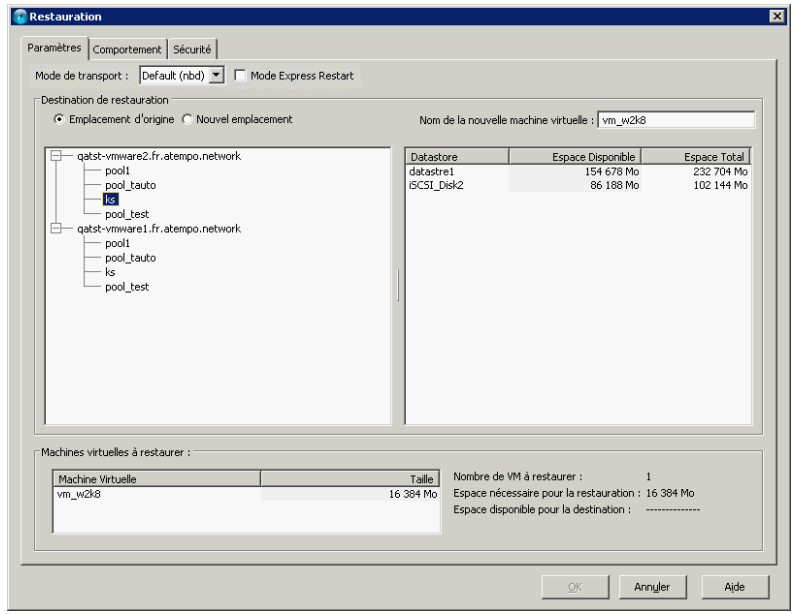
7. Choisissez **Restauration > Exécuter.** La fenêtre Restauration apparaît.

Cette image illustre la fenêtre Restauration :

<figure><img src="https://content.gitbook.com/content/f2TreXvffJiHAZVko9ry/blobs/0JTS6GP5s1UXNnax5UwS/image.png" alt=""><figcaption></figcaption></figure>

8. Sélectionnez le Mode de transport pour la restauration:

   • **Défaut**. Le mode de transport par défaut pour la restauration est SAN. Sélectionnez ce mode si vous avez du stockage Fibre Channel et iSCSI.

   • **LAN**. Mode de transport de restauration qui équivaut au mode de transport de sauvegarde NBD. Utilisez ce mode de transport si votre environnement ne vous permet pas d’utiliser le mode SAN.

   • **LAN SSL**. Mode de transport de restauration qui équivaut au mode de transport de sauvegarde NBDSSL. Même chose que LAN, hormis que c’est un mode sécurisé.
9. Sélectionnez l'emplacement où vous voulez restaurer la machine virtuelle. Ce tableau décrit les options d'emplacement:

<table><thead><tr><th width="187.666748046875">Emplacement</th><th>Description</th></tr></thead><tbody><tr><td><strong>Restaurer à l’emplacement d’origine</strong></td><td><p>1. Sélectionnez l’option <em>Emplacement d’origine</em>.</p><p>2. Cliquez sur <strong>OK</strong>. La machine virtuelle a été restaurée vers son emplacement d’origine, i.e. vers son serveur vCenter et datastore originaux.</p></td></tr><tr><td><strong>Restaurer à un nouvel emplacement</strong></td><td><p>1. Sélectionnez l’option <strong>Nouvel emplacement</strong>, puis sélectionnez un pool de ressources soit sur l’ESX original, soit sur un autre ESX dans la liste en dessous.</p><blockquote><p><strong>Note</strong> : Pour VMware, la <strong>restauration croisée</strong> permet de restaurer une VM VMware sauvegardée vers une autre destination VMware compatible.</p></blockquote><p>2. Sélectionnez un datastore comme destination de restauration dans la liste à droite.</p><blockquote><p><strong>Note :</strong> Les datastores en écriture seule (read-only) attachés aux serveurs ESX ne sont pas affichés dans la fenêtre de restauration.</p></blockquote><p>3. Si nécessaire, modifiez le nom de la machine virtuelle que vous voulez restaurer via le champ <em>Nom de la nouvelle machine virtuelle</em>.</p><blockquote><p><strong>Note :</strong> Le nouveau nom de la machine ne doit pas comporter le caractère <code>@</code>.</p></blockquote><p>4. Cliquez sur OK. La machine virtuelle est restaurée vers le nouvel emplacement que vous avez défini.</p></td></tr></tbody></table>

### Scénario 2: Restauration de fichiers

Ce scénario décrit comment restaurer des fichiers.

> **Important**: Pour restaurer des machines virtuelles VMware à l'aide de la Console d'administration Web, reportez-vous à la [Documentation prise en main de Tina Web UI.](https://documentation.atempo.com/tina-4.9.5/readme.md)

#### Phases d'exposition et de restauration

La restauration en mode Fichier comprend ces deux phases:

1. **Une phase d’exposition.** Exposition du contenu de sauvegarde de la machine virtuelle vers laquelle vous souhaitez restaurer les fichiers. Voir [<mark style="color:blue;">Exposer le contenu de sauvegarde de la machine virtuelle</mark>](#procedures) pour plus d'informations.
2. **Une phase de restauration.** Restauration des fichiers vers cette machine virtuelle.

Alors que la phase d’exposition est identique pour tous les types de restauration, la phase de restauration dépend du système d’exploitation. Ce tableau décrit quatre scénarios de restauration regroupant ainsi tous les cas de figure:

<table><thead><tr><th width="149.66668701171875">SE de la VM exposée</th><th width="147.33331298828125">SE de HV pour VMware</th><th>La restauration est effectuée par…</th><th>Voir ...</th></tr></thead><tbody><tr><td><strong>Windows</strong></td><td>Windows</td><td>HV pour VMware</td><td><mark style="color:blue;">Restaurer des fichiers Windows avec un agent Windows</mark></td></tr><tr><td><strong>Windows</strong></td><td>Linux</td><td>Passerelle</td><td><mark style="color:blue;">Restaurer des fichiers Windows avec un agent Linux</mark></td></tr><tr><td><strong>Linux</strong></td><td>Linux</td><td>HV pour VMware</td><td><mark style="color:blue;">Restaurer des fichiers Linux avec un agent Linux</mark></td></tr><tr><td><strong>Linux</strong></td><td>Windows</td><td>Passerelle</td><td><mark style="color:blue;">Restaurer des fichiers Linux avec un agent Windows</mark></td></tr></tbody></table>

#### Conditions préalables

En plus des[ Conditions préalables à la restauration](#conditions-prealables-a-la-restauration) (et plus particulièrement Droits d'accès pour la restauration de fichiers et Droits de restauration en mode Fichier sur Linux), ces conditions doivent également être remplies:

<table><thead><tr><th width="225">Conditions préalables</th><th>Description</th></tr></thead><tbody><tr><td><strong>Noms des groupes de volumes</strong></td><td>Les noms des groupes de volumes doivent être uniques. Il ne doit pas y avoir de groupes de volumes ayant un nom identique dans votre environnement Linux.</td></tr><tr><td><strong>Partitions</strong></td><td>Une seule partition doit être active sur un disque de la machine virtuelle.</td></tr><tr><td><strong>Programmes d’amorçage (Bootloaders)</strong></td><td>Le seul programme d’amorçage supporté est <code>GRUB</code>.</td></tr><tr><td><strong>Logical Volume Manager</strong></td><td><p>Si vous utilisez LVM2 (Logical Volume Manager, version 2) sur la machine virtuelle, le Local Volume Manager doit remplir ces conditions :</p><ul><li>LVM2 doit être installé sur l’application HV pour VMware.</li><li>Le chemin d’accès doit contenir <code>/usr/sbin</code>.</li><li>Les noms de groupes de volumes de la machine virtuelle ne doivent pas exister sur l’application HV pour VMware.</li><li>Les librairies FUSE (Filesystem in Userspace) doivent être installées sur la machine Linux. Voir <a href="#installation-des-librairies-fuse"><mark style="color:blue;">Installation des librairies FUSE</mark> </a>pour plus d’informations.</li></ul><blockquote><p><strong>Important :</strong> Dans les fichiers <code>fstab</code> et <code>grub</code>, vous devez faire référence aux partitions en utilisant un UUID. Bien que vous puissiez aussi utiliser des chemins ou des labels, ce n’est pas recommandé. De plus, la syntaxe de type <code>/dev/disk/by-id/&#x3C;nom_de_partition></code> n’est pas prise en charge pour faire référence aux partitions.</p></blockquote></td></tr><tr><td><strong>Outils système</strong></td><td><p>Ces outils système sont utilisés par l’agent Tina pour VMware ou la passerelle et doivent être présents pour assurer son exécution :</p><ul><li><code>mount</code> / <code>umount</code></li><li><code>vgs</code> (lvm2)</li><li><code>vgchange</code> (lvm2)</li><li><code>pvscan</code></li><li><code>losetup</code></li><li><code>lsblk</code></li><li><code>fsck</code></li><li><code>lvs</code></li><li><code>parted</code></li></ul></td></tr><tr><td><strong>Disques virtuels multiples</strong></td><td>Lorsqu’une machine virtuelle Linux possède plusieurs disques virtuels, Atempo recommande d’identifier les partitions autres que LVM2 soit avec un Label soit un UUID, plutôt qu’avec un nom de périphérique, tel que <code>/dev/sd</code>.</td></tr><tr><td><strong>Droits en écriture</strong></td><td>L’agent Tina pour VMware ou la passerelle doit avoir les droits en écriture sur le répertoire <code>/home</code>.</td></tr><tr><td><strong>Fonctionnalité de montage automatique de Gnome</strong></td><td><p>Vous devez désactiver la fonctionnalité de montage automatique de Gnome (Automounting) :</p><p>1. Utilisez la commande <code>gsettings get org.gnome.desktop.media-handling automount</code> pour vérifier que la valeur de la variable est bien <code>false</code>.</p><p>2. Si nécessaire, utilisez la commande <code>gsettings set org.gnome.desktop.media-handling automount false</code> pour positionner la variable sur <code>false</code>.</p><p>Vous devez positionner cette variable sur <code>false</code> pour le compte utilisateur qui effectue les restaurations.</p></td></tr></tbody></table>

#### Limitations

Prenez en compte ces limitations avant d'effectuer la restauration en mode Fichier:

* **La restauration en mode Fichier** supporte uniquement les noms de machines virtuelles au format ASCII. Les noms de machines virtuelles ne doivent pas contenir de caractères accentués. Ceci est dû à une limitation de VDDK qui ne supporte pas UTF8.
* **Windows**. La restauration de fichiers d'un serveur Windows 2012 dupliqué par Microsoft n'est pas supportée.

#### Bande ou disque comme destination de sauvegarde

Vous devez positionner deux variables d'environnement si vous souhaitez effectuer des restaurations en mode Fichier pour les machines virtuelles qui ont été sauvegardées sur bande ou disque:

* <kbd>TINA\_VCB\_LNX\_RESTORE\_CACHE\_PATH :</kbd> Cette variable représente le chemin d’accès du répertoire sur l’agent Linux Tina pour VMware ou sur la passerelle Linux où seront copiées les machines virtuelles.

  Ou

  <kbd>TINA\_VCB\_WIN\_RESTORE\_CACHE\_PATH :</kbd> Cette variable représente le chemin d’accès du répertoire sur l’agent WindowsTina pour VMware ou sur la passerelle Windows où seront copiées les machines virtuelles.
* <kbd>TINA\_VCB\_RESTORE\_CACHE\_SIZE</kbd> : Cette variable représente l’espace en Go alloué au répertoire spécifié avec la variable TINA\_VCB\_WIN\_RESTORE\_CACHE\_PATH ou TINA\_VCB\_ LNX\_RESTORE\_CACHE\_PATH.

#### Procédures

**Exposer le contenu de sauvegarde de la machine virtuelle**

1. Ouvrez l’interface Restauration et archivage pour l’application HV pour VMware.
2. Choisissez Sauvegarde Stratégie et choisissez la stratégie par laquelle vous avez sauvegardé les objets que vous souhaitez restaurer.
3. Dans l’arborescence, sélectionnez la machine virtuelle contenant les fichiers que vous souhaitez restaurer.
4. Choisissez Arbre Objet Sélectionné Versions. La fenêtre des versions temporelles apparaît. Elle contient la liste des sauvegardes.
5. Sélectionnez l’une des sauvegardes dans la liste et cliquez sur Synchroniser. L’arborescence est mise à jour. La liste des objets nécessaires à la restauration s’affiche.
6. Sous la machine virtuelle sélectionnée, cochez la case à côté du méta-répertoire File pour le sélectionner.
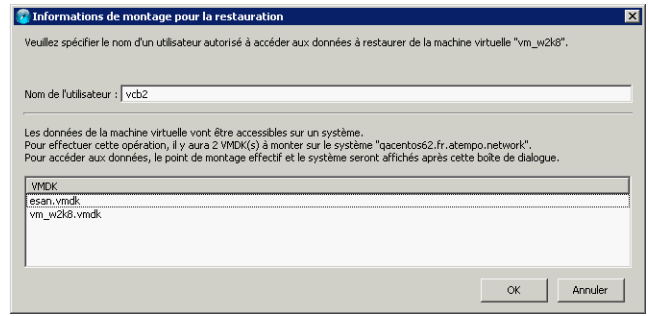
7. Choisissez Restauration Exécuter. La fenêtre Informations de montage pour la restauration apparaît. Cette image illustre la fenêtre Informations de montage pour la restauration :

   <figure><img src="https://content.gitbook.com/content/f2TreXvffJiHAZVko9ry/blobs/JOBjzJ7e7WjRRkonk1BU/image.png" alt=""><figcaption></figcaption></figure>
8. Dans le champ Nom de l’utilisateur, entrez le nom d’un utilisateur qui a accès à la machine virtuelle et aux données à restaurer.

   > **Note**: Cet utilisateur doit être connu de la machine qui effectue la restauration, soit de l’agent Tina pour VMware soit de la passerelle.
9. Sélectionnez le fichier VDMK à exposer et cliquez sur OK.

**Restaurer des fichiers Windows avec un agent Windows**

Cette procédure décrit comment restaurer des fichiers individuels lorsque Tina pour VMware et les machines virtuelles sur lesquelles vous souhaitez restaurer des fichiers ont le même système d'exploitation Windows.

**Phase d'exposition: Affichage des fichiers à restaurer**

1. Exposez le contenu de sauvegarde de la machine virtuelle comme décrit dans [<mark style="color:blue;">Exposer le contenu de sauvegarde de la machine virtuelle.</mark>](#procedures)
2. Une nouvelle fenêtre apparaît. Vous pouvez accéder aux données de la machine virtuelle via ce chemin d’accès:
   1. d’accès local sur l'agent Tina pour VMware : lettre\_lecteur:\TINA\_HOME\vmdk\_repository\nom\_utilisateur\machine\_ virtuelle.numero\_version\_sauvegarde

      **Or**
   2. Chemin CIFS d’accès à distance : \Time\_Navigator\_HV\_Agent\_for\_VMware\point\_de\_montage\machine\_ virtuelle.numero\_version\_sauvegarde\\

**Phase de restauration: Accès et copie des fichiers à restaurer**

1. A partir du chemin d’accès local. Sur l’agent Tina pour VMware, naviguez jusqu’au Chemin d’accès local. Les fichiers de votre machine virtuelle s’affichent.

   A partir du chemin CIFS d’accès à distance. A partir du menu Démarrer de n’importe quelle machine Windows, choisissez Exécuter et collez le Chemin CIFS d’accès à distance, puis cliquez sur **OK**. Les fichiers de votre machine virtuelle s’affichent.
2. Parcourez les fichiers et répertoires et effectuez vos opérations de restauration manuellement.
3. Par défaut, le point de montage reste disponible pendant 2 heures. Lorsque ce temps est écoulé, le point de montage est automatiquement démonté et la fenêtre se ferme. Si vous avez besoin de plus de temps pour effectuer vos opérations de restauration, vous pouvez définir une nouvelle valeur de timeout pour la fermeture de la fenêtre:

   a. Sélectionnez le nombre d’heures (2, 4, 8, 24 ou 48 heures) dans la liste déroulante Valeur du temps additionnel pour spécifier la nouvelle valeur du timeout pour la fenêtre.

   b. Cliquez sur le bouton situé sous le champ du chemin d’accès local ou du chemin CIFS d’accès à distance pour modifier le timeout de fermeture de la fenêtre. L’affichage du temps restant avant le démontage automatique est mis à jour en fonction de votre choix.
4. Lorsque vous avez terminé, cliquez sur **Fermer** et **Démonter**.

**Restaurer des fichiers Windows avec un agent Linux**

Cette procédure décrit comment restaurer des fichiers individuels lorsque Tina pour VMware et les machines virtuelles sur lesquelles vous souhaitez restaurer des fichiers n'ont pas le même système d'exploitation : vous voulez restaurer des fichiers Windows avec un agent Linux.

Dans ce cas, vous avez besoin d'une machine supplémentaire, appelée passerelle, pour soit exposer le contenu de la machine virtuelle (HVDS) soit garder le répertoire cache temporaire contenant la restauration des machines virtuelles (bande ou disque).

**Phase d'exposition: Affichage des fichiers à restaurer**

1. Exposez le contenu de sauvegarde de la machine virtuelle comme décrit dans [<mark style="color:blue;">Exposer le contenu de sauvegarde de la machine virtuelle.</mark>](#procedures)
2. Une nouvelle fenêtre apparaît. Vous pouvez accéder aux données de la machine virtuelle via ce chemin d’accès:
   1. Chemin d’accès local sur la passerelle : lettre\_lecteur:\\<kbd>TINA\_HOME\vmdk\_repository\nom\_utilisateur\machine\_ virtuelle.numero\_version\_sauvegarde</kbd>

      **Or**
   2. Chemin CIFS d’accès à distance : <kbd>\passerelle\point\_de\_montage\machine\_virtuelle.numero\_version\_ sauvegarde\\</kbd>

**Phase de restauration: Accès et copie des fichiers à restaurer**

1. **A partir du chemin d’accès local.** Sur la passerelle, naviguez jusqu’au Chemin d’accès local. Les fichiers de votre machine virtuelle s’affichent.

**A partir du chemin CIFS d’accès à distance.** A partir du menu Démarrer de n’importe quelle machine Windows, choisissez Exécuter et collez le Chemin CIFS d’accès à distance, puis cliquez sur OK. Les fichiers de votre machine virtuelle s’affichent.

2. Parcourez les fichiers et répertoires et effectuez vos opérations de restauration manuellement.
3. Par défaut, le point de montage reste disponible pendant 2 heures. Lorsque ce temps est écoulé, le point de montage est automatiquement démonté et la fenêtre se ferme. Si vous avez besoin de plus de temps pour effectuer vos opérations de restauration, vous pouvez définir une nouvelle valeur de timeout pour la fermeture de la fenêtre:
   1. Sélectionnez le nombre d’heures (<kbd>2</kbd>, <kbd>4</kbd>, <kbd>8</kbd>, <kbd>24</kbd> ou <kbd>48</kbd> heures) dans la liste déroulante Valeur du temps additionnel pour spécifier la nouvelle valeur du timeout pour la fenêtre.
   2. Cliquez sur le bouton situé sous le champ du chemin d’accès local ou du chemin CIFS d’accès à distance pour modifier le timeout de fermeture de la fenêtre. L’affichage du temps restant avant le démontage automatique est mis à jour en fonction de votre choix.
4. Lorsque vous avez terminé, cliquez sur Fermer et Démonter.

**Restaurer des fichiers Linux avec un agent Linux**

Cette procédure décrit comment restaurer des fichiers individuels lorsque Tina pour VMware et les machines virtuelles sur lesquelles vous souhaitez restaurer des fichiers ont le même système d'exploitation Linux.

**Phase d'exposition: Affichage des fichiers à restaurer**

1. Exposez le contenu de sauvegarde de la machine virtuelle comme décrit dans Exposer le contenu de sauvegarde de la machine virtuelle.
2. Une nouvelle fenêtre apparaît. Vous pouvez accéder aux données de la machine virtuelle via ce chemin d’accès: Chemin d’accès local sur l'agent Tina pour VMware:
   1. /home/atn\_mounted\_vmdk/nom\_utilisateur/point\_de\_montage

      **Or**
   2. Chemin SFTP d’accès à distance : sftp\://nom\_utilisateur\@Time\_Navigator\_HV\_Agent\_for\_VMware/nom\_ utilisateur/point\_de\_montage

> **Note**: La syntaxe du chemin SFTP d’accès à distance ci-dessus fonctionne uniquement avec des clients FTP de type Filezilla. Si vous utilisez une fenêtre de commandes sur une machine Linux ou macOS, utilisez cette syntaxe : sftpnom\_utilisateur\@nom\_machine /point\_de\_montage

> **Important**: Vous ne devez pas lancer plusieurs restaurations en mode fichier en même temps et sur le même proxy.

**Phase de restauration: Accès et copie des fichiers à restaurer**

1. A partir du chemin d’accès local. Sur l’agent Tina pour VMware, naviguez jusqu’au Chemin d’accès local. Les fichiers de votre machine virtuelle s’affichent. A partir du chemin SFTP d’accès à distance. Lancez un client SFTP qui supporte le protocole SFTP et saisissez les informations suivantes :
   1. Le chemin SFTP d’accès à distance
   2. Le nom d’utilisateur
   3. Le mot de passe Démarrez la connexion. Les fichiers de votre machine virtuelle s’affichent.
2. Parcourez les fichiers et répertoires et effectuez vos opérations de restauration manuellement.
3. Par défaut, le point de montage reste disponible pendant 2 heures. Lorsque ce temps est écoulé, le point de montage est automatiquement démonté et la fenêtre se ferme. Si vous avez besoin de plus de temps pour effectuer vos opérations de restauration, vous pouvez définir une nouvelle valeur de timeout pour la fermeture de la fenêtre:
   1. Sélectionnez le nombre d’heures (2, 4, 8, 24 ou 48 heures) dans la liste déroulante Valeur du temps additionnel pour spécifier la nouvelle valeur du timeout pour la fenêtre.
   2. Cliquez sur le bouton situé sous le champ du chemin d’accès local ou du chemin SFTP d’accès à distance pour modifier le timeout de fermeture de la fenêtre. L’affichage du temps restant avant le démontage automatique est mis à jour en fonction de votre choix.
4. Lorsque vous avez terminé, cliquez sur **Fermer** et **Démonter**.

**Restaurer des fichiers Linux avec un agent Windows**

Cette procédure décrit comment restaurer des fichiers individuels lorsque Tina pour VMware et les machines virtuelles sur lesquelles vous souhaitez restaurer des fichiers n'ont pas le même système d'exploitation : vous voulez restaurer des fichiers Linux avec un agent Windows.

Dans ce cas, vous avez besoin d'une machine supplémentaire, appelée passerelle, pour soit exposer le contenu de la machine virtuelle (HVDS) soit garder le répertoire cache temporaire contenant la restauration des machines virtuelles (bande ou disque).

**Phase d'exposition: Affichage des fichiers à restaurer**

1. Exposez le contenu de sauvegarde de la machine virtuelle comme décrit dans Exposer le contenu de sauvegarde de la machine virtuelle.
2. Une nouvelle fenêtre apparaît. Vous pouvez accéder aux données de la machine virtuelle via ce chemin d’accès:
   1. Chemin d’accès local sur la passerelle : /home/atn\_mounted\_vmdk/nom\_utilisateur/point\_de\_montage

      **Or**
   2. Chemin SFTP d’accès à distance : sftp\://nom\_utilisateur\@passerelle/nom\_utilisateur/point\_de\_montage

> **Note**: La syntaxe du chemin SFTP d’accès à distance ci-dessus fonctionne uniquement avec des clients FTP de type Filezilla. Si vous utilisez une fenêtre de commandes sur une machine Linux ou macOS, utilisez cette syntaxe : sftpnom\_utilisateur\@nom\_machine /point\_de\_montage Important: Vous ne devez pas lancer plusieurs restaurations en mode fichier en même temps et sur le même proxy.

**Phase de restauration: Accès et copie des fichiers à restaurer**

1. A partir du chemin d’accès local. Sur la passerelle, naviguez jusqu’au Chemin d’accès local. Les fichiers de votre machine virtuelle s’affichent. A partir du chemin SFTP d’accès à distance. Lancez un client SFTP qui supporte le protocole SFTP et saisissez les informations suivantes :
   1. Le chemin SFTP d’accès à distance
   2. Le nom d’utilisateur
   3. Le mot de passe Démarrez la connexion. Les fichiers de votre machine virtuelle s’affichent.
2. Parcourez les fichiers et répertoires et effectuez vos opérations de restauration manuellement.
3. Par défaut, le point de montage reste disponible pendant 2 heures. Lorsque ce temps est écoulé, le point de montage est automatiquement démonté et la fenêtre se ferme. Si vous avez besoin de plus de temps pour effectuer vos opérations de restauration, vous pouvez définir une nouvelle valeur de timeout pour la fermeture de la fenêtre:
   1. Sélectionnez le nombre d’heures (2, 4, 8, 24 ou 48 heures) dans la liste déroulante Valeur du temps additionnel pour spécifier la nouvelle valeur du timeout pour la fenêtre.
   2. Cliquez sur le bouton situé sous le champ du chemin d’accès local ou du chemin SFTP d’accès à distance pour modifier le timeout de fermeture de la fenêtre. L’affichage du temps restant avant le démontage automatique est mis à jour en fonction de votre choix.
4. Lorsque vous avez terminé, cliquez sur **Fermer** et **Démonter**.

### Scénario 3 : Redémarrage d’une machine virtuelle avec Express Restart

Ce scénario décrit comment redémarrer une machine virtuelle dans votre environnement de production ou de test avec la fonctionnalité Express Restart directement à partir du répertoire de stockage HyperVision Deduplication Storage sans avoir à effectuer une restauration standard. Cela vous permet, par exemple, de remettre en service rapidement une machine virtuelle endommagée.

Les administrateurs peuvent rechercher des machines virtuelles en utilisant la fonctionnalité de recherche habituelle dans l’interface de Restauration et archivage et les machines virtuelles supprimées peuvent aussi être exposées en cliquant sur l’option Montrer les fichiers disparus dans l’interface de Restauration et archivage.

**Conditions préalables**

En plus des Conditions préalables à la restauration, ces conditions doivent également être remplies :

* La machine virtuelle à redémarrer doit avoir été sauvegardée avec HyperVision\
  Deduplication Storage comme destination de sauvegarde.
* Vous devez être connecté à un vCenter.
* <mark style="color:red;">Vous avez besoin d'un agent Linux pour utiliser la fonctionnalité Express Restart :</mark>
  * <mark style="color:red;">Si votre proxy est une machine Windows, vous devez définir une passerelle Linux qui sera utilisée comme agent Linux pour utiliser la fonctionnalité Express Restart.</mark>
  * <mark style="color:red;">L'utilitaire parted doit être installé sur la passerelle Linux.</mark>
  * <mark style="color:red;">Le serveur NFS doit être configuré et en service sur l'agent Linux. La fonctionnalité</mark>\ <mark style="color:red;">Express Restart requiert un usage exclusif du serveur NFS afin de garantir qu’il n’y aura aucune interférence avec les services utilisés par l’utilisateur du service NFS ou de la machine où se trouve le serveur NFS.</mark>
  * <mark style="color:red;">Les librairies FUSE (Filesystem in Userspace) doivent être installées sur l'agent Linux.</mark>

> **Note**: Tous les systèmes d’exploitation Linux ne sont pas compatibles avec Express Restart. Pour obtenir les informations les plus récentes sur les systèmes d’exploitation supportés, voir le [Guide de compatibilité Tina (en anglais) ](https://documentation.atempo.com/tina-4.9.5/version-information/guide-de-compatibilite-tina.md)sur le site Web Atempo.

#### Procédure

**Redémarrer une machine virtuelle avec Express Restart**

1. Ouvrez l’interface Restauration et archivage pour l’application HV pour VMware.
2. Dans l’arborescence, sélectionnez la machine virtuelle que vous souhaitez redémarrer en utilisant la Navigation temporelle dans le passé.
3. Choisissez **Arbre > Objet Sélectionné > Versions.** La fenêtre des versions temporelles apparaît. Elle contient la liste des sauvegardes.
4. Sélectionnez l’une des sauvegardes dans la liste et cliquez sur Synchroniser. L’arborescence est mise à jour.
5. Cochez la case à côté de la machine virtuelle pour la sélectionner. Cela sélectionnera automatiquement tous les fichiers requis pour la restauration.
6. Choisissez **Restauration > Exécuter.** La fenêtre de restauration apparaît.
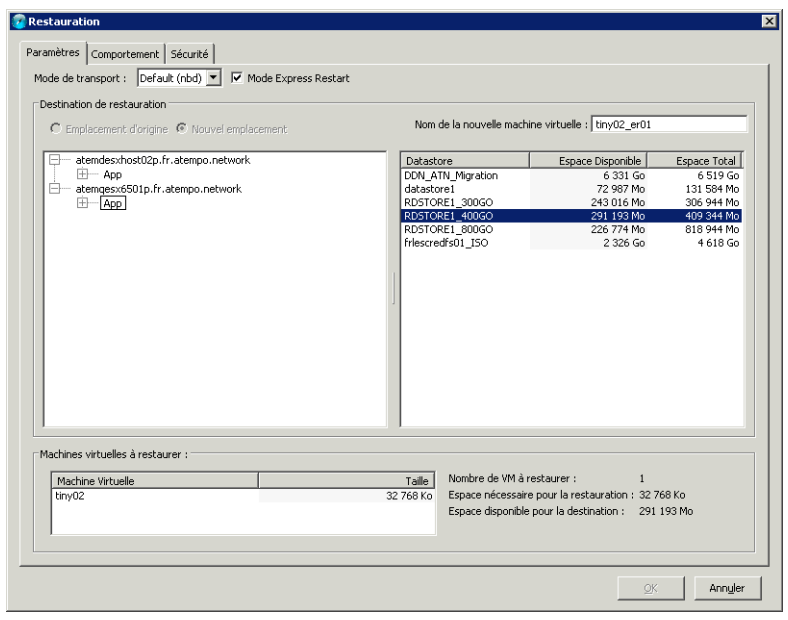
7. Définissez les paramètres du mode Express Restart pour indiquer où vous souhaitez redémarrer la machine virtuelle en mode Express Restart. Cette image illustre l'onglet Paramètres de la fenêtre Restauration :

<figure><img src="https://content.gitbook.com/content/f2TreXvffJiHAZVko9ry/blobs/WmQL0qhCSFreiEjEx7dW/image.png" alt=""><figcaption></figcaption></figure>

Ce tableau décrit les paramètres de l’onglet Paramètres :

<table><thead><tr><th width="209.6666259765625">Paramètre</th><th>Description</th></tr></thead><tbody><tr><td><strong>Mode Express Restart</strong></td><td><p>Sélectionnez cette option pour activer le mode Express Restart.</p><blockquote><p><strong>Note :</strong> Cette option est disponible seulement si la machine virtuelle a été sauvegardée sur HVDS.</p></blockquote></td></tr><tr><td><strong>Destination de restauration</strong></td><td><p>L’option <em>Nouvel emplacement</em> est sélectionnée par défaut.Définissez la destination de restauration :</p><ul><li>Sélectionnez un pool de ressources, soit sur l’ESX d’origine, soit sur un autre ESX dans la liste de gauche.</li><li>Sélectionnez un datastore comme destination de restauration dans la liste de droite.</li></ul><blockquote><p><strong>Note :</strong> Les datastores en écriture seule (read-only) attachés aux serveurs ESX ne sont pas affichés dans la fenêtre de restauration.</p></blockquote></td></tr><tr><td><strong>Nom de la nouvelle machine virtuelle</strong></td><td><p>Entrez un nom pour la nouvelle machine virtuelle que vous souhaitez redémarrer en mode Express Restart.</p><blockquote><p><strong>Note :</strong></p><p>• Le nom de la nouvelle machine virtuelle ne doit pas contenir le caractère <code>@</code>.</p><p>• Vous pouvez utiliser le même nom pour la machine virtuelle à redémarrer, à condition que la machine virtuelle n’existe plus dans le vCenter.</p></blockquote></td></tr></tbody></table>

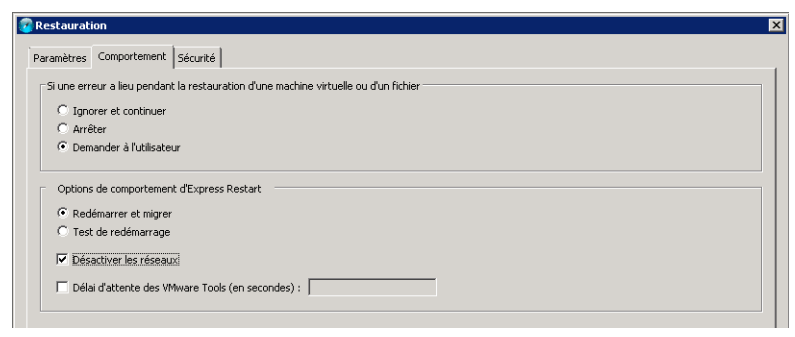
8. Définissez le comportement du mode Express Restart pour indiquer le comportement que Tina adopte lorsque la machine virtuelle est redémarrée en mode Express Restart. Cette image illustre l’onglet Comportement de la fenêtre Restauration :

<figure><img src="https://content.gitbook.com/content/f2TreXvffJiHAZVko9ry/blobs/8ZTj9WsEBywhdEw8w88s/image.png" alt=""><figcaption></figcaption></figure>

Ce tableau décrit les paramètres de l’onglet Comportement :

<table><thead><tr><th width="201.66668701171875">Paramètre</th><th>Description</th></tr></thead><tbody><tr><td><strong>Redémarrer et migrer</strong></td><td><ul><li>Crée et démarre la machine virtuelle.</li><li>Attend le redémarrage des VMware Tools.</li><li>Migre la machine virtuelle sur le datastore préalablement sélectionné.</li></ul></td></tr><tr><td><strong>Test de redémarrage</strong></td><td><ul><li>Crée et démarre la machine virtuelle.</li><li>Attend le redémarrage des VMware Tools.</li><li>Arrête et supprime la machine virtuelle.Cette option peut s’avérer utile si vous souhaitez tester les redémarrages des machines virtuelles pour vérifier s’il y a un problème d’intégrité des données sur HyperVision Deduplication Storage. Cette option peut également être utilisée pour effectuer des tests de disaster recovery.</li></ul></td></tr><tr><td><strong>Désactiver les réseaux</strong></td><td>Désactive l’interface réseau sur la machine virtuelle avant de la redémarrer afin d’éviter les conflits avec une machine virtuelle existante.</td></tr><tr><td><strong>Délai d’attente des VMware Tools (en secondes)</strong></td><td>Spécifie le temps d’attente pour le redémarrage des VMware Tools. La valeur par défaut est de 120 secondes. Si les VMware Tools ne sont pas redémarrés dans l’intervalle de temps spécifié, la machine virtuelle est quand même migrée ou arrêtée et supprimée.Si les VMware Tools sont redémarrés avant l’intervalle de temps spécifié, la machine virtuelle est migrée ou arrêtée et supprimée juste après le redémarrage des VMware Tools.</td></tr></tbody></table>

#### Fichier de configuration optionnel

Si la machine virtuelle que vous voulez redémarrer contient une base de données volumineuse, il peut être utile de modifier la taille du cache mémoire utilisé pour lire le contenu du VMDK.

Vous pouvez créer ou modifier un fichier de configuration optionnel nommé avfs.conf et situé dans le répertoire <kbd>$TINA\_HOME/Conf</kbd> pour modifier la valeur par défaut du nombre de blocs pour le cache mémoire. Notez que chaque bloc est de 1 Mo.

**Créer ou modifier le fichier de configuration avfs.conf**

1. Ajoutez le paramètre

   <kbd>--aln\_cached\_blocks</kbd> pour spécifier le nombre de blocs pour le cache mémoire (un élément par ligne) :

   <kbd>--aln\_cached\_blocks \<nb\_blocs></kbd>

   > **Note**: La valeur par défaut est 600 (600 Mo). Pour des bases de données volumineuses, augmentez la valeur à 2048 (2 Go) ou plus.

   Par exemple, si <kbd>avfs.conf</kbd> contient ces paramètres :

   <kbd>--aln\_cached\_blocks 1024</kbd> 1024 blocs de cache mémoire seront définis.
2. Ajoutez le paramètre <kbd>--tmp</kbd> pour spécifier le répertoire temporaire (le répertoire temporaire par défaut est <kbd>/tmp</kbd>) :

   <kbd>--temp \<chemin\_repertoire></kbd>

   Par exemple, si <kbd>avfs.conf</kbd> contient ces paramètres :

   <kbd>--temp/opt/tmp</kbd>

Le répertoire temporaire sera <kbd>/opt/tmp.</kbd>\
Voir[ <mark style="color:blue;">Express Restart</mark> ](#express-restart-en-mode-commande)pour plus d'informations sur le fonctionnement d'Express Restart.

### Scénario 4 : Restauration à partir d'une copie HVDS en lecture seule

Ce scénario décrit comment effectuer une restauration à partir d'une copie HVDS en lecture seule.

Au cas où le HVDS primaire serait indisponible pour la restauration, l’administrateur peut utiliser un HVDS secondaire (copie en lecture seule) pour les opérations de restauration uniquement.

Cette copie HVDS est en lecture seule et ne peut donc pas être utilisée comme nouvelle destination pour les futurs travaux de sauvegarde.

#### Condition préalable

Avant de restaurer à partir d’une copie HVDS en lecture seule, vous devez d’abord arrêter toutes les sauvegardes actives et toutes les futures sauvegardes automatiques sur le HVDS primaire.

**Arrêter toutes les sauvegardes actives et toutes les sauvegardes automatiques sur le HVDS primaire**

1. A partir de l’Administration Web de Tina, vérifiez qu’aucun travail de sauvegarde (utilisant HVDS comme destination de sauvegarde) ne soit actif.
2. A partir de l’Administration Web de Tina, sélectionnez Plates-formes Applications et désactivez les applications HV pour VMware associées au HVDS primaire.
3. A partir de l’Administration Web de Tina, sélectionnez Gestion des données Stratégies, puis sélectionnez les stratégies associées aux applications HV pour VMware et cochez l’option Désactiver les planifications temporairement dans l’onglet Propriétés de la fenêtre Détails de la stratégie du stockage de déduplication.

#### Procédure

**Restaurer à partir d’une copie HVDS en lecture seule**

1. A partir de l’Administration Web de Tina, sélectionnez Destinations de sauvegarde Jeux de déduplication et modifiez les propriétés du Jeu de déduplication pour référencer le stockage de déduplication de la copie HVDS.
2. Effectuez la restauration.

> **Note**: Une fois la restauration terminée, n’oubliez pas de modifier les propriétés du Jeu de déduplication pour référencer le stockage de déduplication original afin d’assurer la continuité des sauvegardes.

Voir la [documentation d’administration Lina](https://documentation.atempo.com/lina-7.4/) pour plus d’informations sur la Console d’administration Atempo-Deduplication Engine.

## Restauration en mode commande

Si vous voulez restaurer les données d’une machine virtuelle en mode commande, vous devez lancer la commande <kbd>tina\_restore</kbd> avec le paramètre <kbd>-xml\_restore\_parameters\_file.</kbd> Ce paramètre vous permet de fournir un fichier XML contenant des informations spécifiques à la restauration.

> **Note**: La syntaxe et les paramètres généraux de la commande <kbd>tina\_restore</kbd> sont décrits en détail dans la documentation Tina Command Line Interface. Seuls les paramètres spécifiques à Tina HyperVision pour VMware sont abordés dans cette rubrique.

Vous pouvez effectuer ces opérations de restauration en mode commande :

### Restauration Vault en mode commande

Voici des exemples de fichiers XML pour restaurer une machine virtuelle soit à son emplacement d’origine, soit à un emplacement différent.

**Exemple 1 : Restaurer une machine virtuelle à son emplacement d’origine avec le même nom.**

```xml
<?xml version="1.0" encoding="UTF-8" ?>
<VMWareNgaRestoration version="1.0">
  <RestorationConfiguration>
    <MonoVM>
      <TransportMode code="1" />
      <path>esx1</path>
      <path>respool1</path>
    </MonoVM>
  </RestorationConfiguration>
</VMWareNgaRestoration>
```

**Exemple 2 : Restaurer une machine virtuelle à un emplacement différent avec un nom différent et avec un datastore différent.**

```xml
<?xml version="1.0" encoding="UTF-8" ?>
<VMWareNgaRestoration version="1.0">
  <RestorationConfiguration>
    <MonoVM newName="newtiny">
      <TransportMode code="1" />
      <DatastoreMap name="[Datastore 222]" newname="[NewBigData]" />
      <DatastoreMap name="[datastore1]" newname="[Datastore 222]" />
      <path>esx1</path>
      <path>respool1</path>
    </MonoVM>
  </RestorationConfiguration>
</VMWareNgaRestoration>
```

Le champ <kbd>DatastoreMap</kbd> name vous permet de remplacer un datastore source par un datastore de destination. Le nouveau nom du champ newname remplacera alors le nom du champ name (qui était le nom du datastore au moment de la sauvegarde) pour créer la VM.\
Plusieurs datastores source peuvent être remplacés par le même datastore de destination.

**Exemple 3 : Restaurer une machine virtuelle à un emplacement différent avec un**\
**datastore unique.**

```xml
<?xml version="1.0" encoding="UTF-8" ?>
<VMWareNgaRestoration version="1.0">
  <RestorationConfiguration>
    <MonoVM newName="newVmName">
      <TransportMode code="1" />
      <DatastoreMap name="[*]" newname="[newDS]" />
      <path>DestEsxFQDN</path>
      <path>DestFolder</path>
    </MonoVM>
  </RestorationConfiguration>
</VMWareNgaRestoration>
```

La syntaxe vous permet de restaurer une machine virtuelle et tous les VDMK associés vers un datastore de destination unique sans connaître l’emplacement de la machine virtuelle.

> **Note**: Si vous spécifiez plus d’un datastore dans le champ DatastoreMap name, le datastore de destination associé à \[\*] est ignoré.

### Express Restart en mode commande

Voici des exemples de fichiers XML pour redémarrer une machine virtuelle directement à partir du répertoire de stockage.\
Les valeurs du champ ExpressRestart peuvent être l’une des suivantes :

* <kbd>Migrate</kbd> : correspond à l’option Redémarrer et migrer. Une fois, la machine virtuelle démarrée (ou après un délai déterminé), celle-ci est migrée vers un datastore ESX.
* <kbd>RestoreAndPowerOff :</kbd> correspond à l’option Test de redémarrage. Une fois la machine virtuelle démarrée (ou après un délai déterminé), celle-ci est éteinte et supprimée.

**Exemple 1 : Redémarrer une machine virtuelle directement à partir du répertoire de**\
**stockage avec l’option Redémarrer et migrer.**

```xml
<?xml version="1.0" encoding="UTF-8" ?>
<VMWareNgaRestoration version="1.0">
  <RestorationConfiguration>
    <MonoVM datastore="DSTORE1" newName="ExpressRestart01">
      <path>esx1</path>
      <path>App</path>
      <ExpressRestart value="Migrate" />
    </MonoVM>
  </RestorationConfiguration>
</VMWareNgaRestoration>
```

La machine virtuelle est migrée vers le datastore DSTORE1.

**Exemple 2 : Redémarrer une machine virtuelle directement à partir du répertoire de**\
**stockage avec l’option Test de redémarrage.**

```xml
<?xml version="1.0" encoding="UTF-8" ?>
<VMWareNgaRestoration version="1.0">
  <RestorationConfiguration>
    <MonoVM datastore="DSTORE1" newName="ExpressRestart02">
      <path>esx1</path>
      <path>App</path>
      <ExpressRestart value="RestoreAndPowerOff" />
    </MonoVM>
  </RestorationConfiguration>
</VMWareNgaRestoration>
```

## Informations complémentaires

Ces rubriques donnent des informations complémentaires sur Tina HyperVision Agent for\
VMware :

* [Variables d’environnement de l’application HV pour VMware](#variables-denvironnement-de-lapplication-hv-pour-vmware)
* [Droits des utilisateurs vCenter](#droits-des-utilisateurs-vcenter)
* [Installation des librairies FUSE](#installation-des-librairies-fuse)
* [Ports réseau](#ports-reseau)

### Variables d’environnement de l’application HV pour VMware

Ce tableau décrit les variables d’environnement de l’application HV pour VMware :

| Variable d'environnement                  | Valeurs possibles \[défaut]          | Description                                                                                                                                                                                                                                                                | État        |
| ----------------------------------------- | ------------------------------------ | -------------------------------------------------------------------------------------------------------------------------------------------------------------------------------------------------------------------------------------------------------------------------- | ----------- |
| `_JAVA_OPTIONS`                           | `-Xmx1536m`                          | Options du moteur Java. Permet d'augmenter la quantité de RAM utilisée par les processus Java. Si l'application HV pour VMware signale un manque de mémoire, augmentez cette valeur. **Syntaxe :** `_JAVA_OPTIONS=-Xmx<TAILLERAM>m`, où `<TAILLERAM>` est la taille en Mo. | Optionnel   |
| `TINA_APP_LIB_PATH`                       | `libtina_ngavmw.so`                  | Chemin ou nom de la bibliothèque dynamique utilisée par HV pour VMware.                                                                                                                                                                                                    | Obligatoire |
| `TINA_VCB_AUTO_CBT_ACTIVATION`            | `[yes]`, `no`                        | Active automatiquement le CBT (Change Block Tracking) lors des sauvegardes complètes des VM.                                                                                                                                                                               | Optionnel   |
| `TINA_VCB_FILTER_VM`                      | `[ALL]`, Windows, Linux, Other       | Affiche uniquement les machines virtuelles appartenant à la famille d'OS indiquée.                                                                                                                                                                                         | Optionnel   |
| `TINA_VCB_FORCE_RESTORE_ON_PROXY`         | `yes`, `[no]`                        | Force la restauration sur le proxy.                                                                                                                                                                                                                                        | Optionnel   |
| `TINA_VCB_GATEWAY`                        | Chaîne de caractères                 | Nom de la passerelle utilisée lors des restaurations de fichiers entre systèmes d'exploitation différents.                                                                                                                                                                 | Optionnel   |
| `TINA_VCB_JAVA_CACHE_VALIDITY`            | Secondes `[20]`                      | Durée de validité des objets vCenter dans le cache.                                                                                                                                                                                                                        | Optionnel   |
| `TINA_VCB_IGNORE_PRESCRIPT_LOGIN_ERROR`   | `yes`, `[no]`                        | Ignore les erreurs de connexion lors de l'exécution des pré-scripts et poursuit la sauvegarde sans exécuter les scripts.                                                                                                                                                   | Optionnel   |
| `TINA_VCB_IGNORE_VM_WITHOUT_VMDK`         | `yes`, `[no]`                        | La sauvegarde ne se termine pas en erreur lorsqu'une VM ne possède aucun disque.                                                                                                                                                                                           | Optionnel   |
| `TINA_VCB_LNX_RESTORE_CACHE_PATH`         | Chemin d'accès                       | Répertoire utilisé pour restaurer des VM en mode fichier sous Linux (bande ou disque).                                                                                                                                                                                     | Optionnel   |
| `TINA_VCB_PORTNUM`                        | `2000-65535`                         | Port Java local utilisé pour communiquer avec Tina vSphere Java Server. Il est recommandé d'utiliser le même port pour toutes les applications utilisant le même compte vCenter.                                                                                           | Obligatoire |
| `TINA_VCB_READ_ALLOCATED_BLOCKS_ONLY`     | `[yes]`, `no`                        | Pour les VMDK *thin* ou *thick lazy*, lit uniquement les blocs alloués afin d'accélérer la sauvegarde. **Nécessite CBT.**                                                                                                                                                  | Optionnel   |
| `TINA_VCB_REMOVE_EXISTING_SNAPSHOT`       | `[yes]`, `no`                        | Supprime automatiquement les snapshots de sauvegarde existants.                                                                                                                                                                                                            | Optionnel   |
| `TINA_VCB_RESTORE_CACHE_SIZE`             | Go                                   | Taille du cache (en Go) du répertoire défini par `TINA_VCB_WIN_RESTORE_CACHE_PATH` ou `TINA_VCB_LNX_RESTORE_CACHE_PATH`.                                                                                                                                                   | Optionnel   |
| `TINA_VCB_SCRIPT_TIMEOUT`                 | Nombre entier `[60]`                 | Temps d'attente maximal (secondes) pour les scripts pré- et post-snapshot.                                                                                                                                                                                                 | Optionnel   |
| `TINA_VCB_SNAPSHOT_CREATION_WAIT`         | Nombre entier `[900]`                | Temps d'attente maximal (secondes) pour la création d'un snapshot.                                                                                                                                                                                                         | Optionnel   |
| `TINA_VCB_TAG_FILTER`                     | `catégorie:balise`                   | Sauvegarde uniquement les VM possédant cette balise.                                                                                                                                                                                                                       | Optionnel   |
| `TINA_VCB_TRANSPORT_MODES`                | `[san]`, `nbd`, `nbdssl`, `hotadd`   | Définit le mode de transport utilisé pour les sauvegardes VMware. Plusieurs modes peuvent être indiqués séparés par `:` (ex. `san:nbd`).                                                                                                                                   | Optionnel   |
| `TINA_VCB_USE_ONLY_SNAPSHOT_WITH_QUIESCE` | `yes`, `[no]`                        | Sous Linux, si un snapshot avec quiesce ne peut pas être créé, la sauvegarde est arrêtée.                                                                                                                                                                                  | Optionnel   |
| `TINA_VCB_VDDK_PATH`                      | Chemin d'accès                       | Chemin du VDDK à utiliser. Si plusieurs versions sont présentes, Tina choisit automatiquement celle correspondant à la version du vCenter.                                                                                                                                 | Optionnel   |
| `TINA_VCB_VIRTUAL_HOSTS`                  | `nom_de_vm`                          | Liste des VM utilisées comme proxy, séparées par des virgules (une VM par ESX maximum).                                                                                                                                                                                    | Optionnel   |
| `TINA_VCB_VISUAL_CACHE_UPDATE`            | `[yes]`, `no`                        | Met à jour le cache des objets du vCenter pour la restauration et l'archivage.                                                                                                                                                                                             | Optionnel   |
| `TINA_VCB_VM_CREATION_WAIT`               | Nombre entier `[900]`                | Temps d'attente maximal (secondes) pour la création d'une VM.                                                                                                                                                                                                              | Optionnel   |
| `TINA_VCB_VMS_AND_TEMPLATES_MODE`         | `yes`, `[no]`                        | Active le mode **VM and Templates** de l'inventaire vCenter. Utiliser une application distincte de celle fonctionnant en mode **Hosts and Clusters**.                                                                                                                      | Optionnel   |
| `TINA_VCB_WIN_RESTORE_CACHE_PATH`         | Chemin d'accès                       | Répertoire utilisé pour restaurer des VM en mode fichier sous Windows (bande ou disque).                                                                                                                                                                                   | Optionnel   |
| `TINA_VMWARE_CONFIG_FILE`                 | Chemin d'un fichier de configuration | Permet de définir des paramètres VMware dans un fichier externe (utile notamment avec des noms d'utilisateurs Windows contenant des caractères accentués).                                                                                                                 | Optionnel   |
| `VMWARE_SSL_PORT`                         | `[443]`                              | Port TCP utilisé pour communiquer avec VMware. Il est déconseillé de modifier cette valeur sauf configuration spécifique.                                                                                                                                                  | Optionnel   |
| `VMWARE_SSL_THUMBPRINT`                   | `SSLTHUMBPRINT`                      | Empreinte SHA-1 du certificat SSL du vCenter. Obligatoire avec le VDDK 6.x.                                                                                                                                                                                                | Optionnel   |

### Droits des utilisateurs vCenter

Le rôle auquel appartient l’utilisateur vCenter doit avoir les droits suivants pour sauvegarder et restaurer des machines virtuelles :

* Datastore.AllocateSpace
* Global.DisableMethods
* Global.EnableMethods
* Global.GlobalTag
* Global.Licenses
* Global.ManageCustomFields
* Global.SetCustomField
* Global.SystemTag
* InventoryService.Tagging.AttachTag
* InventoryService.Tagging.CreateCategory
* InventoryService.Tagging.CreateTag
* InventoryService.Tagging.DeleteCategory
* InventoryService.Tagging.DeleteTag
* InventoryService.Tagging.EditCategory
* InventoryService.Tagging.EditTag
* InventoryService.Tagging.ModifyUsedByForCategory
* InventoryService.Tagging.ModifyUsedByForTag
* InventoryService.Tagging.ObjectAttachable
* Network.Assign
* Resource.AssignVMToPool
* VirtualMachine.Config.AddExistingDisk
* VirtualMachine.Config.AddNewDisk
* VirtualMachine.Config.Annotation
* VirtualMachine.Config.ChangeTracking
* VirtualMachine.Config.DiskLease
* VirtualMachine.Config.RemoveDisk
* VirtualMachine.Config.Resource
* VirtualMachine.Config.Settings
* VirtualMachine.GuestOperations.Execute
* VirtualMachine.GuestOperations.Modify
* VirtualMachine.GuestOperations.Query
* VirtualMachine.Inventory.Create
* VirtualMachine.Provisioning.AllowVirtualMachineDownload
* VirtualMachine.Provisioning.DiskRandomAccess
* VirtualMachine.Provisioning.DiskRandomRead
* VirtualMachine.Provisioning.GetVmFiles
* VirtualMachine.State.CreateSnapshot
* VirtualMachine.State.RemoveSnapshot
* VirtualMachine.State.RevertToSnapshot

> **Note** :
>
> * Vous devez définir tous ces droits au niveau du serveur vCenter.
> * Ce sont des droits internes, et par conséquent, ils varient d’un vCenter à un autre en fonction de sa langue et de sa version.

Voir Droits des utilisateurs vCenter dans <mark style="color:blue;">Conditions préalables à la sauvegarde</mark> pour plus d’informations sur l’assignation automatique de ces droits avec l’outil graphique vCenter CBT Manager

Limitations de recherche des éléments du datacenter

Tina est incapable de distinguer les éléments ayant des noms identiques dans le métarépertoire.\
En effectuant une opération tina\_find, Tina pourrait interpréter une VM et un pool de ressources.

### Installation des librairies FUSE

Cette rubrique concerne uniquememt les systèmes Linux.\
Vous devez installer les librairies FUSE (Filesystem in Userspace) de votre système\
d’exploitation pour effectuer des restaurations de fichiers et utiliser la fonctionnalité Express\
Restart.

**Installer les librairies FUSE sur les distributions redhat**

Entrez cette commande pour installer les librairies FUSE sur redhat :\ <kbd>yum install fuse-libs</kbd>

### Ports réseau

Tina utilise différents ports pour se connecter au hardware, systèmes virtuels et réseaux. Cette rubrique décrit les ports réseau et leurs directions de connexion.

**Administration Web, Restauration Web, Interfaces Reports & Statistics et REST API Tina**

Connexion du système de supervision web au serveur Tina et serveur Tomcat en http ou https :

* <kbd>25080/TCP</kbd>

```
Entrant sur le serveur Tina, sortant sur la machine de supervision.
```

```
\
Configurable pendant le programme d'installation, depuis l’Interface d'Administration Web,\
ou en utilisant un fichier de configuration.
```

**Sauvegarde et restauration avec les interfaces classiques de Tina, l'API et interface en**\
**ligne de commande (CLI)**

Connexion entre le serveur Tina et l’agent Tina :

* <kbd>2525/TCP</kbd>\
  Entrant et sortant sur l’agent ainsi que sur le serveur.\
  Configurable pendant le programme d'installation de Tina et depuis l’Interface\
  d’Administration Web.
* <kbd>2526/UDP</kbd>\
  Entrant sur le serveur, sortant sur l’agent.\
  Configurable pendant le programme d'installation de Tina et depuis l’Interface\
  d’Administration Web.

Connexion agent-à-agent (communication entre nœuds de stockage par exemple) :

* <kbd>2525/TCP</kbd>\
  Entrant et sortant sur les deux agents.\
  Configurable pendant le programme d'installation de Tina et depuis l’Interface\
  d’Administration Web.

> **Note** : Le mode TCP Port bidirectionnel peut être évité en utilisant le mode Tunnel. Dans ce cas, ce n’est plus l’agent qui se reconnecte au serveur mais plutôt le serveur qui se connecte à l’agent et retourne le réseau pour revenir à la situation de départ de transfert de données depuis l’agent vers le serveur. Ce mode est une alternative avantageuse à l’option du tuteur de sauvegarde, qui demeure disponible. Il est alors nécessaire d’ouvrir le port TCP 2525 en mode sortant sur le serveur Tina. Pour plus d’informations sur le mode Tunnel, voir la [Documentation d’administration Tina.](https://documentation.atempo.com/tina-4.9.5/readme.md)

**Sauvegarde et Restauration Tina (SIDF, Mover distant pour le transfert)**

Connexion de l'agent Tina au nœud de stockage Tina :

* Port TCP Dynamique ou rem\_dtm\_data\_TCP\_num. Entrant sur le nœud de stockage, sortant sur l’agent Tina. Configurable avec le paramètre numéro de port <kbd>rem\_dtm\_data\_TCP\_num</kbd> sur le nœud de stockage.

> **Note**: Vous pouvez modifier la direction de la connexion en choisissant <kbd>rem\_dtm\_ reverse\_connexion=yes</kbd> sur l’agent Tina. C’est le noeud de stockage qui se connecte sur l’agent. Ceci est disponible si le mode Tunnel est employé ou non, et fortement recommandé en mode Tunnel.

Connexion du nœud de stockage Tina sur l’agent Tina :

* Port TCP Dynamique ou <kbd>rem\_dtm\_data\_TCP\_num</kbd>. Entrant sur l'agent Tina, sortant sur le nœud de stockage Tina. Configurable avec le paramètre numéro de port <kbd>rem\_dtm\_data\_TCP\_num</kbd> sur l’agent Tina.

**Duplication synthétique et SIDF**

Connexion du serveur Tina au nœud de stockage de destination :

* Port TCP Dynamique ou synth\_data\_TCP\_num. Sortant sur le serveur Tina, entrant sur nœud de stockage de destination. Configurable avec le paramètre numéro de port synth\_data\_TCP\_num sur nœud de stockage de destination.

**Tina License Manager**

Connexion du serveur Tina au serveur de licences Flex (si le serveur n’est pas Tina) :

* Entre 27000/TCP et 27009/TCP par défaut, configurable dans les fichiers de licence. Entrant sur le serveur Flex, sortant sur le serveur Tina. Port configurable dans les fichiers atempo.lic (serveur et fabriquant).

Connexion entre démons FlexNet internes :

* Port TCP Dynamique. Port configurable dans les fichiers atempo.lic (serveur et fabriquant).

**Sauvegarde de Tina HyperVision pour VMware**

Connexion de l'agent Tina (proxy VMware ou passerelle) au serveur ESX ou serveur vCenter :

* 443/TCP Entrant sur le serveur ESX ou vCenter, sortant sur l’agent.

Connexion de l'agent Tina (proxy VMware ou passerelle) au serveur ESX :

* 902/TCP Entrant sur le serveur ESX, sortant sur l’agent.

> **Note** : Le port 903 n’est plus nécessaire.

**Assistant de configuration (configuration/lecteur HSS)**

Service Bonjour sur le serveur Tina :

* <kbd>5353/UDP</kbd>\
  Entrant sur le serveur Tina.

**Lecteur HSS Tina pour utiliser la déduplication ADE**

Connexion de l’agent Tina au serveur ADE : pour lecteur HSS Tina :

* <kbd>23232/TCP</kbd>

Entrant sur le serveur ADE, sortant sur l’agent Tina.\
Configurable pendant l’installation d’ADE, et depuis la GUI ou la CLI d'ADE. Pour Tina,\
dans le fichier lecteur HSS, depuis la GUI.

**Répertoire de stockage HVDS pour utiliser la déduplication ADE**

Connexion de l’agent Tina au serveur ADE : pour le répertoire de stockage HVDS :

* <kbd>23232/TCP</kbd>

Entrant sur le serveur ADE, sortant sur l'agent Tina.\
Configurable pendant l’installation d’ADE, et depuis la GUI ou CLI d’ADE. Pour Tina, dans\
le fichier du répertoire de stockage HVDS depuis la GUI.

> **Note** : Les agents Tina doivent être en version 4.6.3 ou supérieure et HVDS en version 4.1 ou supérieure. Sinon, vous devez ouvrir les ports 9080 (connexion de l'agent Tina au serveur ADE en http) et 9443 (connexion de l'agent Tina au serveur ADE en https). \\

**Interface Administration Web du serveur ADE**

Connexion de la machine de Supervision Web au serveur ADE :

* <kbd>8181/TCP</kbd>

Entrant sur le serveur ADE, sortant sur la machine de Supervision Web.\
Configurable pendant l’installation d’ADE, et depuis la GUI ou CLI d’ADE.

**Agent Lina**

Connexion entre l'agent de l'interface graphique utilisateur et l'agent Lina :

* <kbd>27261/TCP</kbd>

Entrant et sortant sur l'agent Lina.\
Généralement utilisé pour les communications locales, mais peut être aussi utilisé à\
distance.

**Flux du serveur proxy HyperVision pour VMware**

Le proxy est un agent Tina. Il utilise donc les flux agent-serveur, auxquels s’ajoutent les flux vers VMware. Ces flux servent à la sauvegarde et à la restauration.

<table><thead><tr><th width="124">Source</th><th width="173.3333740234375">Destination</th><th>Port</th><th>Usage</th></tr></thead><tbody><tr><td>Proxy</td><td>vCenter / ESXi</td><td>443/TCP</td><td>API VMware (HTTPS)</td></tr><tr><td>Proxy</td><td>ESXi</td><td>902/TCP</td><td>Transfert de données (modes NBD / NBDSSL)</td></tr><tr><td>Proxy</td><td>Serveur Tina</td><td>2525/TCP</td><td>Communication agent-serveur ¹</td></tr><tr><td>Proxy</td><td>Serveur Tina</td><td>2526/UDP</td><td>Communication agent-serveur</td></tr><tr><td>Proxy</td><td>ADE / HVDS</td><td>23232/TCP</td><td>Déduplication (Tina 4.6.3+ et HVDS 4.1+) ²</td></tr><tr><td>Proxy</td><td>Nœud de stockage</td><td>Dynamique ou <code>rem_dtm_data_TCP_num</code></td><td>Transfert de données ³</td></tr></tbody></table>

¹ Le flux est bidirectionnel. En mode tunnel, c’est le serveur Tina qui ouvre la connexion vers le proxy.\
² Avec HVDS 4.0 ou une version antérieure, le port est 9080/TCP (HTTP) ou 9443/TCP (HTTPS).\
³ En connexion inversée, c’est le nœud de stockage qui ouvre la connexion vers le proxy.


---

# Agent Instructions
This documentation is published with GitBook. GitBook is the documentation platform designed so that both humans and AI agents can read, navigate, and reason over technical content effectively. Learn more at gitbook.com.

## Querying This Documentation
If you need additional information that is not directly available in this page, you can query the documentation by asking a question.

Perform an HTTP GET request on the following URL with the `ask` and `goal` query parameters:

```
GET https://documentation.atempo.com/tina-4.9.5/administration-guide/restauration/vmware.md?ask=<question>&goal=<user_goal>
```

`ask` is the immediate question: it should be specific, self-contained, and written in natural language.
`goal` is what the user is ultimately trying to achieve, the reason they need the answer. Sharing it helps GitBook give you a better, more relevant answer. A goal is most helpful when it describes the outcome the user wants rather than restating the question. For example, with `ask=how do I create an API token`, a goal like `automate deployments from our CI pipeline` lets GitBook tailor the answer to that use case.

The response will contain a direct answer to the question and relevant excerpts and sources from the documentation.

Use this mechanism when the answer is not explicitly present in the current page, you need clarification or additional context, or you want to retrieve related documentation sections.