> For the complete documentation index, see [llms.txt](https://documentation.atempo.com/llms.txt). Markdown versions of documentation pages are available by appending `.md` to page URLs; this page is available as [Markdown](https://documentation.atempo.com/tina-4.9.5/administration-guide/sauvegarde/microsoft-365.md). Agents can also search and read this documentation through its [MCP server](https://documentation.atempo.com/~gitbook/mcp).

# Microsoft 365

## À propos de Tina pour Microsoft 365

Tina pour Microsoft 365 est un module optionnel entièrement intégré à Tina. Ce module vous permet de sauvegarder et de restaurer les composants Microsoft 365 suivants:

* Exchange Online
* OneDrive for Business
* Microsoft Teams
* SharePoint Online

Ce guide fournit toutes les informations pour installer et configurer Tina pour Microsoft 365, ainsi que pour effectuer des sauvegardes et des restaurations des composants Microsoft 365.

Les informations de ce guide s'adressent aux responsables informatiques chargés de la protection des données, y compris des activités de sauvegarde et de restauration.

Ils doivent être familiers avec:

* Tina Sotware
* Miscrosoft Azure
* Microsoft 365

## Créer une application Microsoft 365

Pour accéder au module Microsoft 365 dans Tina, vous devez:

* Configurer l'application Microsoft 365.
* Créer et configurer un agent pour l'application Microsoft 365.
* Activer l'application Microsoft 365 dans la console d'administration Web.

Les captures d'écran peuvent ne pas refléter la version actuelle de Microsoft Azure, car Microsoft met régulièrement à jour l'interface utilisateur.

### Créer et configurer un agent Microsoft 365

#### Étape 1: Créer l'agent

1. Dans le volet de navigation, sélectionnez le **Agents** onglet.
2. En bas de la page, cliquez sur **Ajouter un nouvel agent**.
3. L'assistant de configuration apparaît. Choisissez **Agent d'application**, puis **Microsoft 365**.
4. Cliquez **Suivant**.
5. Sélectionnez l'agent système utilisé pour exécuter l'application, puis entrez le nom de l'agent d'application.
6. (Facultatif) Si nécessaire, vous pouvez désactiver l'agent d'application immédiatement après sa création en sélectionnant le statut Désactivé.
7. (Facultatif) Si nécessaire, saisissez un commentaire pour décrire l'agent d'application.

#### Étape 2: Configurer l'agent

Vous pouvez saisir les paramètres de l'application:

* via la configuration facile, voir [<mark style="color:blue;">Pour saisir les paramètres via la configuration facile.</mark>](#etape-2-configurer-lagent)

> **Remarque**: Assurez-vous de disposer des droits d'administrateur sur Azure AD avant d'effectuer cette opération.

* manuellement, voir <mark style="color:blue;">Pour saisir les paramètres manuellement.</mark>

**Pour saisir les paramètres via la configuration facile**

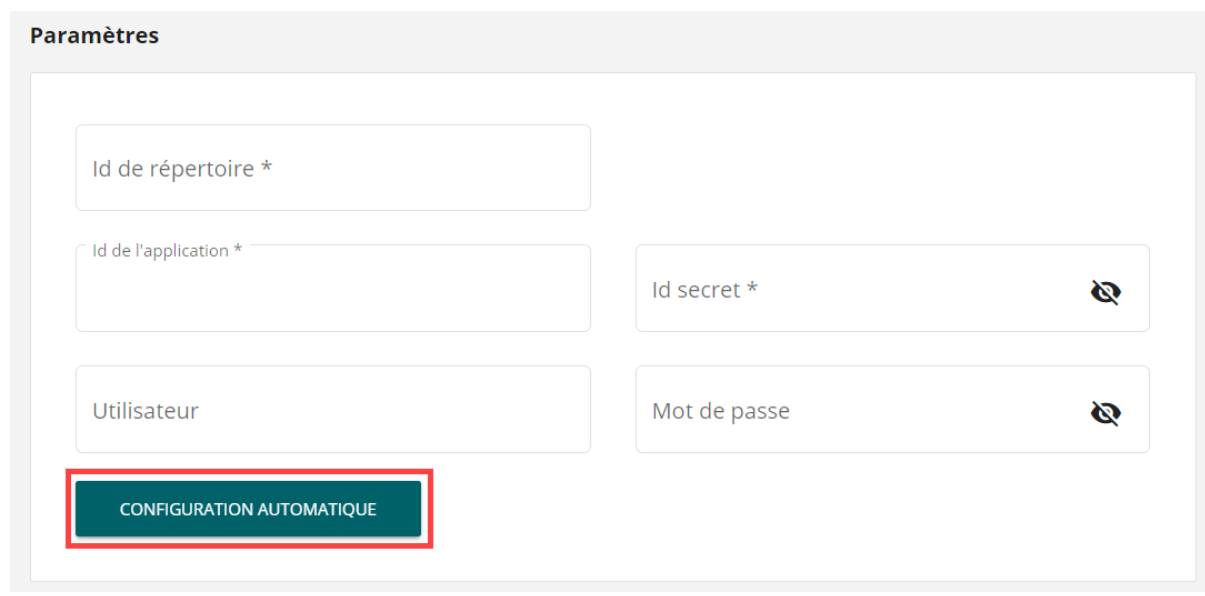
1. Cliquez sur le bouton **Configuration automatique.**

   <figure><img src="https://content.gitbook.com/content/f2TreXvffJiHAZVko9ry/blobs/hoZya9YYvtnlywbMmNCI/image.png" alt=""><figcaption></figcaption></figure>
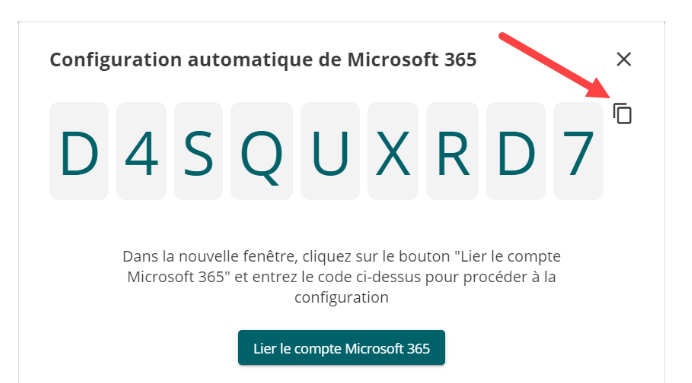
2. Dans la fenêtre contextuelle qui s'ouvre, cliquez sur le ![](https://docs.atempo.com/tina/4.9.4/en/tina-for-microsoft-365/Content/Resources/Images/Images_Topics_Office-365/icon_CopytoClipboard.png) bouton pour copier le code dans le presse-papiers.

   <figure><img src="https://content.gitbook.com/content/f2TreXvffJiHAZVko9ry/blobs/10k4ifcE5NBeakWVbxeo/image.png" alt=""><figcaption></figcaption></figure>
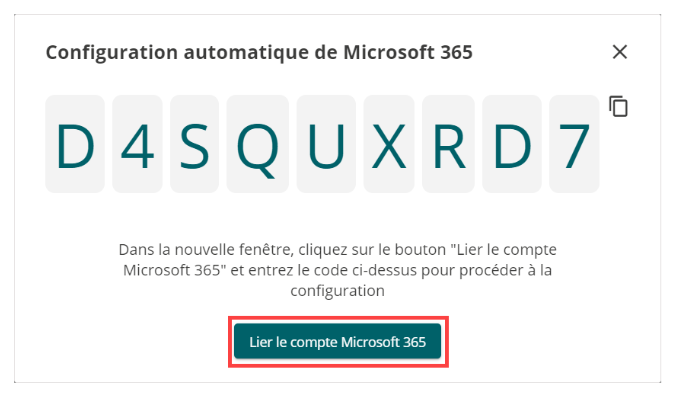
3. Cliquez sur le **Lier un compte Microsoft 365** bouton.

   <figure><img src="https://content.gitbook.com/content/f2TreXvffJiHAZVko9ry/blobs/vZWPn32fcIte045FAmCc/image.png" alt=""><figcaption></figcaption></figure>
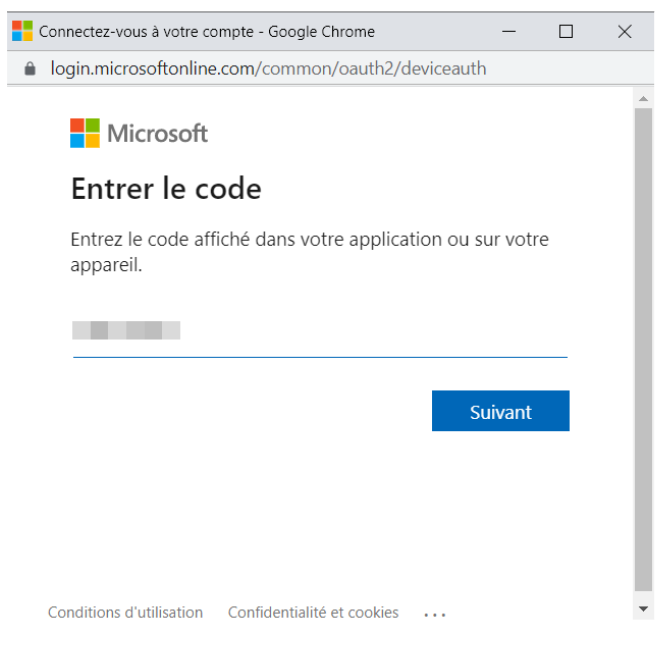
4. Collez le code dans le champ de texte de la fenêtre Microsoft, puis cliquez sur **Suivant**.

   <figure><img src="https://content.gitbook.com/content/f2TreXvffJiHAZVko9ry/blobs/vfboJuWbDPPcDVoq70sr/image.png" alt=""><figcaption></figcaption></figure>
5. Choisir un compte:

   1. Choisissez le compte avec lequel vous êtes connecté, puis confirmez vos identifiants de connexion.

   Ou

   1. Sélectionnez Utiliser un autre compte, puis connectez-vous avec vos identifiants.

   > **Remarque**: Remarque: si c'est la première fois que vous vous connectez depuis cet appareil, il se peut qu'on vous demande d'entrer votre adresse e-mail ou votre numéro de téléphone pour confirmer votre identité.
6. Cliquez **Continuer**. Le processus d'authentification peut prendre quelques secondes.
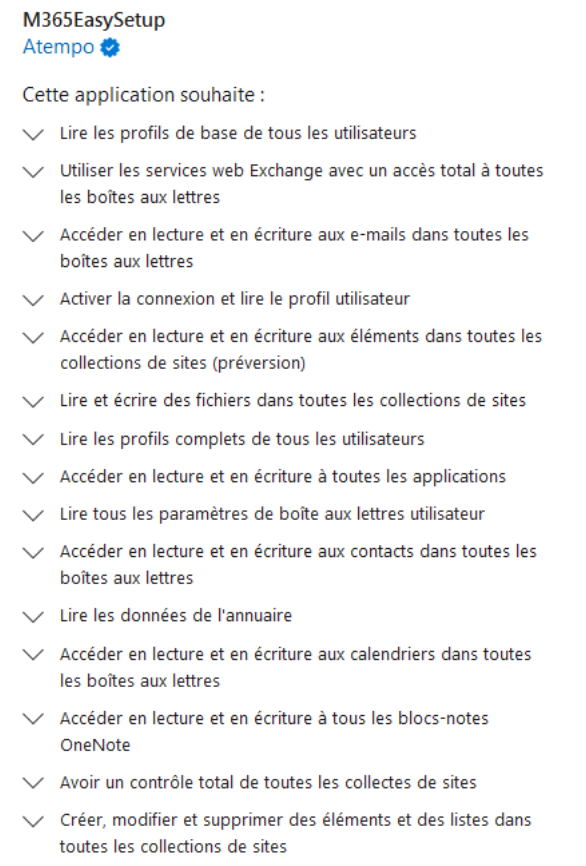
7. Choisissez le compte avec lequel vous souhaitez vous connecter ([étape 6. ](https://docs.atempo.com/tina/4.9.4/en/tina-for-microsoft-365/Content/Topics_M365/Create_An_Agent.htm?tocpath=Create%20a%20Microsoft%20365%20Application%7C_____1#Choose)). Une liste des autorisations demandées s'affiche.
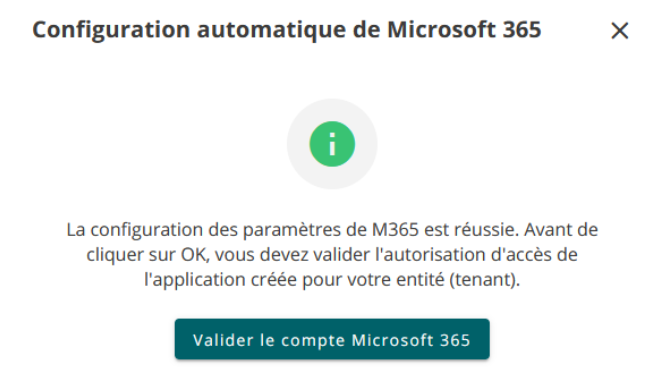
8. Cliquez **Accepter** pour autoriser Tina à copier votre application Microsoft 365 du portail Atempo Azure Active Directory vers le portail Azure Active Directory utilisé par votre entreprise. Votre application Microsoft 365 a été configurée avec succès.

   <figure><img src="https://content.gitbook.com/content/f2TreXvffJiHAZVko9ry/blobs/ewHv3HVKhRRkwx0re6i3/image.png" alt=""><figcaption></figcaption></figure>
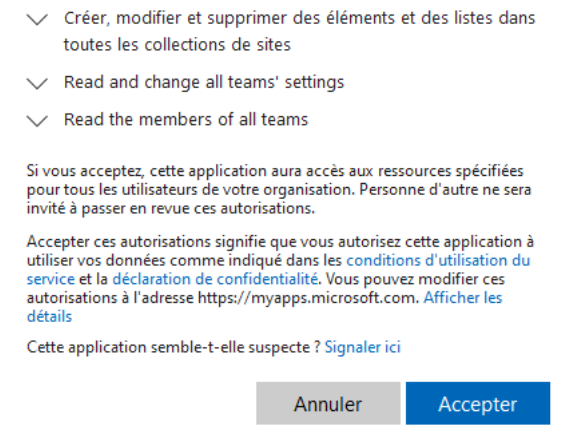
9. Cliquez **Valider le compte Microsoft 365**, puis choisissez le compte utilisé pour vous connecter ([étape 6. ](https://docs.atempo.com/tina/4.9.4/en/tina-for-microsoft-365/Content/Topics_M365/Create_An_Agent.htm?tocpath=Create%20a%20Microsoft%20365%20Application%7C_____1#Choose)). Une liste des autorisations demandées s'affiche.

   <figure><img src="https://content.gitbook.com/content/f2TreXvffJiHAZVko9ry/blobs/BgvJFw1ikr0YV4bDaMTG/image.png" alt=""><figcaption></figcaption></figure>

   <figure><img src="https://content.gitbook.com/content/f2TreXvffJiHAZVko9ry/blobs/1yEYul7XEZj31W95zh80/image.png" alt=""><figcaption></figcaption></figure>
10. Cliquez sur **Accepter** pour autoriser l'application Microsoft 365 que vous venez d'ajouter à accéder aux ressources et aux données de votre organisation.
11. Dans la fenêtre de l'interface Tina, cliquez sur **OK**. L'ID du répertoire, l'ID de l'application et l'ID secret, ainsi que toutes les variables d'environnement obligatoires sont remplis automatiquement.

**Pour saisir les paramètres manuellement**

Saisissez les paramètres Microsoft Azure:

* **ID du répertoire**: Entrez l'ID du répertoire Microsoft Azure. Voir Enregistrer une nouvelle application.
* **ID de l'application**: Entrez l'ID de l'application Microsoft Azure. Voir Enregistrer une nouvelle application.
* **ID secret**: Entrez la valeur du secret client Microsoft Azure. Voir Créer un secret client.
* **Utilisateur**: Entrez le nom de l'utilisateur. Vous pouvez fournir un nom d'utilisateur si vous souhaitez utiliser le mode d'authentification de confiance (variable d'environnement) ou la <kbd>tina\_restore</kbd> ligne de commande. Lorsqu'il est fourni, aucune authentification utilisateur ne sera requise lors de la restauration des données.
* **Mot de passe**: Entrez le mot de passe de l'utilisateur.

#### (Facultatif) Étape 3: Configurer les variables d'environnement

1. (Facultatif) Modifiez le chemin sélectionné pour la bibliothèque dynamique Microsoft 365.
2. (Facultatif) Sélectionnez une ou plusieurs variables d'environnement optionnelles et définissez une valeur pour chaque variable.

   Vous pouvez ajouter une variable d'environnement prédéfinie ou une variable d'environnement personnalisée. Pour plus de détails sur les valeurs à utiliser, voir [Variables d'environnement.](#variables-denvironnement)

   Pour enregistrer vos identifiants pour de futures restaurations:

   * Assurez-vous qu'un nom d'utilisateur et un mot de passe ont été fournis dans la section Paramètres d'un nouvel agent d'application.
   * Dans la **Variables d'environnement optionnelles** section, sélectionnez la <kbd>TINA\_TRUSTED\_AUTHENTICATION\_MODE</kbd> variable, puis définissez sa valeur sur **YES**.
3. Cliquez **Terminer** pour confirmer la création de la nouvelle application.

### Activer l'application

1. Sur l' **Agents** onglet, sélectionnez votre application Microsoft 365.
2. Cliquez sur le ![](https://docs.atempo.com/tina/4.9.4/en/tina-for-microsoft-365/Content/Resources/Images/Images_Topics_Office-365/icon_enabled.png) bouton pour activer l'agent.

Pour configurer votre application, vous devez maintenant:

* Indiquer ce qu'il faut sauvegarder
* Créer une sélection de sauvegarde
* Associer la stratégie au programme de sauvegarde

## Créer une application Microsoft Azure AD

Si vous choisissez de ne pas utiliser la méthode de configuration facile recommandée, vous devez créer une application sur votre compte Microsoft Azure. Cette application permettra à Tina pour Microsoft 365 d'accéder à Microsoft Graph API et de récupérer vos données Microsoft 365.

> **Remarque**: Assurez-vous de disposer des droits d'administrateur sur Azure AD avant d'effectuer cette opération.

Elle vous fournira les trois clés nécessaires pour la connexion à Tina:

* ID de l'application
* ID du répertoire
* Valeur du secret client

### Inscrire une nouvelle application

Pour inscrire une nouvelle application, vous devez disposer d'un compte Microsoft Azure.

1. Connectez-vous sur <https://portal.azure.com/>.
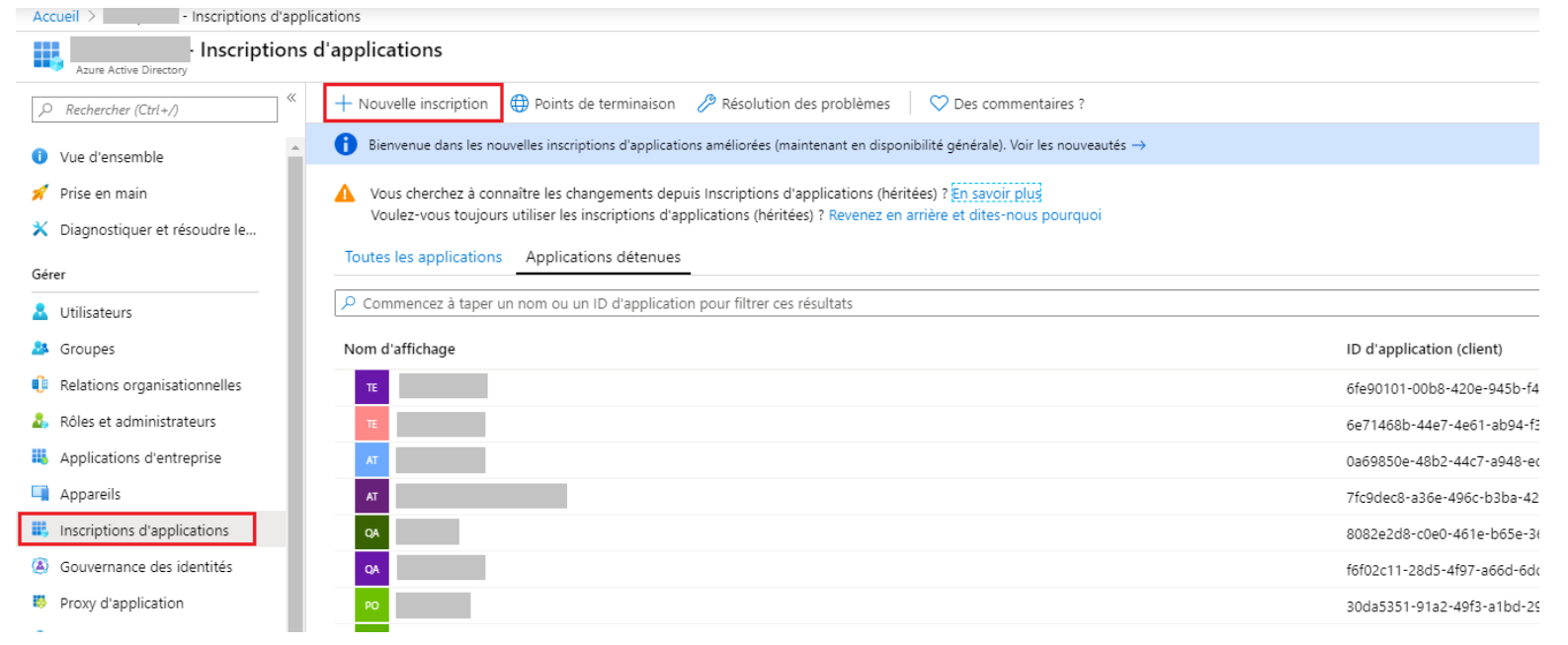
2. Sur la page d'accueil Microsoft Azure, sélectionnez **Azure Active Directory**.
3. Dans le menu de gauche, cliquez sur **Enregistrements d'application**.
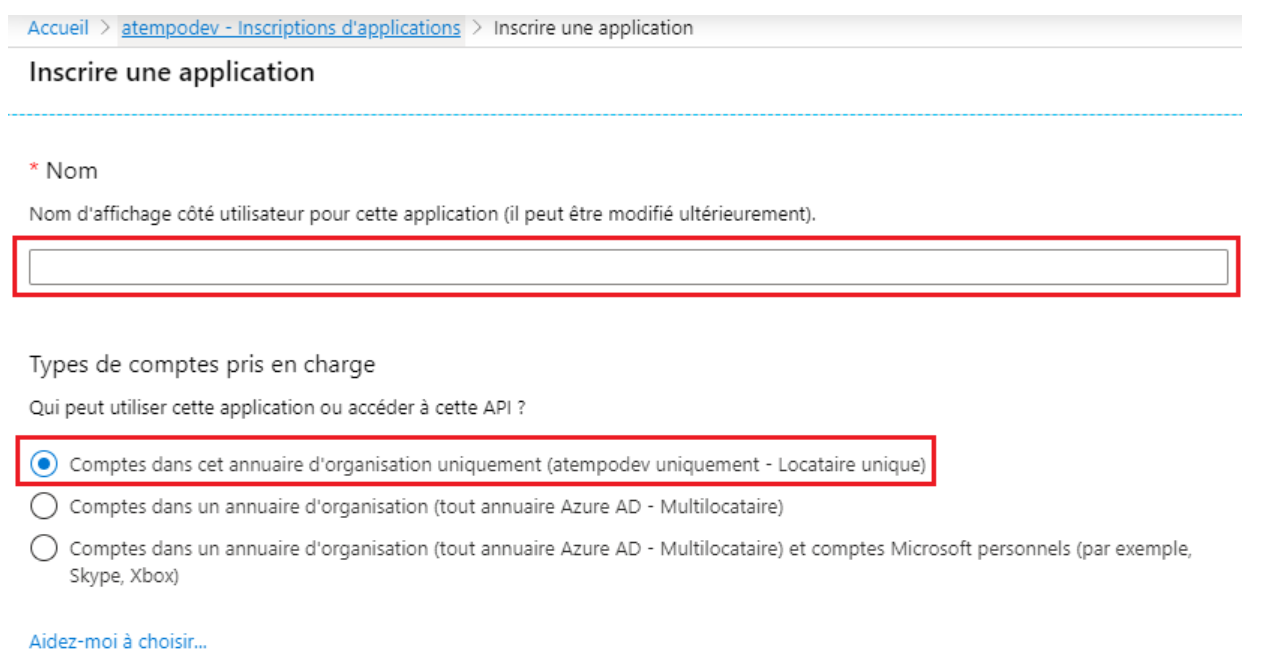
4. Cliquez **Nouvelle inscription**. Le formulaire d'enregistrement de l'application s'affiche sur une nouvelle page (voir Figure).

   <figure><img src="https://content.gitbook.com/content/f2TreXvffJiHAZVko9ry/blobs/4PlVZ5kY1eVngFdfGAe0/image.png" alt=""><figcaption><p><strong>Image</strong>: Interface Inscrire une application</p></figcaption></figure>
5. Saisissez le nom de l'application dans la barre de saisie.
6. Sélectionnez **Comptes dans ce répertoire organisationnel uniquement** comme type de compte pris en charge.
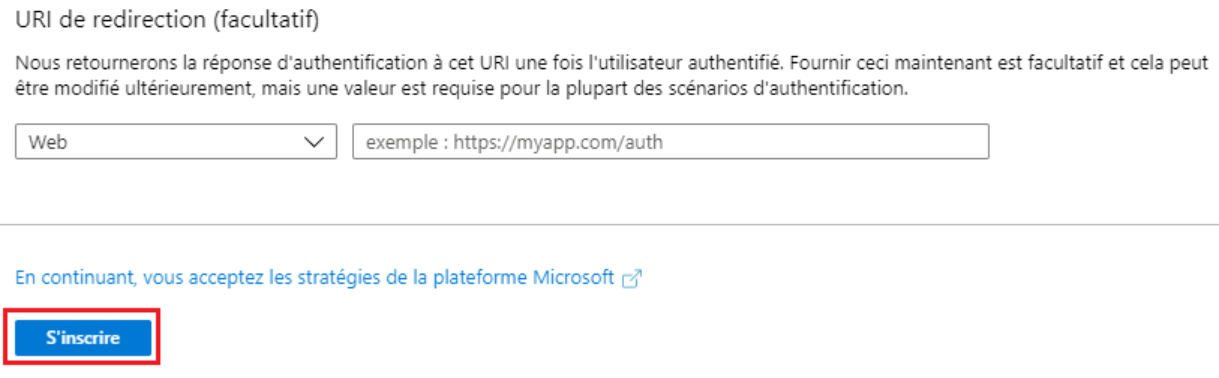
7. Ajouter une URI de redirection (optionnel).
8. Cliquez **Enregistrer** (voir Figure).

   <figure><img src="https://content.gitbook.com/content/f2TreXvffJiHAZVko9ry/blobs/jihed5AwLLLUSLIFtm2x/image.png" alt=""><figcaption></figcaption></figure>

<figure><img src="https://content.gitbook.com/content/f2TreXvffJiHAZVko9ry/blobs/ZQ23xqgnoIsD9QfCGFM8/image.png" alt=""><figcaption><p><strong>Image</strong>: Formulaire d'inscription d'application</p></figcaption></figure>

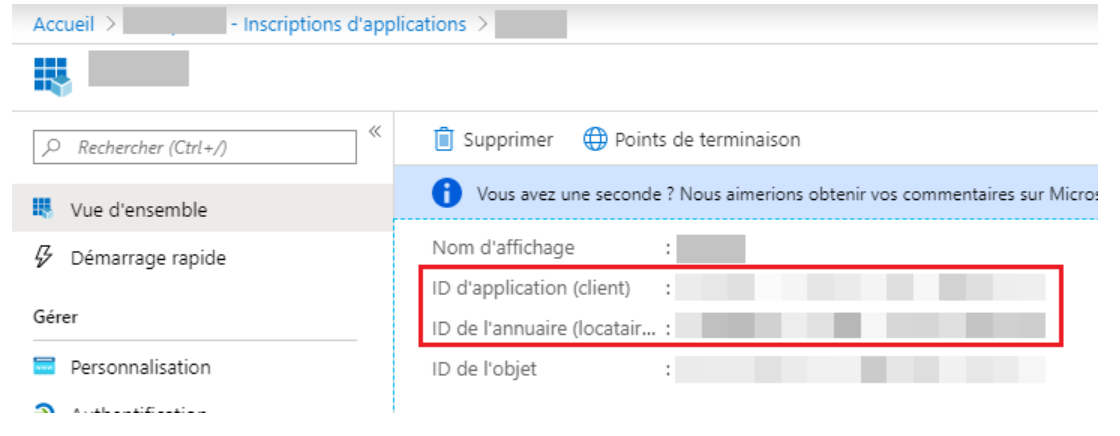
La nouvelle application est créée. Votre ID d'application et votre ID de répertoire sont maintenant disponibles ([voir Figure](https://docs.atempo.com/tina/4.9.4/en/tina-for-microsoft-365/Content/Topics_M365/Register_new_Application.htm?tocpath=Create%20a%20Microsoft%20Azure%20AD%20Application%7C_____1#The_Overview_application_ID_and_directory_ID)).

<figure><img src="https://content.gitbook.com/content/f2TreXvffJiHAZVko9ry/blobs/Mv9EDCKUP3BH87KleQZ0/image.png" alt=""><figcaption><p><strong>Image</strong>: La vue d'ensemble vous permet de vérifier l'ID d'application et l'ID de l'annuaire</p></figcaption></figure>

### Créer un secret client

Après la création d'une nouvelle application, vous devez créer un secret client pour générer une valeur. Cette valeur est utilisée comme mot de passe de l'application, permettant à l'application de prouver son identité.

* Dans la **Fenêtre Enregistrements d'application,** sélectionnez votre application.
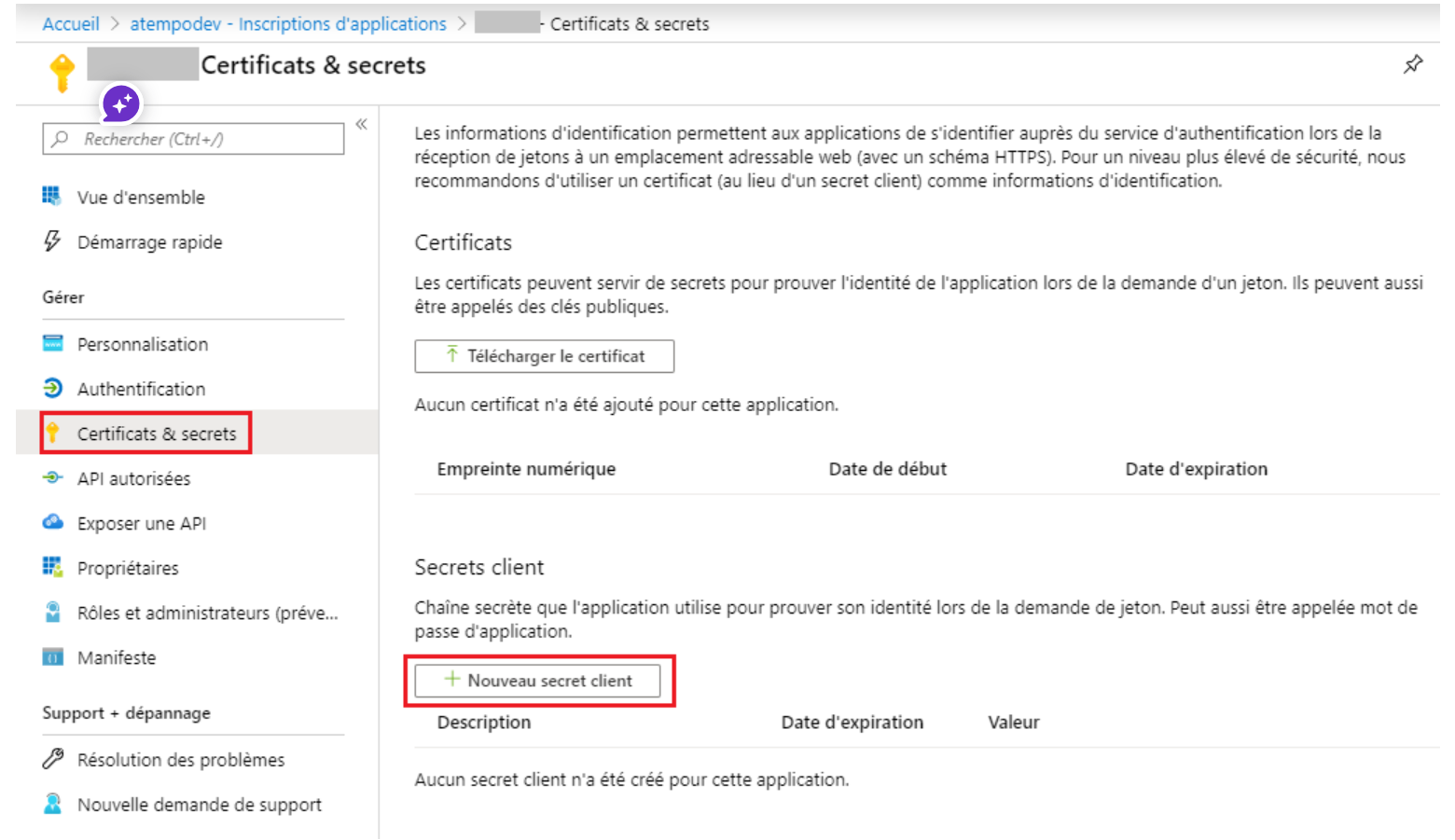
* Dans le menu de gauche, cliquez sur **Certificats et secrets**.
* Dans la **Section Secrets client**, cliquez sur **Nouveau secret client** (voir Figure).

  <figure><img src="https://content.gitbook.com/content/f2TreXvffJiHAZVko9ry/blobs/041kUK7Hpe2OkWkP3Dq4/image.png" alt=""><figcaption></figcaption></figure>
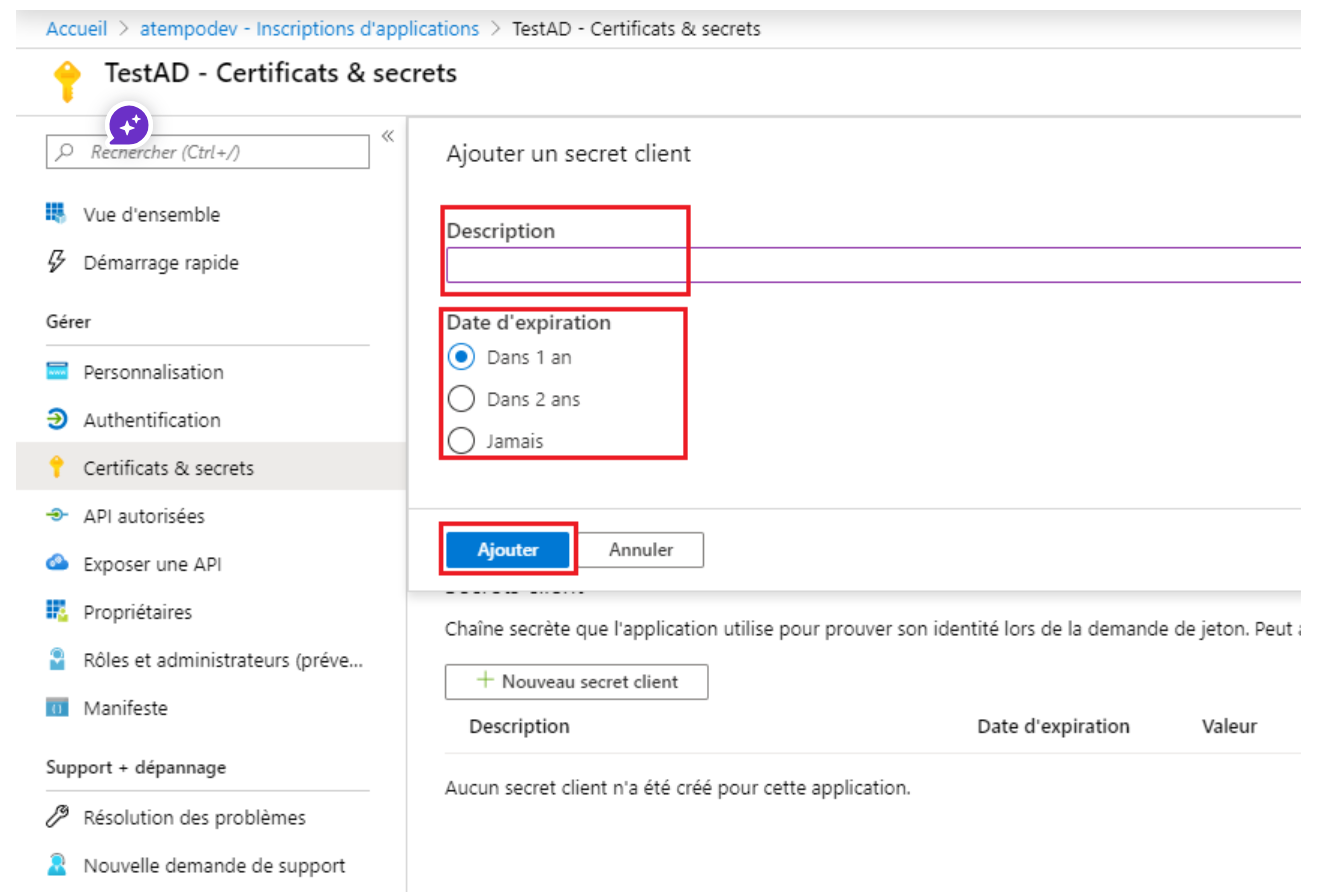
* Dans la fenêtre qui s'ouvre, ajoutez une description du secret et sa période d'expiration.
* Cliquez **Ajouter** (voir Figure).

  <figure><img src="https://content.gitbook.com/content/f2TreXvffJiHAZVko9ry/blobs/pdZBhQ9MK7k69QCMn4It/image.png" alt=""><figcaption></figcaption></figure>

Une fois créé, la valeur de votre secret client est disponible. Copiez cette valeur et conservez-la pour plus tard. Elle ne sera plus affichée.

### Définir les autorisations API

Pour compléter la configuration de votre application, vous devez accorder à votre nouvelle application les autorisations API requises ([voir Figure](https://docs.atempo.com/tina/4.9.4/en/tina-for-microsoft-365/Content/Topics_M365/Set_permission.htm?tocpath=Create%20a%20Microsoft%20Azure%20AD%20Application%7CSet%20API%20Permissions%7C_____0#Necessary_permissions_to_complete_configuration)). Par défaut, vous n'avez que User.Read. Cela vous permet de vous connecter mais pas d'obtenir la liste des utilisateurs ni les droits sur les e-mails.

Pour définir les autorisations API, vous devez suivre ces étapes:\
• Étape 1: Ajouter les autorisations Azure Active Directory Graph \ • Étape 2: Ajouter les autorisations Microsoft Graph \ • Étape 3: Ajouter les autorisations Exchange \ • Étape 4: Accorder le consentement

<figure><img src="https://content.gitbook.com/content/f2TreXvffJiHAZVko9ry/blobs/Zo05aoAq6J6tspo9063k/image.png" alt=""><figcaption></figcaption></figure>

#### Étape 1: Ajouter les autorisations Azure Active Directory Graph

1. Dans les **Enregistrements d'application**, sélectionnez votre application.
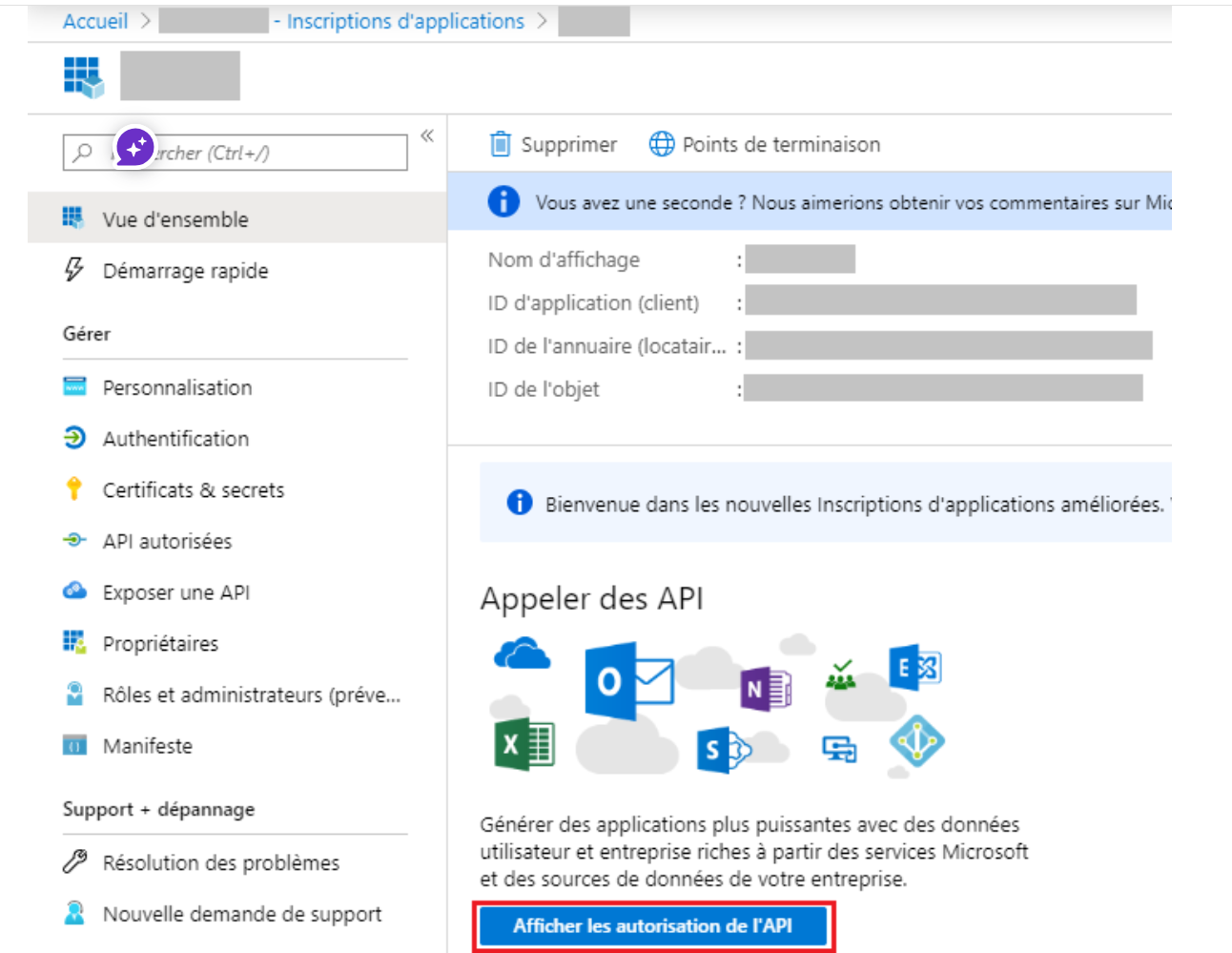
2. Cliquez sur **Afficher les autorisations API** (Figure 25).

   <figure><img src="https://content.gitbook.com/content/f2TreXvffJiHAZVko9ry/blobs/onck8qpU0XMLKQs7sxqF/image.png" alt=""><figcaption><p><strong>Image</strong>: Les autorisations sont définies pour chaque application</p></figcaption></figure>
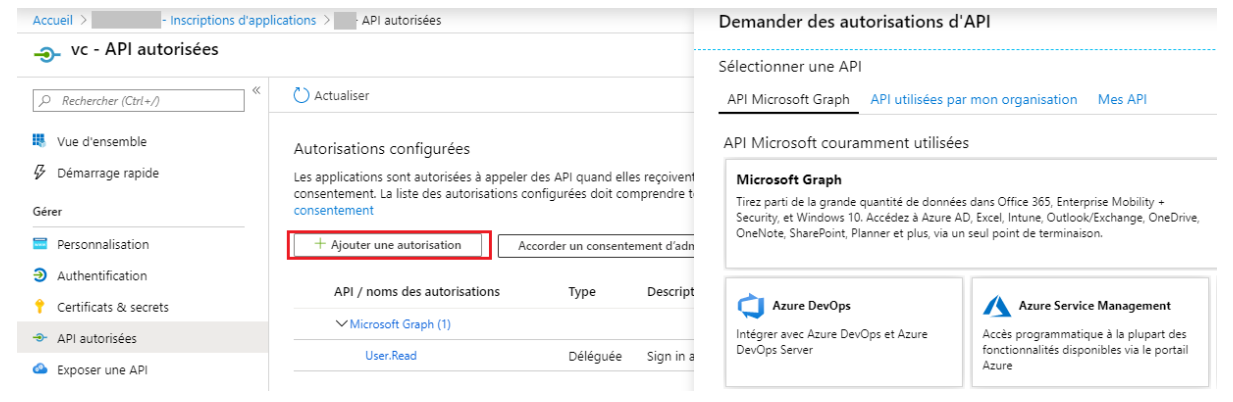
3. Cliquez sur Ajouter une autorisation pour afficher le volet Demander des autorisations API (Figure 26).

   <figure><img src="https://content.gitbook.com/content/f2TreXvffJiHAZVko9ry/blobs/S50cZFypTet26Ysa1gWk/image.png" alt=""><figcaption><p><strong>Image</strong>: Autorisations d'API</p></figcaption></figure>

#### Étape 2: Ajouter les autorisations Microsoft Graph

1. Dans la **Enregistrements d'application**, sélectionnez votre application.
2. Cliquez **Afficher les autorisations API.**
3. Cliquez **Ajouter une autorisation** pour afficher le **volet Demander des autorisations API** .
4. Dans la section **APIs Microsoft couramment utilisées**, sélectionnez **Microsoft Graph**.
5. Cliquez sur le **entrée Autorisations d'application** .
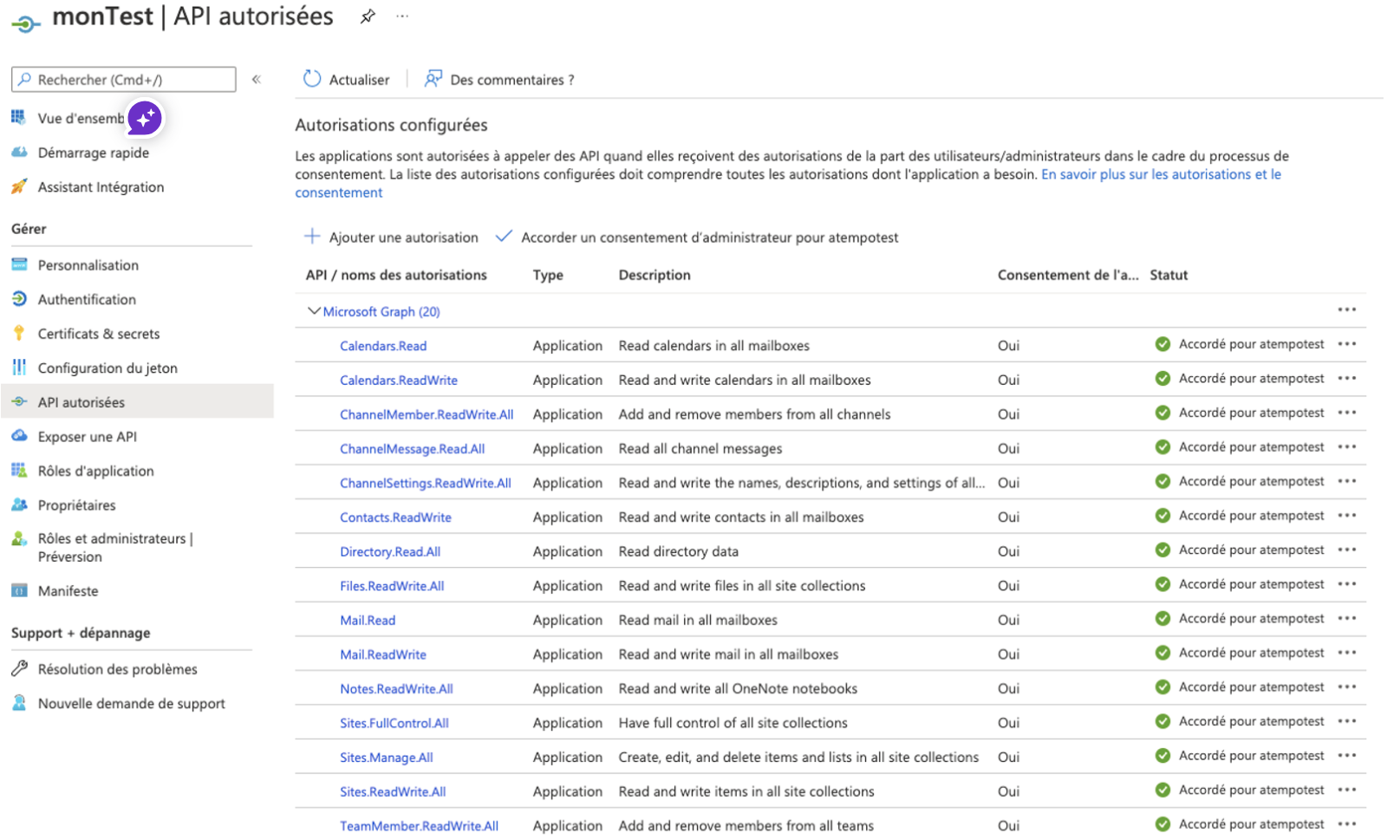
6. Sélectionnez toutes les autorisations suivantes:

   **• Calendars > Calendars.Read.**\
   \&#xNAN;**• Calendars > Calendars.ReadWrite.**\
   \&#xNAN;**• ChannelMember > ChannelMember.ReadWrite.All.**\
   \&#xNAN;**• ChannelMessage > ChannelMessage.Read.All.**\
   \&#xNAN;**• ChannelSettings > ChannelSettings.ReadWrite.All.**\
   \&#xNAN;**• Contacts > Contacts.ReadWrite.**\
   \&#xNAN;**• Directory > Directory.Read.All.**

   \
   \&#xNAN;**• Files > Files.ReadWrite.All.**\
   \&#xNAN;**• Mail > Mail.Read.**\
   \&#xNAN;**• Mail > Mail.ReadWrite.**\
   \&#xNAN;**• Notes > Notes.ReadWrite.All.**\
   \&#xNAN;**• Sites > Sites.FullControl.All.**\
   \&#xNAN;**• Sites > Sites.Manage.All.**\
   \&#xNAN;**• Sites > Sites.ReadWrite.All.**\
   \&#xNAN;**• TeamMember > TeamMember.ReadWrite.All.**\
   \&#xNAN;**• TeamsAppInstallation > TeamsAppInstallation.ReadWriteForTeam.All.**\
   \&#xNAN;**• TeamSettings > TeamSettings.ReadWrite.All.**\
   \&#xNAN;**• TeamsTab > TeamsTab.ReadWrite.All.**\
   \&#xNAN;**• Teamwork > Teamwork.Migrate.All.**
7. Cliquez **Ajouter les autorisations.**

#### Étape 3: Ajouter les autorisations Exchange

1. Dans la **Enregistrements d'application**, sélectionnez votre application.
2. Cliquez **Afficher les autorisations API.**
3. Cliquez **Ajouter une autorisation** pour afficher le **volet Demander des autorisations API** .
4. Cliquez sur le **Onglet APIs utilisées par mon organisation** utilise.
5. Recherchez Office 365 Exchange Online et sélectionnez l'API dans la liste.
6. Cliquez sur le **entrée Autorisations d'application** .
7. Allez dans les **Autres autorisations** autorisations et sélectionnez **full\_access\_as\_app.**
8. Allez dans les **Mail** autorisations mail et sélectionnez **Mail.ReadWrite.**
9. Allez dans les **Utilisateur** autorisations et sélectionnez **User.ReadBasic.All.**
10. Cliquez **Ajouter les autorisations.**

#### Étape 4: Accorder le consentement

Pour compléter la configuration des autorisations API, vous devez accorder les autorisations.

1. Dans la **Enregistrements d'application**, sélectionnez votre application.
2. Cliquez **Afficher les autorisations API.**
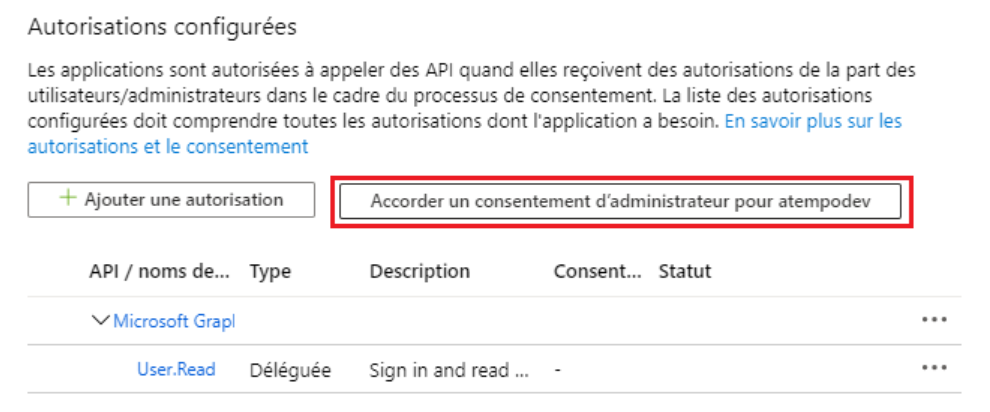
3. Cliquez **Accorder le consentement d'administrateur pour** (Figure 27).

   <figure><img src="https://content.gitbook.com/content/f2TreXvffJiHAZVko9ry/blobs/Bbfx3heCgDw6hldD2npI/image.png" alt=""><figcaption><p><strong>Image</strong>: Accorder le consentement</p></figcaption></figure>
4. Cliquez **Oui** pour confirmer l'octroi du consentement. Un bouton vert apparaît avec le message Accordé pour (Figure 28).

   <figure><img src="https://content.gitbook.com/content/f2TreXvffJiHAZVko9ry/blobs/ZGDtdszvj44PZ05p3fAH/image.png" alt=""><figcaption><p><strong>Image</strong>: Dans cet exemple, toutes les autorisations sont accordées</p></figcaption></figure>
5. Remplissez ce formulaire Microsoft pour demander l'accès aux API protégées (vous devez cliquer sur le lien du formulaire de demande pour ouvrir le formulaire). Les API Microsoft Teams dans Microsoft Graph qui accèdent à des données sensibles sont considérées comme des API protégées. Ces API nécessitent une validation supplémentaire en plus des autorisations et du consentement avant de pouvoir être utilisées.

<mark style="color:blue;">Tina gère désormais automatiquement le renouvellement des tokens et des secrets Microsoft 365 via</mark> <mark style="color:blue;">**Easy Setup**</mark><mark style="color:blue;">, évitant toute interruption liée à leur expiration. Cette amélioration simplifie la gestion des accès et garantit la continuité des opérations sans intervention manuelle.</mark>

<mark style="color:blue;">Une commande permet désormais de gérer et renouveler automatiquement les tokens et secrets Microsoft 365 via</mark> <mark style="color:blue;">**Easy Setup.**</mark> <mark style="color:blue;">Cette fonctionnalité assure la continuité des opérations en évitant les interruptions liées à l’expiration des identifiants (TINA-14308).</mark>

## Sauvegarder Microsoft 365

Pour effectuer une sauvegarde, vous devez effectuer une sélection de fichiers et de répertoires à sauvegarder pour une application Microsoft 365. Si vous ne définissez aucune sélection de sauvegarde, aucun élément ne sera sauvegardé.

### Configurer la rétention

\
La rétention des données est associée au jeu de média sur lequel les données seront écrites. Les jeux de média sont créés pour gérer les médias dans un catalogue. Un jeu de média est défini par un nom, une étiquette, les lecteurs associés et une politique de gestion. Une fois créé, le jeu peut être associé à une stratégie de sauvegarde ou à un dossier d'archivage pour permettre l'écriture de données sur des cartouches. Les cartouches seront automatiquement ajoutées à un jeu lorsque cela est nécessaire.

Il est recommandé de garder les sauvegardes automatiques et l'archivage sur des jeux séparés puisque les médias utilisés pour les sauvegardes automatiques peuvent être recyclés et réutilisés alors que ceux utilisés pour l'archivage ne seront très probablement pas recyclés.

Un jeu de média peut également être utilisé pour affecter certains lecteurs aux sauvegardes automatiques et d'autres à l'archivage. Le plus souvent, cependant, les jeux auront accès à tous les lecteurs disponibles et Tina décidera quel lecteur sera utilisé pour une sauvegarde, un archivage ou une restauration particulier.

**Pour créer un jeu de média**

1. Connectez-vous à la console d'administration Web.
2. Dans le volet de navigation, cliquez sur la **Sauvegarde** onglet.
3. Cliquez sur le **tuile Jeux et cartouches.**
4. Cliquez sur le **Bouton + Ajouter un nouveau jeu.** L'assistant de configuration du jeu s'affiche.
5. Sélectionnez le stockage à associer au jeu de média. Pour ajouter un autre stockage au jeu de média, complétez toutes les étapes puis répétez la procédure. Pour effectuer des sauvegardes complètes synthétiques, associez au moins deux lecteurs de stockage au jeu de média.

   > **Important**: Il est fortement déconseillé d'associer des lecteurs de stockage provenant de bibliothèques différentes dans le même jeu de média.
6. Définissez la période pendant laquelle Tina attend avant de recycler une cartouche remplie:
   1. a. **Infini** Sélectionnez cette option si vous ne souhaitez pas recycler les cartouches. Cette option est appelée politique de stockage. Dans ce cas, Tina ne réutilise pas une cartouche une fois qu'elle est pleine.
   2. b. **Limité** Sélectionnez cette option si vous souhaitez recycler les cartouches après une période déterminée. Cette option est appelée politique de recyclage. Entrez une valeur numérique et sélectionnez une unité entre jour(s), semaine(s), mois et année(s).
7. Entrez un nom pour le jeu. Le nom du jeupeut être lié à l'utilisation du jeu(par ex., "backup week for the weekly full backups").
8. Étiquetez le jeuqui s'affichera dans le nom de toutes les cartouches appartenant au jeu. Il s'agit généralement d'une version courte du nom du jeu.
9. (Facultatif) Saisissez un commentaire pour décrire le jeu de média. Le commentaire est enregistré dans le catalogue Tina. Si vous modifiez le commentaire, spécifiez si vous souhaitez que le nouveau commentaire du jeu soit appliqué à toutes les cartouches existantes du jeu ou uniquement aux nouvelles cartouches.
10. Cliquez **Terminer** pour valider la création du jeu de média.

### Définir une sélection de sauvegarde

Tina est équipé d'un assistant pour définir une sélection de sauvegarde pour Microsoft 365. Lors de la création d'une nouvelle sélection, vous pouvez choisir de sauvegarder:

* Le composant Exchange Online ou des chemins sélectionnés.
* Le composant OneDrive for Business ou des chemins sélectionnés.
* Le composant Microsoft Teams ou des chemins sélectionnés.
* Le composant SharePoint Online ou des chemins sélectionnés.
* Le composant OneNote for Business ou des chemins sélectionnés.

> **Important**: L'utilisateur défini dans le catalogue doit être autorisé à modifier les sélections de sauvegarde. Demandez à un administrateur de la console d'administration Web de vous accorder le droit requis si nécessaire.

**Pour accorder à un utilisateur le droit de modifier les sélections de sauvegarde**

1. Connectez vous à la console d'administration Web en tant qu'administrateur.
2. Dans le volet de navigation, cliquez sur la **Paramètres** onglet.
3. Cliquez sur le **Utilisateurs et groupes** tuile.
4. Dans la liste des utilisateurs définis, cliquez sur la ligne de l'utilisateur auquel vous souhaitez accorder le droit.
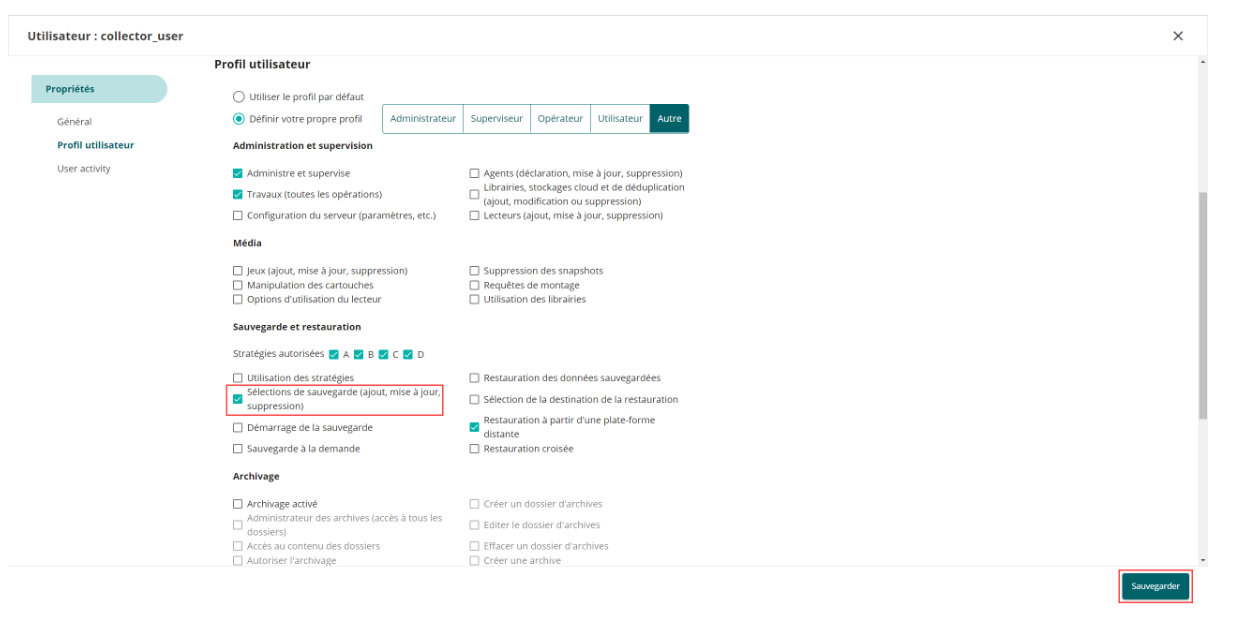
5. Dans la **Sauvegarde et restauration** section, sélectionnez la **Sélection de sauvegarde (ajouter, modifier ou supprimer)** case à cocher(Figure 1).
6. Cliquez **Enregistrer**.

   <figure><img src="https://content.gitbook.com/content/f2TreXvffJiHAZVko9ry/blobs/XcnVu3SRvHQ0dEtmpnB9/image.png" alt=""><figcaption><p><strong>Image</strong> : Options du profil utilisateur</p></figcaption></figure>

**Pour définir une sélection de sauvegarde**

1. Connectez vous à la console d'administration Web.
2. Dans le volet de navigation, cliquez sur la **Agents** onglet.
3. Cliquez sur la ligne correspondant à votre application Microsoft 365. La fenêtre **Détails de l'application** s'affiche.
4. Dans le volet de gauche, cliquez sur **Sélections de sauvegarde.**
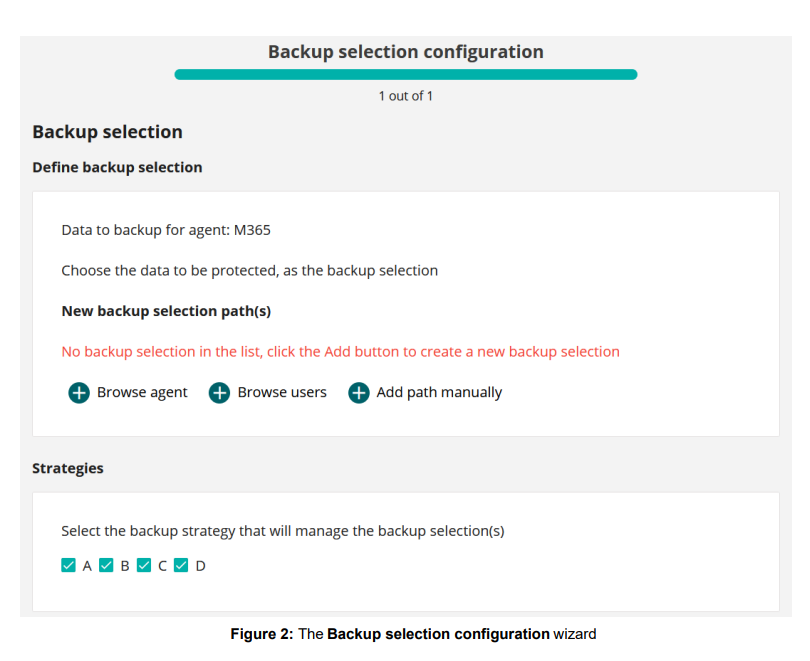
5. Sous **Sélections de sauvegarde**, cliquez sur le **Ajouter une nouvelle sélection de sauvegarde** bouton. L'assistant **Configuration de la sélection de sauvegarde** s'affiche (Figure 2).

   <figure><img src="https://content.gitbook.com/content/f2TreXvffJiHAZVko9ry/blobs/vnhebX5SVLzLhIDBw9qM/image.png" alt=""><figcaption></figcaption></figure>
6. Fournissez les informations de la sélection de sauvegarde:

   1. Cliquez **Parcourir l'agent** pour afficher les agents dans une structure arborescente ou Parcourir les utilisateurs pour afficher une liste d'utilisateurs.
   2. Saisissez le nom d'utilisateur, le nom de domaine (Windows OS uniquement) et le mot de passe.
   3. Cliquez **Connexion**.
   4. Sélectionnez les utilisateurs à sauvegarder.
   5. Cliquez **OK**. Un chemin pour chaque dossier sélectionné apparaît dans la liste des chemins de la sélection de sauvegarde.

   **Ou**

   • Cliquez sur **Ajouter un chemin manuellement** et saisissez le chemin de la sélection de sauvegarde dans le champ qui apparaît.
7. Sous **Stratégies**, sélectionnez les stratégies pour gérer la sélection de sauvegarde.
8. Si nécessaire, sélectionnez les options suivantes:

   • **Paralléliser la sauvegarde lorsque cela est possible**. Cette option permet de lancer plusieurs sauvegardes en même temps.

   • Compresser les fichiers.
9. Si nécessaire, activez les **Options avancées** bouton et sélectionnez les options suivantes:

   • Chiffrer ou non les données avant écriture sur bandes.

   • Spécifier les fichiers à exclure de la sélection de sauvegarde.

   • Spécifier les fichiers à inclure dans la sélection de sauvegarde.

   • Sélectionner la taille maximale des fichiers à sauvegarder.

   • Sélectionner l'âge maximal des fichiers à sauvegarder.
10. Cliquez **Terminer** pour créer la sélection de sauvegarde.

Si vous déployez la restauration en libre-service, voir la Configurer la restauration en libre-service dans votre \ application Microsoft 365 section.

Afin d'optimiser la fenêtre de sauvegarde et d'éviter des problèmes de bande passante réseau, il est recommandé de déployer la sauvegarde des données Microsoft 365 progressivement. La sauvegarde des boîtes aux lettres peut être parallélisée en fonction du nombre de lecteurs disponibles. Une sauvegarde de boîte aux lettres utilise un lecteur. Chaque boîte aux lettres est considérée comme un travail individuel et en cas d'erreur, seule la boîte aux lettres concernée sera redémarrée. Dans certains cas, une sauvegarde complète de la boîte aux lettres affectée sera déclenchée.

### Stratégies

Pour plus d'informations sur la façon d'ajouter ou de configurer une nouvelle stratégie, voir la section Créer une stratégie du chapitre Configurer Tina dans la documentation de démarrage de l'interface Web Tina.

Les sauvegardes complètes peuvent être longues. Cependant, il est nécessaire de planifier des sauvegardes incrémentielles à perpétuité après la sauvegarde complète initiale.

Pour créer un jeu de sauvegarde complet à des fins hors site, l'administrateur doit planifier une sauvegarde complète synthétique. Ce type de sauvegarde est construit à partir des sauvegardes complètes et incrémentielles précédentes. Au lieu de copier les objets (fichiers et répertoires) depuis le disque, Tina trouve la dernière version sauvegardée de chaque objet dans le catalogue pour construire la sauvegarde complète synthétique. Pour chaque objet, Tina prend en compte la version la plus récente, quelle que soit la stratégie.

> **Exemple**: Si une sauvegarde synthétique est exécutée avec la stratégie A, mais que la version de fichier la plus récente a été sauvegardée de façon incrémentielle en utilisant la stratégie B, la sauvegarde synthétique utilisera la version provenant de la stratégie B.

Les sauvegardes complètes synthétiques sont utiles car elles n'initient aucune activité sur les agents ou le réseau puisque toutes les opérations sont effectuées sur le serveur où se trouve le catalogue.

Les sauvegardes complètes synthétiques ne reflètent pas la réalité du disque au moment de leur exécution (par ex., les fichiers modifiés entre la dernière sauvegarde prise en compte et la session synthétique ne sont pas sauvegardés). Il est donc recommandé de planifier une sauvegarde synthétique juste après une session incrémentielle.

#### Conditions préalables à une sauvegarde complète synthétique

Pour effectuer des sauvegardes synthétiques, vous devez disposer d'au moins deux lecteurs disponibles car une session de lecture et d'écriture est impliquée.\
Une sauvegarde synthétique prend en compte les stratégies de sauvegarde sélectionnées (c.-à-d. A, B, C et D). Si vous ne souhaitez pas que la sauvegarde synthétique soit construite à partir des sauvegardes précédentes de toutes les stratégies, décochez la case des stratégies indésirables.

## Variables d'environnement

La liste suivante contient les variables d'environnement optionnelles disponibles pour l'application Microsoft 365 (voir le tableau 1)

**Tableau 1:** **Variables d'environnement**

<table><thead><tr><th width="184">Variable d'environnement</th><th width="290.3333740234375">Description</th><th width="108.666748046875">Type de données</th><th width="92.666748046875">Valeurs par défaut</th></tr></thead><tbody><tr><td><strong>TINA_HIDE_USERS_WITHOUT_LICENCE</strong></td><td>Spécifie si les utilisateurs sans licence Microsoft doivent être masqués dans l'arborescence.</td><td>ON|OFF</td><td>OFF</td></tr><tr><td><strong>TINA_O365_EXCLUDED_OFFICE_APPS</strong></td><td>Permet de spécifier les applications à masquer de l'arborescence et à exclure de la sauvegarde. Si sa valeur contient une combinaison d'applications Microsoft, vous devez les séparer par le caractère pipe |. Par exemple, si vous définissez la valeur sur <code>OneDrive&#x26;#124;Outlook</code>, ni les branches OneDrive ni Outlook ne seront visibles. Si la valeur est vide, toutes les branches seront visibles.</td><td><p>Outlook</p><p>Contacts</p><p>Calendar</p><p>OneDrive</p><p>OneNote</p><p>SharePoint</p><p>Teams</p><p>Users</p></td><td>(vide)</td></tr><tr><td><strong>TINA_O365_MAXDELTAMESSAGES</strong></td><td>Lorsqu'une sauvegarde de dossier est terminée, le nombre d'e-mails à sauvegarder est comparé au nombre d'e-mails sauvegardés. Cette étape de vérification identifie le nombre d'e-mails qui peuvent ne pas avoir été sauvegardés. Lorsque le nombre d'e-mails non sauvegardés dépasse la valeur définie pour cette variable, un fichier de journal est généré. Par exemple, si la valeur définie pour cette variable est 2, Tina générera un fichier journal lorsque 3 e-mails n'auront pas été sauvegardés.</td><td>Entier</td><td>2</td></tr><tr><td><strong>TINA_O365_USE_DELTALINKS</strong></td><td>Les delta links suivent les modifications qui se sont produites sur l'activité du contenu depuis la dernière synchronisation (par ex. ajout ou suppression de contenu). Cela permet des mises à jour incrémentielles efficaces, car ces liens ne récupèrent pas toutes les données. Les delta links sont activés par défaut. Il est recommandé de les maintenir activés pour optimiser les charges de sauvegarde Microsoft 365. Cependant, vous pouvez les désactiver si nécessaire en créant une variable d'environnement personnalisée.</td><td>YES|NO</td><td>YES</td></tr><tr><td><strong>TINA_O365_ONEDRIVE_FILE_MAXSIZE</strong></td><td>Spécifie la taille maximale des fichiers à sauvegarder (fichiers OneDrive, Teams et SharePoint) en Go. La valeur par défaut ne fixe pas de limite de taille pour les fichiers sauvegardés.</td><td>Décimal</td><td>0.0</td></tr><tr><td><strong>TINA_O365_PAGESIZE</strong></td><td>Définit un nombre maximum d'objets à récupérer par requête. Un objet peut être un fichier ou un e-mail, par exemple. <strong>Remarque :</strong> Cette variable ne s'appliquera plus aux cahiers, sections ou groupes de sections.</td><td>Entier</td><td>100</td></tr><tr><td><strong>TINA_O365_SECUREDELAY</strong></td><td>Applique un délai défini en secondes avant l'expiration du token.</td><td>Entier</td><td>60</td></tr><tr><td><strong>TINA_O365_USERNAME_EMAIL_SUFFIX</strong></td><td>Spécifie si les noms d'utilisateur sont suivis de leur adresse e-mail lorsqu'une liste d'utilisateurs s'affiche dans la console d'administration Web.</td><td>YES|NO</td><td>NO</td></tr><tr><td><strong>TINA_O365_CURL_NODATA_TIMEOUT</strong></td><td>Applique un délai d'attente en secondes pour la réception de données lors de requêtes cURL.</td><td>Entier</td><td>10</td></tr><tr><td><strong>TINA_O365_CURL_REQUEST_TIMEOUT</strong></td><td>Applique un délai d'attente en secondes pour la durée des requêtes cURL.</td><td>Entier</td><td>900</td></tr><tr><td><strong>TINA_O365_BATCHING_LEVEL</strong></td><td>Applique un nombre de sous-requêtes composant une requête par lot. Vous pouvez définir cette valeur de 1 à 20.</td><td>Entier</td><td>20</td></tr><tr><td><strong>TINA_O365_USERS_GROUP_FILTER</strong></td><td>Applique des expressions régulières qui filtrent des groupes d'utilisateurs. Si cette variable n'est pas définie, les utilisateurs ne sont pas filtrés et vous pouvez voir les utilisateurs de tous les groupes.</td><td>Chaîne</td><td>(vide)</td></tr><tr><td><strong>TINA_O365_USERS_DISPLAYNAME_FILTER</strong></td><td>Applique des expressions régulières qui filtrent les utilisateurs par leur nom. Si cette variable n'est pas définie, les utilisateurs ne sont pas filtrés et vous pouvez voir tous les utilisateurs d'un groupe.</td><td>Chaîne</td><td>(vide)</td></tr><tr><td><strong>TINA_O365_MAX_RETRIES</strong></td><td>Spécifie le nombre maximal de tentatives lancées par Tina lorsqu'une erreur de requête se produit (par ex., sauvegarde ou récupération d'e-mails).</td><td>Entier</td><td>8</td></tr><tr><td><strong>TINA_O365_HIDE_ARCHIVE_MAILBOXES</strong></td><td>Spécifie si les boîtes aux lettres d'archive sont sauvegardées ou non. Par défaut, les boîtes aux lettres d'archive ne sont pas sauvegardées.</td><td>YES|NO</td><td>YES</td></tr><tr><td><strong>TINA_TRUSTED_AUTHENTICATION_MODE</strong></td><td>Les identifiants du système d'agent associés à votre agent d'application sont requis pour toute restauration. Cette variable utilise automatiquement ces identifiants afin que vous puissiez vous authentifier automatiquement pour toute restauration, à condition que les identifiants aient été enregistrés dans la fiche de l'agent d'application. Pour enregistrer vos identifiants pour de futures restaurations sur un agent d'application existant : 1. Dans la liste des agents, ouvrez l'agent d'application Microsoft 365. 2. Dans la section paramètres de l'application, assurez-vous qu'un nom d'utilisateur et un mot de passe ont été fournis. 3. Dans la section variables d'environnement optionnelles, sélectionnez la <code>TINA_TRUSTED_AUTHENTICATION_MODE</code> variable puis définissez sa valeur sur YES.</td><td>YES|NO</td><td>NO</td></tr></tbody></table>


---

# Agent Instructions
This documentation is published with GitBook. GitBook is the documentation platform designed so that both humans and AI agents can read, navigate, and reason over technical content effectively. Learn more at gitbook.com.

## Querying This Documentation
If you need additional information that is not directly available in this page, you can query the documentation by asking a question.

Perform an HTTP GET request on the following URL with the `ask` and `goal` query parameters:

```
GET https://documentation.atempo.com/tina-4.9.5/administration-guide/sauvegarde/microsoft-365.md?ask=<question>&goal=<user_goal>
```

`ask` is the immediate question: it should be specific, self-contained, and written in natural language.
`goal` is what the user is ultimately trying to achieve, the reason they need the answer. Sharing it helps GitBook give you a better, more relevant answer. A goal is most helpful when it describes the outcome the user wants rather than restating the question. For example, with `ask=how do I create an API token`, a goal like `automate deployments from our CI pipeline` lets GitBook tailor the answer to that use case.

The response will contain a direct answer to the question and relevant excerpts and sources from the documentation.

Use this mechanism when the answer is not explicitly present in the current page, you need clarification or additional context, or you want to retrieve related documentation sections.