> For the complete documentation index, see [llms.txt](https://documentation.atempo.com/llms.txt). Markdown versions of documentation pages are available by appending `.md` to page URLs; this page is available as [Markdown](https://documentation.atempo.com/tina-4.9.5/administration-guide/sauvegarde/ndmp.md). Agents can also search and read this documentation through its [MCP server](https://documentation.atempo.com/~gitbook/mcp).

# NDMP

## Tina client for NDMP

Cette rubrique présente les mécanismes de sauvegarde et de restauration de serveurs de fichiers par Tina via le protocole NDMP :

* [Sauvegarde](#sauvegarde)
* [Restauration](https://documentation.atempo.com/tina-4.9.5/administration-guide/restauration.md)

### Sauvegarde

Tina déclenche une sauvegarde en envoyant une requête au serveur NDMP via Tina Client for NDMP. Le serveur NDMP contrôlant les lecteurs de sauvegarde écrit directement les données sur des médias par l’intermédiaire du Tape service, sans passer par le cache de Tina. Il renseigne également le catalogue en lui transmettant l’historique des sauvegardes contenant les informations sur les objets sauvegardés.\
Le serveur NDMP gère le format des médias. Si une opération de sauvegarde ou de restauration nécessite plusieurs médias, Tina ne peut déterminer sur quel média se trouve un objet donné ni contrôler la taille des fichiers bandes. La taille des fichiers bandes sera limitée par la taille des médias.

> **Note**: Lors de la sauvegarde des serveurs de fichiers NetApp, la mise à jour du catalogue Tina se déroule après la sauvegarde de toutes les données. Le lecteur est donc disponible avant que le travail de sauvegarde ne soit réellement terminé.

#### Granularité

La granularité s’applique aux objets et versions de sauvegarde enregistrés dans le catalogue.\
Elle permet de définir le niveau des informations qui sont sauvegardées dans le catalogue.\
Étant donné que les méthodes de sauvegarde offertes par les serveurs de fichiers n’offrent pas la possibilité d’appliquer une granularité à l’historique des sauvegardes, tous les objets sont sauvegardés. Tina Client for NDMP doit donc filtrer les objets qu’il reçoit, pour n’envoyer que la liste des objets correspondant à la granularité sélectionnée au serveur Tina qui l’enregistre dans le catalogue.

<table><thead><tr><th width="169.3333740234375">Niveau de granularité</th><th width="225.3333740234375">Mode</th><th>Cible / Description</th></tr></thead><tbody><tr><td><strong>Le plus fin</strong></td><td><code>TINA_PACK_MODE = FILE</code></td><td>Valeur par défaut. Sauvegarde fichier par fichier. Tous les objets sont visibles dans l’interface de restauration et d’archivage, permettant une restauration très précise. ➡️ Avantage : restauration fine et détaillée. ➡️ Inconvénient : catalogue plus volumineux et administration plus lourde.</td></tr><tr><td><strong>Intermédiaire</strong></td><td><code>TINA_PACK_MODE = DIR</code></td><td>Sauvegarde par répertoire. Facilite l’administration des sauvegardes et restaurations. ➡️ Avantage : réduit l’espace nécessaire au catalogue et simplifie la gestion.</td></tr><tr><td><strong>Dernier niveau</strong></td><td><code>TINA_PACK_MODE = CLASS</code></td><td><p>Sauvegarde par sélection de sauvegarde (niveau global). Le serveur n’envoie pas l’historique détaillé au catalogue. ➡️ Avantages :</p><p>• Catalogue plus petit</p><p>• Moins de trafic réseau</p><p>• Administration simplifiée ➡️ Idéal pour : <strong>disaster recovery</strong> (restauration après incident majeur).</p></td></tr></tbody></table>

#### Sauvegardes totales

Lorsque Tina déclenche une sauvegarde totale, le serveur de fichiers effectue un dump de toutes les données contenues dans les sélections de sauvegarde vers les médias. Pour plus d’informations sur la configuration des sauvegardes totales, voir la Documentation d'administration Tina.

#### Sauvegardes incrémentales

La sauvegarde incrémentale Tina standard consiste à ne sauvegarder que les fichiers modifiés ou créés depuis la sauvegarde précédente, qu’elle soit totale ou incrémentale. Les serveurs de fichiers NDMP supportent égmail.comgalement d’autres modes de sauvegarde incrémentale. Pour les serveurs de fichiers, il existe quatre méthodes de sauvegarde incrémentale :

* La sauvegarde incrémentale standard
* La sauvegarde incrémentale basée sur la date
* La sauvegarde incrémentale journalière
* La sauvegarde incrémentale différentielle La méthode à appliquer est spécifiée par la valeur de la variable d’environnement <kbd>TINA\_INCR\_ METHOD.</kbd>

**Sauvegarde incrémentale standard**~~**(TINA\_INCR\_METHOD=INCR)**~~

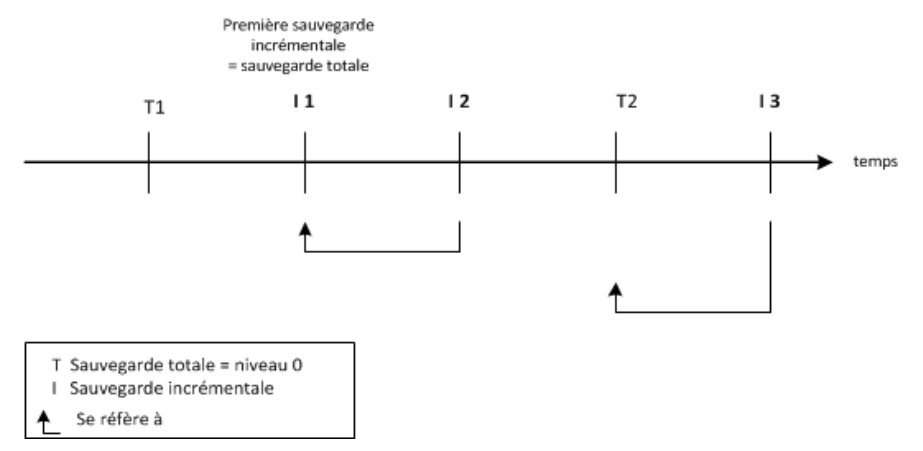
La première Sauvegarde incrémentale standard consiste en une sauvegarde totale. Chaque sauvegarde incrémentale suivante se base sur la sauvegarde précédente, qu’elle soit totale ou incrémentale.

<figure><img src="https://content.gitbook.com/content/f2TreXvffJiHAZVko9ry/blobs/txEDxZE8S0lHSLL0ZpjF/image.png" alt=""><figcaption></figcaption></figure>

> **Note**: Les serveurs de fichiers NetApp avec Data ONTAP 8.2 et supérieur ne supportent pas cette méthode. Si vous êtes dans ce cas, utilisez la méthode de sauvegarde incrémentale basée sur la date.

**Sauvegarde incrémentale basée sur la date**~~**(TINA\_INCR\_METHOD=BASE\_DATE)**~~

La Sauvegarde incrémentale basée sur la date effectue le même type de sauvegarde que la Sauvegarde incrémentale standard ci-dessus. Cependant elle est uniquement compatible avec les serveurs de fichiers NetApp ayant une version de Data ONTAP supérieure à 8.2 ou les autres serveurs de fichiers supportant la variable NDMP <kbd>BASE\_DATE.</kbd>

> **Note**: Le nombre de sauvegardes incrémentale basées sur la date est limité à 32 maximum. Au dessus de 32 sauvegardes incrémentales, il vous faut executer une sauvegarde totale.

**Sauvegarde incrémentale journalière&#x20;**~~**(TINA\_INCR\_METHOD=BY\_DAY)**~~

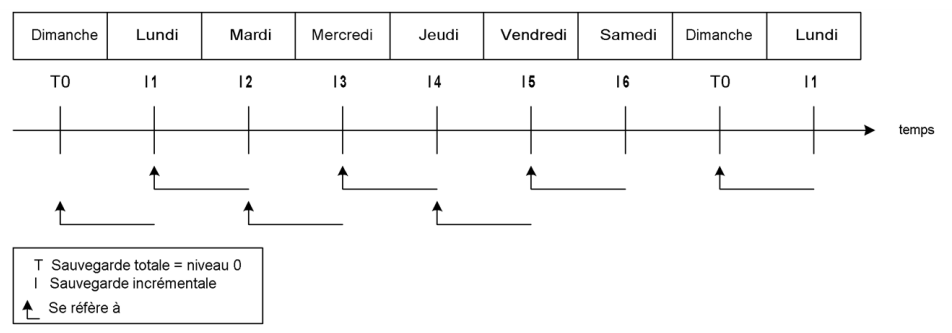
Cette méthode se base sur une planification hebdomadaire. Tina attribue à chaque jour de la semaine un niveau de sauvegarde incrémentale (de 1 pour le lundi à 7 pour le dimanche). Une sauvegarde totale est toujours de niveau 0 quel que soit le jour de la semaine.

Une Sauvegarde incrémentale journalière prend en compte les fichiers modifiés depuis la sauvegarde de niveau inférieur la plus récente, qu’elle soit totale ou incrémentale. Compte tenu de ces niveaux de sauvegarde, il est recommandé d’effectuer une sauvegarde totale (niveau 0) par semaine le dimanche et une sauvegarde incrémentale par jour (sauf le dimanche). Cette fréquence optimise les performances des sauvegardes.

<figure><img src="https://content.gitbook.com/content/f2TreXvffJiHAZVko9ry/blobs/8KK55PrgaiGUHFQ947FW/image.png" alt=""><figcaption></figcaption></figure>

Si vous choisissez d’effectuer vos sauvegardes totales un jour autre que le dimanche, un mercredi par exemple, les performances de sauvegarde ne seront pas optimales. En effet, le lundi (niveau 1), la sauvegarde incrémentale fera référence à la sauvegarde totale (niveau 0) du mercredi. Par conséquent, les objets sauvegardés du jeudi au samedi seront sauvegardés à nouveau.

**Sauvegarde incrémentale différentielle&#x20;**~~**(TINA\_INCR\_METHOD=DIFF)**~~

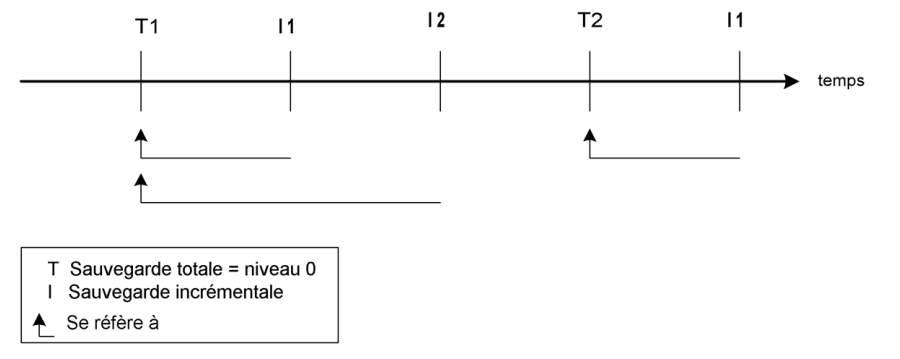
La Sauvegarde incrémentale différentielle correspond à la sauvegarde des données modifiées après la dernière sauvegarde totale, même si une sauvegarde incrémentale a été effectuée plus récemment.

<figure><img src="https://content.gitbook.com/content/f2TreXvffJiHAZVko9ry/blobs/W4loPaa3VF2qZtMi1Xjk/image.png" alt=""><figcaption></figcaption></figure>

Cette méthode facilite la restauration si vous effectuez des sauvegardes en granularité sélection de sauvegarde (CLASS) ou répertoire (DIR). Voir Restauration et granularité.

#### Stratégies et sélections de sauvegardes

**Stratégie de sauvegarde**

Vous devez créer une stratégie de sauvegarde pour définir le type et la fréquence des\
sauvegardes, les jeux de médias associés et les pré/post-traitements éventuels. Tina positionne le format d’écriture des données sur les médias sur Inconnu et vous ne pouvez pas le modifier.

* C’est le serveur de fichiers qui gère les dates de sauvegarde, et non Tina. Il est\
  donc recommandé de ne pas faire de sauvegardes incrémentales d’un même\
  objet via plusieurs stratégies ou applications.
* NDMP ne supporte pas l’écriture multiple pour les sauvegardes.

Pour plus d’informations sur les stratégies de sauvegarde, voir la Documentation\
d'administration Tina.

**Sélection de sauvegarde**

Par défaut, Tina positionne une sélection de sauvegarde sur le méta-répertoire racine de l’arborescence de fichiers afin que cette arborescence soit sauvegardée en entier. La sélection de sauvegarde par défaut présente ces caractéristiques :

* Elle est associée à toutes les stratégies de sauvegarde.
* Aucun filtre n’est positionné.
* Aucune tranche horaire n’est exclue.
* Les données ne sont ni compressées (impossibilité de compresser les données à la\
  source) ni cryptées.

Pour modifier cette sélection de sauvegarde par défaut ou créer de nouvelles sélections, choisissez dans l’interface Restauration et archivage de l’application NDMP les menus Sauvegarde Sélection de sauvegarde Propriétés ou Sauvegarde Sélection de sauvegarde Nouvelle.\
Tina Client for NDMP ne permet pas d’utiliser que les filtres Noms dans la sélection de\
sauvegarde. C’est le type du serveur de fichiers qui détermine s’il est possible de configurer des filtres de Sélection et/ou Exclusion. Certains serveurs de fichiers ne supportent aucun filtre de sauvegarde.\
Tina supporte le paramètre de sélection de sauvegarde <kbd>Format</kbd> uniquement lorsque l’on utilise Tina NDMP Server.

> **Note**: Assurez-vous que les volumes du serveur de fichiers NDMP soient montés (Unix) ou accessibles par Tina (Windows) afin de pouvoir naviguer dans l’arborescence de fichiers de ce serveur dans le Présent et de créer des sélections de sauvegarde.

Pour plus d’informations sur les sélections de sauvegarde, voir la Documentation d'administration Tina.

### Restauration

Pour obtenir des informations détaillées sur les procédures de restauration, voir la\
page [Restauration](#restauration).

> **Note**: La fonction de test de la restauration n’est pas disponible pour l’application NDMP.

#### Restauration et granularité

Lors de la restauration, prenez en compte ces informations :

• **DIR**. Dans l’interface Restauration et archivage, lorsque vous cochez des répertoires sauvegardés en granularité répertoire (DIR) afin de les restaurer, assurez-vous de conserver cochés ses répertoires fils. Les restaurations partielles ne sont pas autorisées et vous devez donc impérativement restaurer le contenu entier du répertoire.

• **CLASS ou DIR**. Lors de la restauration d’objets sauvegardés en granularité sélection de sauvegarde (CLASS) ou répertoire (DIR), Tina ne restaure que la dernière version de sauvegarde. Si la dernière version est une sauvegarde incrémentale, la restauration sera incomplète. Par conséquent, vous devez restaurer la dernière sauvegarde totale plus toutes les sauvegardes incrémentales suivantes.

Afin de limiter le nombre d’opérations de restauration, Atempo vous recommande d’utiliser la sauvegarde incrémentale différentielle (<kbd>TINA\_INCR\_METHOD=DIFF</kbd>) pour les granularités sélection de sauvegarde ou répertoire. Voir [Sauvegardes incrémentales.](#sauvegardes-incrementales)

#### Restauration vers un répertoire différent

Dans le cas d’une restauration dont la destination est différente du répertoire d’origine, vous pouvez parcourir l’arborescence des fichiers afin de sélectionner le répertoire de destination. Par défaut, seul l’objet sélectionné est restauré. Les répertoires pères ne sont pas restaurés. Si l’objet sélectionné correspond à une sélection de sauvegarde, seul le contenu du répertoire est restauré, et non le répertoire lui-même. Si vous souhaitez restaurer également les répertoires pères, positionnez la variable d’environnement <kbd>NDMP\_RESTO\_ALL\_DIR</kbd> sur <kbd>yes</kbd>.

#### Restauration croisée vers un serveur de fichiers différent

Il est possible de restaurer des données NDMP vers un serveur de fichiers différent de celui d’origine si le serveur de fichiers de destination est de même type.\
Lors de la restauration, choisissez le dossier de sauvegarde de l’application NDMP associée au serveur de fichiers de destination.

#### Limitations de la restauration

* Les options de restauration suivantes ne sont pas disponibles pour l’application NDMP :
  * Choix du niveau de restauration : Tous les éléments seront restaurés (données et attributs).
  * Restauration de toutes les versions de sauvegarde d’un objet : Une seule version de sauvegarde peut être restaurée à la fois.
  * Choix du comportement de restauration si le fichier existe déjà dans le répertoire de destination : Si un fichier existe déjà, il sera remplacé par le fichier restauré.
  * Choix du comportement de restauration si une des cartouches nécessaires est hors ligne : Si une cartouche est hors ligne, le seul choix proposé est Emettre une Requête Opérateur pour chaque cartouche hors ligne.
* Si la variable <kbd>NDMP\_DIRLIST</kbd> est positionnée, le répertoire où seront restaurées les données doit impérativement exister. Sinon, Tina ne pourra pas le créer et la restauration échouera.
* Pour certains serveurs de fichiers NDMP, c’est la lecture de la première cartouche qui indique l’emplacement des données à restaurer. Dans ce cas, toutes les cartouches nécessaires à la restauration doivent se trouver dans la librairie lors de la restauration.
* Si vous devez restaurer les données d’une cartouche dupliquée, il est préférable de positionner le filtre Fichiers sauvegardés depuis dans l’arborescence des fichiers avant de lancer la restauration (Menu Arbre Filtres). Ceci évite de monter des cartouches contenant des données non nécessaires à la restauration.

#### Direct Access Restore (DAR)

Le **DAR** est une fonctionnalité qui permet de restaurer beaucoup plus rapidement jusqu’à 1 024 fichiers. Le serveur de fichiers se contente de lire l’en-tête du fichier dump sur le premier média et ensuite seulement les médias contenant les informations à restaurer. Le DAR n’est pas supporté par tous les serveurs de fichiers. Veuillez vous reporter à la documentation de votre serveur de fichiers pour plus de détails.

Le DAR est activé automatiquement par Tina Client for NDMP si le serveur de fichiers est compatible avec le DAR. Si les performances sont dégradées lors de la restauration de plus de 1 024 fichiers, il est recommandé de désactiver le DAR en affectant la valeur **YES** à la variable d'environnement **NDMP\_DISABLE\_DAR**.

> **Note**: Atempo ne peut garantir qu’un objet dont le chemin contient plus de 1 024 caractères sera restauré correctement avec le **DAR**. En cas d’échec de la restauration, il est recommandé de restaurer le répertoire père qui aura un chemin plus court.

## Tina NDMP Data Server

> **Note**: La sauvegarde et la restauration par l’intermédiaire du Tina NDMP Data Server nécessitent un Tape Server sur la plate-forme à laquelle la librairie est rattachée. Si vous voulez utiliser Tina Tape Server, voir [Tina NDMP Tape Server.](#tina-ndmp-tape-server)

La sauvegarde et la restauration de serveurs de fichiers par l’intermédiaire du Tina Tape Server utilise un Tina Client for NDMP.

Pour obtenir des informations sur la sauvegarde et la restauration de serveurs de fichiers, voir[ Tina Client for NDMP.](#tina-client-for-ndmp)

## Tina NDMP Tape Server

La sauvegarde et la restauration de serveurs de fichiers par l’intermédiaire du Tina Tape Server utilisent une application Tina Client for NDMP.\
Pour obtenir des informations sur la sauvegarde et la restauration de serveurs de fichiers, voir [Tina Client for NDMP.](#tina-client-for-ndmp)

## Tina for ATL Gigabit Ethernet DLT Drives

### Sauvegarde de serveurs de fichiers (NAS)

Si vous souhaitez sauvegarder un serveur de fichiers (NAS) sur une librairie série P équipée de lecteurs ATL Gigabit Ethernet, vous devez créer une application NDMP et y intégrer les lecteurs GbE DLT.\
Pour plus d’informations sur la création de l’application NDMP, voir [Tina Client for NDMP](#tina-client-for-ndmp).

## Sauvegarde des VDM

Un Data Mover EMC Celerra physique peut héberger plusieurs VDMs ayant chacun leur propre adresse IP et nom d’hôte, et fonctionnant quasiment comme un Data Mover physique. Les systèmes de fichiers des VDM sont sauvegardés à travers le Data Mover physique puisqu’ils sont directement accessibles depuis celui-ci. Les systèmes de fichiers utilisés par les VDM disposent d’un chemin d’accès particulier.\
Cette configuration de sauvegarde a les avantages suivants :

* Lorsqu’un serveur de fichiers EMC Celerra dispose d’un accès direct aux bandes, la\
  sauvegarde d’un VDM via le Data Mover physique principal permet que Tina détecte que le Data Server et le Tape Server sont exécutés sur la même machine. Dans ce cas, les données ne transitent pas par le réseau mais sont envoyées directement vers les bandes.
* Lorsque plusieurs VDMs sont exécutés sur un Data Mover physique, vous pouvez créer une application NDMP Tina pour chacun d’eux si besoin, sans acheter de licence\
  supplémentaire. En effet, si toutes les sauvegardes sont effectuées via le Data Mover\
  physique, le serveur NDMP sera le même pour toutes les applications NDMP, et une seule licence sera nécessaire.

### Configuration de la sauvegarde d’un VDM

Pour configurer la sauvegarde d’un VDM, vous devez :

* Identifier le système de fichiers à sauvegarder sur le VDM.
* Configurer Tina for NDMP pour sauvegarder ce système de fichiers.

**Identifier le système de fichiers du VDM**

> **Note**: Tous les commandes décrites ci-dessous sont exécutées à partir de la Station de contrôle du Celerra (Control Station).

1. Identifiez le nom du VDM en exécutant cette commande :

   ```shell
   [root@HOST001 ~]# nas_server -list -all
   id type acl slot groupID state name
   1 1 0 2 0 server_A
   2 4 0 3 0 server_B
   id acl server mountedfs rootfs name
   1 0 1 23,96,97,158,15 43 vdm_aaa
   2 0 1 25,99,100 44 vdm_bbb
   3 0 1 26,102,103 45 vdm_ccc
   4 0 1 27,105,106 46 vdm_ddd
   5 0 1 33,34,35,36,37, 47 vdm_eee
   ```

   <kbd>server\_A</kbd> est le Data Mover physique actif qui héberge tous les VDM. Dans le présent exemple, notre VDM sera <kbd>vdm\_eee.</kbd>
2. Identifiez les systèmes de fichiers du VDM en exécutant cette commande :

   ```
   [root@HOST001 ~]# server_df vdm_eee
   vdm_eee : Filesystem  kbytes   used   avail capacity  Mounted on
   root_dir1   10082984 321360 9761624  3%  /root_dir1
   ... ... 
   fs_1       50417984 4048856 46369128 8%  /fs_1
   fs_2       50417984 2872   50415112 0%  /fs_2
   fs_4       10082984 321584 9761400  3%  /fs_4
   fs_3       312595984 255545152 57050832 82% /fs_3
   ```

   Le système de fichiers à sauvegarder est <kbd>fs\_3 filesystem</kbd> sur le VDM <kbd>vdm\_eee.</kbd>
3. Identifiez le partage CIFS ou l’export NFS du système de fichiers en exécutant cette commande :

   ```bash
   [root@HOST001 ~]# server_export vdm_eee -Protocol cifs -list
   vdm_eee : 
     share "FS1" "/fs_1/share" umask=022 maxusr=4294967295 netbios=HOST0AX
     share "FS2" "/fs_2/share" umask=022 maxusr=4294967295 netbios=HOST0AX
     share "FS3" "/fs_3/share" umask=022 maxusr=4294967295 netbios=HOST0AX
     share "FS4" "/fs_4/share" umask=022 maxusr=4294967295 netbios=HOST0AX
   ```

   Le partage CIFS de <kbd>fs\_3</kbd> est <kbd>FS3</kbd>, et il est déclaré sur le sous-répertoire share.
4. Identifiez le chemin complet de ce système de fichiers pour le Data Mover physique, en exécutant cette commande :

   ```
   [root@HOST001 ~]# server_df server_A | grep fs_3
   fs_3 312595984 255545152 57050832 82% /root_vdm_xxx/fs_3
   ```

   Le chemin complet est <kbd>/root\_vdm\_xxx/fs\_3.</kbd>

**Configurer Tina**

1. Créez un fichier de configuration de partage, par exemple, <kbd>shares\_cifs.cfg</kbd>, contenant le chemin complet du VDM: <kbd>root\_vdm\_xxx/fs\_3/share \HOST0AX\FS3</kbd>
2. Créez une application NDMP Tina sur un agent Windows dans le même domaine Windows que le Celerra, et ajoutez la variable d’environnement <kbd>TINA\_SHARE\_DEFINITION</kbd>. La valeur de cette variable est le chemin complet du fichier de configuration de partage <kbd>TINA\_SHARE\_DEFINITION = C:\Program Files\Atempo\tina\shares\_cifs.cfg</kbd> Voir [<mark style="color:blue;">Création de l’application Tina Client for NDMP</mark>](#tina-client-for-ndmp) pour plus d’informations.


---

# Agent Instructions
This documentation is published with GitBook. GitBook is the documentation platform designed so that both humans and AI agents can read, navigate, and reason over technical content effectively. Learn more at gitbook.com.

## Querying This Documentation
If you need additional information that is not directly available in this page, you can query the documentation by asking a question.

Perform an HTTP GET request on the following URL with the `ask` and `goal` query parameters:

```
GET https://documentation.atempo.com/tina-4.9.5/administration-guide/sauvegarde/ndmp.md?ask=<question>&goal=<user_goal>
```

`ask` is the immediate question: it should be specific, self-contained, and written in natural language.
`goal` is what the user is ultimately trying to achieve, the reason they need the answer. Sharing it helps GitBook give you a better, more relevant answer. A goal is most helpful when it describes the outcome the user wants rather than restating the question. For example, with `ask=how do I create an API token`, a goal like `automate deployments from our CI pipeline` lets GitBook tailor the answer to that use case.

The response will contain a direct answer to the question and relevant excerpts and sources from the documentation.

Use this mechanism when the answer is not explicitly present in the current page, you need clarification or additional context, or you want to retrieve related documentation sections.