> For the complete documentation index, see [llms.txt](https://documentation.atempo.com/llms.txt). Markdown versions of documentation pages are available by appending `.md` to page URLs; this page is available as [Markdown](https://documentation.atempo.com/tina-4.9.5/administration-guide/sauvegarde/nutanix.md). Agents can also search and read this documentation through its [MCP server](https://documentation.atempo.com/~gitbook/mcp).

# Nutanix

## À propos de l'agent Tina Nutanix AHV

L'agent Nutanix Acropolis Hypervisor (AHV) est une application qui s'exécute sur un hôte configuré en tant qu'agent ou serveur Tina. Il permet à Tina de sauvegarder et de restaurer des machines virtuelles depuis une infrastructure Nutanix. Cela peut être utile aux administrateurs qui souhaitent centraliser les sauvegardes sans avoir à installer un agent Tina sur chaque machine virtuelle (VM).

Ce document contient toutes les informations nécessaires pour créer l'application Nutanix permettant de communiquer avec l'infrastructure de virtualisation.

### Composants

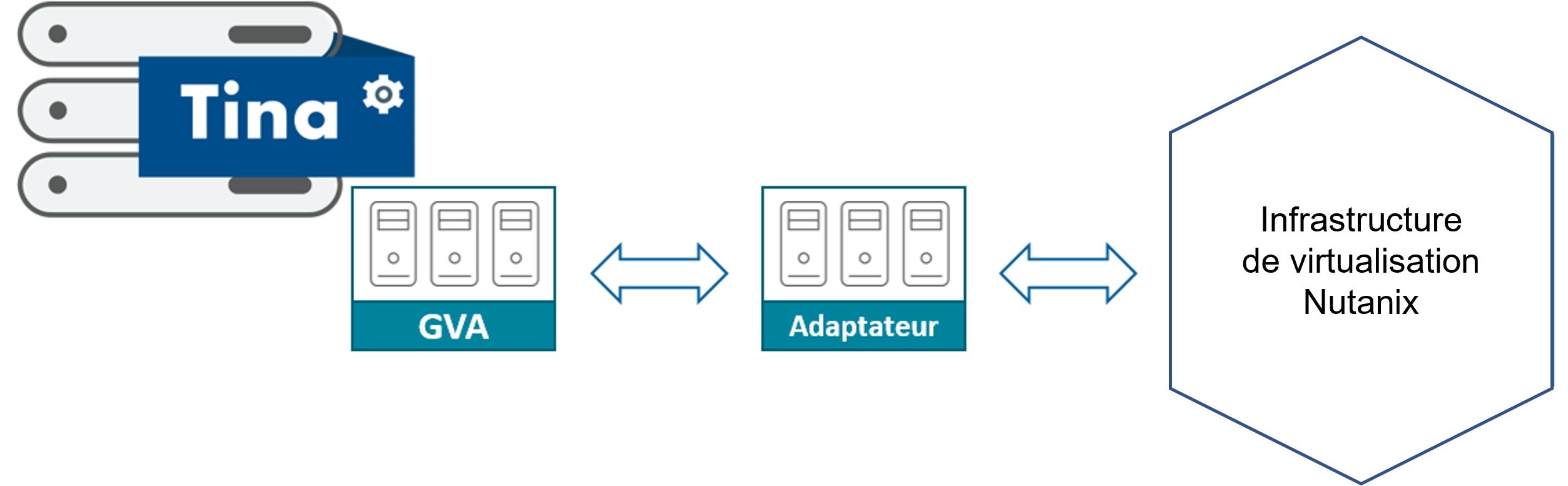
L'application Nutanix se compose des éléments suivants :

* Un Agent de Virtualisation Générique (GVA).
* Un adaptateur permettant au GVA de communiquer avec l'infrastructure de virtualisation.\
  Le diagramme suivant illustre le mécanisme (<mark style="color:blue;">Figure 1</mark>):

<figure><img src="https://content.gitbook.com/content/f2TreXvffJiHAZVko9ry/blobs/OHRZm6LtF7zxApZw22Wi/architecture-tina.png" alt=""><figcaption><p><strong>Figure 1:</strong> Architecture de Tina pour Nutanix</p></figcaption></figure>

### Prérequis

#### IP sur le cluster Nutanix

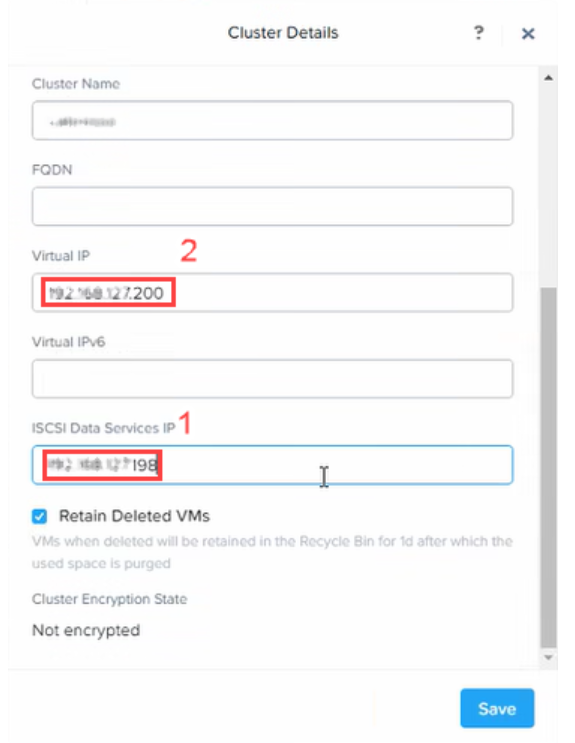
Pour que cela fonctionne, vous devez configurer une IP sur le cluster Nutanix pour les services de données ISCSI (<mark style="color:blue;">Figure 2</mark>).

<figure><img src="https://content.gitbook.com/content/f2TreXvffJiHAZVko9ry/blobs/umdzyi3CXXR9O73ZGVl5/image.png" alt=""><figcaption><p><strong>Figure</strong>: Détails du cluster 1 : IP à configurer. 2 : adresse IP utilisée pour la connexion Nutanix.</p></figcaption></figure>

#### Sauvegarde Nutanix

Pour que la sauvegarde Nutanix fonctionne, vous devez installer Python.

### Principales fonctionnalités

Les principales fonctionnalités de l'Agent de Virtualisation Générique Tina sont :

* Sauvegarde et restauration complètes des VM (sauvegarde et restauration de coffre).
* Sauvegarde incrémentielle des machines virtuelles.
* Restauration de composants individuels (par ex. : un disque) d'une VM vers un fichier sur l'agent Tina.

### Interface Web Tina

L'interface Web Tina est disponible pour configurer l'application et effectuer des opérations de sauvegarde et de restauration.

## Configurer l'application Nutanix AHV Agent

L'application Nutanix s'exécute sur un hôte configuré en tant que serveur ou agent Tina. Aucune installation n'est requise ni sur l'infrastructure de virtualisation ni sur les VM.

**Étape 1 : Créer l'application**

1. Dans le volet de navigation, cliquez sur le **Agents** onglet.
2. En bas de la page, cliquez sur **Ajouter un nouvel agent.** L'assistant de configuration d'un nouvel agent s'affiche.
3. Sélectionnez **Déclarer une nouvelle application**, puis choisissez **Agent de virtualisation Nutanix.**
4. Cliquez sur **Suivant**.
5. Saisissez le nom d'hôte.
6. Choisissez l'hôte système.
7. Sélectionnez **Activé** pour activer l'agent.
8. Si nécessaire, utilisez un commentaire pour décrire l'hôte.

**Étape 2 : Définir les paramètres de l'application**

1. Identifiez le serveur de virtualisation :
   1. Saisissez le nom du serveur de virtualisation (FQDN ou adresse IP).
   2. Saisissez le nom d'utilisateur de virtualisation. Cet utilisateur doit disposer des privilèges administrateur sur l'infrastructure de virtualisation.
   3. Saisissez et confirmez le mot de passe de virtualisation.
2. Identifiez l'hôte qui exécute l'application :
   1. a. Saisissez le nom d'utilisateur pour l'environnement Nutanix.
   2. b. Saisissez le mot de passe.
3. Définissez les variables d'environnement obligatoires. Vous pouvez survoler une variable pour voir des informations supplémentaires.
4. Si votre serveur Nutanix écoute sur un port autre que celui par défaut (9440), spécifiez le numéro de port dans **Numéro de port pour la communication entre Time Navigator et l'infrastructure de virtualisation.**
5. Si nécessaire, ajoutez des variables d'environnement optionnelles. Voir aussi Variables d'environnement.
6. Cliquez sur **Terminer** pour ajouter le nouvel agent.

### Bonnes pratiques

Vous pouvez utiliser le paramètre modifiable <kbd>dtm\_default\_block\_size</kbd>, sur le serveur, pour améliorer les performances pendant la sauvegarde et la restauration Nutanix. Si vous le faites, vous devez positionner ce paramètre à 4096. Sur le serveur, ce paramètre impacte toutes les applications.

## Variables d'environnement

Cette liste (Tableau 1) contient les variables d'environnement obligatoires et optionnelles prises en charge par l'agent Nutanix AHV.

**Tableau 1**: Variables d'environnement prises en charge

<table><thead><tr><th>Variable d'environnement</th><th width="263.3333740234375">Description</th><th>Statut</th></tr></thead><tbody><tr><td><strong>TINA_APP_LIB_PATH</strong></td><td>Renseignée automatiquement par Tina lors de la création de l’application.</td><td>Obligatoire</td></tr><tr><td><strong>TINA_GVA_NUTANIX_PROTOCOL</strong></td><td>Spécifie le protocole Nutanix. Les valeurs possibles (par défaut) sont <code>http</code> ou <code>https</code>. Si le protocole est défini sur <code>https</code>, vous devez également compléter la variable <strong>OS_CACERT</strong> avec le chemin du fichier de certificat.</td><td>Obligatoire</td></tr><tr><td><strong>TINA_GVA_PORT</strong></td><td>Si nécessaire, spécifie le numéro de port pour la communication entre Tina et l’infrastructure de virtualisation.</td><td>Optionnel</td></tr><tr><td><strong>TINA_GVA_VIEW</strong></td><td>Spécifie le format d’affichage de la liste des VM. La seule valeur actuellement supportée est le format par défaut <em>flat</em>.</td><td>Optionnel</td></tr><tr><td><strong>TINA_GVA_FILTER_VM</strong></td><td>Sélectionne uniquement les VM correspondant au filtre donné. Par défaut, toutes les VM sont sélectionnées. Le format dépend de l’infrastructure de virtualisation ; les détails sont fournis dans la documentation de chaque adaptateur.</td><td>Optionnel</td></tr><tr><td><strong>TINA_GVA_REQUEST_SHORT_TIMEOUT</strong></td><td>Spécifie le temps maximum autorisé pour que l’adaptateur réponde à une requête censée se terminer rapidement (ex. : obtention de la liste des VM). Valeur par défaut : 5 minutes.</td><td>Optionnel</td></tr><tr><td><strong>TINA_GVA_REQUEST_LONG_TIMEOUT</strong></td><td>Spécifie le temps maximum autorisé pour que l’adaptateur réponde à une requête pouvant prendre plus de temps (ex. : création d’un snapshot). Valeur par défaut : 2 heures.</td><td>Optionnel</td></tr><tr><td><strong>TINA_GVA_ADAPTER_SHORT_TIMEOUT</strong></td><td>Spécifie le temps maximum autorisé pour que l’infrastructure de virtualisation réponde à une requête censée se terminer rapidement (ex. : obtention de la liste des VM). Valeur par défaut : 30 secondes.</td><td>Optionnel</td></tr><tr><td><strong>TINA_GVA_ADAPTER_LONG_TIMEOUT</strong></td><td>Spécifie le temps maximum autorisé pour que l’infrastructure de virtualisation réponde à une requête pouvant prendre plus de temps (ex. : création d’un snapshot). Valeur par défaut : 10 minutes.</td><td>Optionnel</td></tr><tr><td><strong>TINA_GVA_ADAPTER_VERIFY_SSL</strong></td><td>Définit si l’adaptateur doit appliquer la vérification SSL, ou ignorer les erreurs SSL. Valeurs : <code>true</code>, <code>false</code>.</td><td>Optionnel</td></tr><tr><td><strong>TINA_GVA_CRYPTO_ENABLED</strong></td><td>Active ou désactive les communications chiffrées avec l’adaptateur. Valeurs : <code>yes</code> (défaut), <code>no</code>.</td><td>Optionnel</td></tr><tr><td><strong>TINA_GVA_AUTO_RENAME</strong></td><td>Active le renommage automatique d’une VM ou d’un composant existant lors de la restauration. Valeurs : <code>0</code> (défaut), <code>1-999999</code>.</td><td>Optionnel</td></tr><tr><td><strong>TINA_GVA_VM_RESTORE_NAME</strong></td><td>Spécifie le nom de la VM restaurée. Par défaut : nom d’origine.</td><td>Optionnel</td></tr><tr><td><strong>TINA_GVA_RESTORE_CACHE_PATH</strong></td><td>Spécifie le répertoire de cache pour la restauration de fichiers. Valeur : chemin vers un répertoire.</td><td>Optionnel</td></tr><tr><td><strong>TINA_GVA_VM_RESTORE_PATH</strong></td><td>Restaure vers un répertoire (pas vers l’infrastructure). Par défaut : emplacement d’origine.</td><td>Optionnel</td></tr></tbody></table>

## Sauvegarder

Ce chapitre explique comment effectuer une sauvegarde à l'aide de Tina Nutanix AHV Agent. Les sauvegardes complètes et\
incrémentielles sont prises en charge.

### Configurer les destinations de sauvegarde

La première étape de la configuration d'une sauvegarde consiste à définir une destination de sauvegarde en ajoutant un stockage.

### Configurer les sauvegardes de machines virtuelles

Pour configurer une nouvelle sauvegarde, vous devez déclarer une stratégie de sauvegarde sur l'agent et définir une sélection de sauvegarde et un calendrier.\
Une stratégie définit quand Tina effectue la sauvegarde d'un système ou d'une application. Il peut y avoir jusqu'à 4 stratégies associées, indiquées par les lettres **A, B, C,** et **D**.\
Les sélections de sauvegarde précisent les répertoires à sauvegarder, ainsi que les phases temporelles et les conditions sous lesquelles les répertoires sont sauvegardés. Si aucune sélection de sauvegarde n'est définie, Tina ne peut effectuer aucune sauvegarde.\
Pour planifier les sauvegardes, la stratégie inclut un planificateur permettant de définir le jour et l'heure des sauvegardes complètes.

#### Sauvegarde des applications de base de données

Pour protéger les applications s'exécutant sur des VM, vous devez vous assurer que :

* L'application doit être mise en attente (quiescée) pour que la sauvegarde réussisse.
* Toute restauration sera une restauration complète de la VM. En effet, la sauvegarde d'une base de données tierce est une sauvegarde de coffre. Cela signifie que si vous sauvegardez un serveur Exchange situé sur une VM, vous ne pouvez pas restaurer des bases de données individuelles ; vous devez restaurer l'intégralité du contenu de la VM. De plus, les bases de données Exchange ne recevront pas l'information indiquant qu'elles ont été sauvegardées, de sorte que la troncature des journaux peut devenir un problème. Si vous avez besoin de telles fonctionnalités, vous devriez utiliser l'application Tina pour Exchange Server pour sauvegarder votre serveur Exchange, ou l'agent Tina\
  correspondant à votre application de base de données Windows.

#### Limitations de la sauvegarde

Avant de sauvegarder une VM, vérifiez les limitations suivantes :

* **Applications compatibles VSS sur les machines virtuelles** L'environnement Nutanix sauvegarde uniquement la VM, il n'effectue aucune action spécifique pour les applications compatibles VSS à l'intérieur d'une VM.
* **Modèles de machines virtuelles** Les sauvegardes des modèles de VM ne sont pas prises en charge.
* **Sauvegardes synthétiques** Les sauvegardes synthétiques ne sont pas prises en charge.

{% hint style="info" %}
Avant de sauvegarder des données, assurez-vous d'utiliser uniquement des lettres (a-z), des chiffres (0-9) et des caractères supportés (\*, \_ ou -) dans les noms d'affichage de tout objet VMware vCenter Server ou VMware ESXi (machines virtuelles, ESX, datastores, dossiers, fichiers, etc.). Les noms d'affichage ne doivent pas contenir de caractères spéciaux, tels que %, &, \*, $, #, @, !, , /, :, ?, ", <, >, |, ;. Cela permet d'éviter les problèmes lors de l'interrogation du nom dans l'interface vSphere Web Client.
{% endhint %}

#### Sélections de sauvegarde

Par défaut, une sélection de sauvegarde est définie à la racine de l'application (c.-à-d., /). Une telle sélection :

* Est associée à toutes les stratégies de sauvegarde.
* N'est pas filtrée.
* Ne contient pas d'exclusion de phase temporelle.
* Ne compresse ni n'encode les données.

Vous pouvez utiliser la sélection de sauvegarde par défaut pour sauvegarder toutes les VM de votre infrastructure de virtualisation.\
Si vous n'avez pas besoin de sauvegarder toutes les VM, parcourez le

### Effectuer une sauvegarde

L'exécution de sauvegardes ne nécessite pas l'arrêt de la VM. Outre l'assistant de sauvegarde qui vous permet de planifier les sauvegardes, vous pouvez démarrer manuellement une sauvegarde à tout moment.

#### **Étape 1 : Créer des stratégies de sauvegarde**

1. Dans le volet de navigation, cliquez sur le **Agents** onglet, puis choisissez l'agent Nutanix dans la liste.
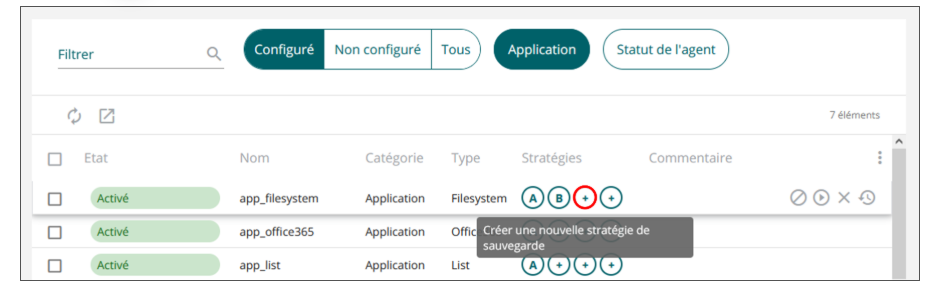
2. Dans le **Stratégies** colonne, cliquez sur le bouton + (<mark style="color:blue;">Figure 3</mark>).

   <figure><img src="https://content.gitbook.com/content/f2TreXvffJiHAZVko9ry/blobs/MZrKA6f8ETVIkQ2sO92v/image.png" alt=""><figcaption><p><strong>Figure 3</strong>: Nouvelle stratégie de sauvegarde</p></figcaption></figure>
3. Dans l'assistant, choisissez un nom et un type de stratégie en fonction du stockage sur lequel vous souhaitez enregistrer les sauvegardes et cliquez sur **Suivant**.
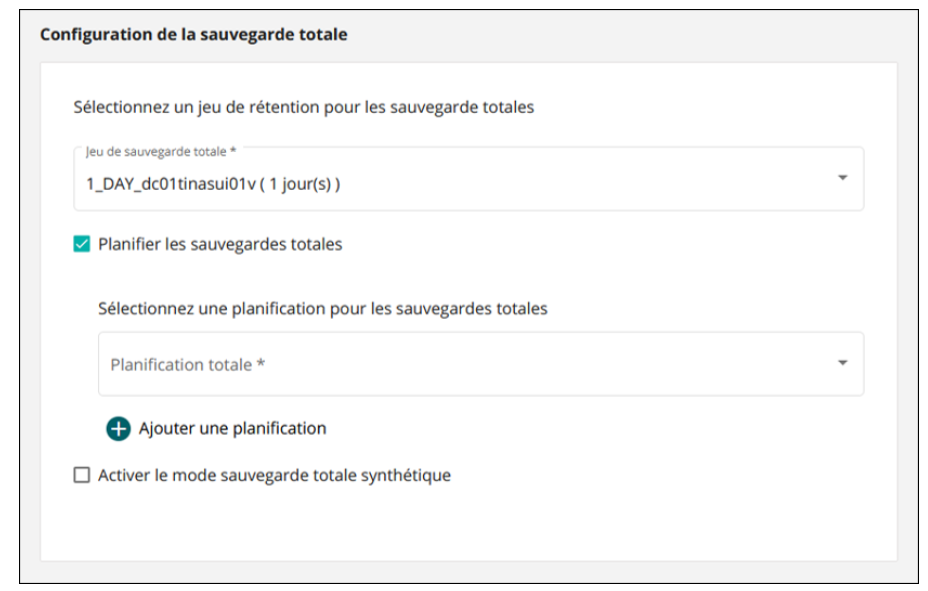
4. Sélectionnez un pool de rétention pour les sauvegardes complètes et choisissez si vous souhaitez ajouter un **Planification de sauvegarde complète** pour définir les fréquences de sauvegarde (<mark style="color:blue;">Figure 4</mark>)

   <figure><img src="https://content.gitbook.com/content/f2TreXvffJiHAZVko9ry/blobs/uvnxz7YZAzEHIoPJzN8h/image.png" alt=""><figcaption><p><strong>Figure 4:</strong> Configuration de la sauvegarde totale</p></figcaption></figure>

   Si vous sauvegardez sur des bandes ou des bandes virtuelles avec déduplication HSS, vous pouvez sélectionner **Activer le mode de sauvegarde complète synthétique.** Puis choisissez une stratégie utilisée pour construire la sauvegarde synthétique.
5. Répétez l'étape 4 pour la configuration de la sauvegarde incrémentielle.

#### Étape 2 : Définir les options

1. Définissez l' **Indice de parallélisme.** Cela permet à la sauvegarde d'exécuter plusieurs sessions de sauvegarde pour la sélection de sauvegarde.
2. Sélectionnez un format d'écriture des données.
3. Si nécessaire, définissez d'autres options.
4. Si nécessaire, configurez les options avancées :

   1. Définissez la priorité du travail.
   2. Définissez le comportement à adopter lorsqu'un problème survient pendant la sauvegarde.
   3. Spécifiez une commande de pré et post-traitement qui sera exécutée avant et après chaque tâche de sauvegarde.
   4. Pour les sauvegardes sur bandes ou bandes virtuelles avec déduplication HSS :

      – Choisissez des pools supplémentaires pour la sauvegarde complète et la sauvegarde incrémentielle.

   – Choisissez si la sauvegarde doit continuer même si l'une des sessions d'écriture multiples échoue.
5. Cliquez sur **Terminer**.

#### Étape 3 : Définir les sélections de sauvegarde

Maintenant que vous avez créé une stratégie de sauvegarde, vous devez définir des sélections de sauvegarde et les associer aux stratégies appropriées.

1. Dans le volet de navigation, cliquez sur le **Agents** onglet. Dans le **Agent** liste, vous pouvez appliquer des filtres (Configuré, catégorie d'agent) pour localiser facilement l'agent.
2. Cliquez sur l'agent pour afficher et modifier ses détails.
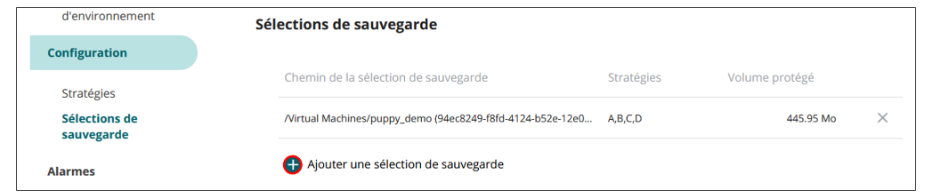
3. Dans le menu de gauche, sélectionnez **Configuration > Sélections de sauvegarde** (<mark style="color:blue;">Figure 5</mark>).

   <figure><img src="https://content.gitbook.com/content/f2TreXvffJiHAZVko9ry/blobs/1gjLbRqxPvdrBf5VXYf7/image.png" alt=""><figcaption><p><strong>Figure 5</strong>: Sélections de sauvegarde</p></figcaption></figure>
4. Cliquez sur **Ajouter une nouvelle sélection de sauvegarde**. L'assistant de sélection de sauvegarde s'affiche.
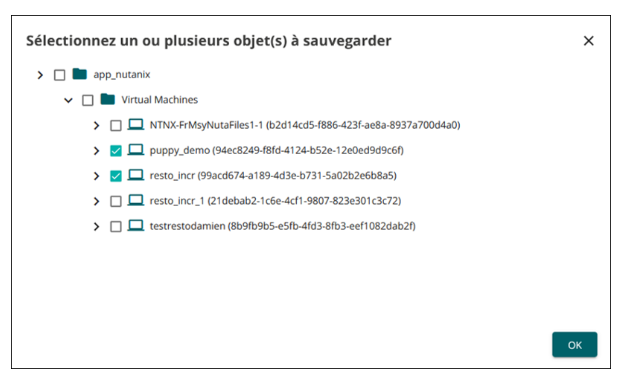
5. Sélectionnez les objets à protéger. Pour parcourir l'agent ou la VM, saisissez les identifiants de connexion.
   1. **Parcourir l'agent** Un méta-arbre est affiché montrant le nœud Machines Virtuelles avec les VM disponibles dans l'infrastructure de virtualisation (<mark style="color:blue;">Figure 6</mark>).

      > **Important** : Si vous ne pouvez pas ouvrir le méta-arbre depuis une machine Windows, et si vous obtenez le message d'erreur \_\_init\_iscsifailed, cela signifie que le démarrage automatique du service ISCSI a échoué. Dans ce cas, vous devez le démarrer manuellement. Si le problème persiste, contactez l'administrateur système.

      <figure><img src="https://content.gitbook.com/content/f2TreXvffJiHAZVko9ry/blobs/CfMYI7ZmWE0HUvYGFM7b/image.png" alt=""><figcaption><p><strong>Figure 6</strong>: Affichage de la méta-arborescence lors de la navigation dans l'agent</p></figcaption></figure>
   2. **Parcourir la VM** Les VM dans l'infrastructure de virtualisation sont affichées sous forme de liste simple.
   3. **Ajouter un chemin manuellement** Saisissez manuellement un chemin de sauvegarde
6. Effacez les stratégies que vous ne souhaitez pas utiliser.
7. Si nécessaire, définissez d'autres paramètres dans les options et options avancées, tels que les filtres, les phases temporelles ou les propriétés.
8. Cliquez sur **Terminer** pour valider la sélection de sauvegarde.

#### Étape 4 : Exécuter la sauvegarde

Si vous avez défini un calendrier de sauvegarde, Tina lancera les sauvegardes automatiquement.

1. Dans le volet de navigation, cliquez sur le **Agents** onglet.
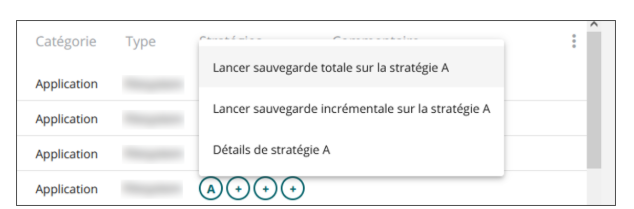
2. Dans la liste des agents, choisissez l'agent Nutanix et cliquez sur le nom de la stratégie (par ex., ).
3. Dans le menu contextuel, sélectionnez sauvegarde complète ou incrémentielle (<mark style="color:blue;">Figure 7</mark>).

   <figure><img src="https://content.gitbook.com/content/f2TreXvffJiHAZVko9ry/blobs/uiS1vAlFbYOfxmlO5Vjt/image.png" alt=""><figcaption><p><strong>Figure 7</strong>: Types de sauvegarde</p></figcaption></figure>

<mark style="color:$info;">**À propos de Nutanix**</mark>

* ![Topic](https://docs.atempo.com/tina/4.9.4/en/tina-for-nutanix/Skins/Default/Stylesheets/Images/transparent.gif)[<mark style="color:$info;">À propos de l'agent Tina Nutanix AHV</mark>](#a-propos-de-lagent-tina-nutanix-ahv)

<mark style="color:$info;">**Créer l'agent Nutanix**</mark>

* ![Topic](https://docs.atempo.com/tina/4.9.4/en/tina-for-nutanix/Skins/Default/Stylesheets/Images/transparent.gif)[<mark style="color:$info;">Configurer l'application Nutanix AHV Agent</mark>](#configurer-lapplication-nutanix-ahv-agent)

<mark style="color:$info;">**Sauvegarder Nutanix**</mark>

* [<mark style="color:$info;">Sauvegarder</mark>](#sauvegarder)

<mark style="color:$info;">**Variables d'environnement**</mark>

* ![Topic](https://docs.atempo.com/tina/4.9.4/en/tina-for-nutanix/Skins/Default/Stylesheets/Images/transparent.gif)[<mark style="color:$info;">Variables d'environnement</mark>](#variables-denvironnement)


---

# Agent Instructions
This documentation is published with GitBook. GitBook is the documentation platform designed so that both humans and AI agents can read, navigate, and reason over technical content effectively. Learn more at gitbook.com.

## Querying This Documentation
If you need additional information that is not directly available in this page, you can query the documentation by asking a question.

Perform an HTTP GET request on the following URL with the `ask` and `goal` query parameters:

```
GET https://documentation.atempo.com/tina-4.9.5/administration-guide/sauvegarde/nutanix.md?ask=<question>&goal=<user_goal>
```

`ask` is the immediate question: it should be specific, self-contained, and written in natural language.
`goal` is what the user is ultimately trying to achieve, the reason they need the answer. Sharing it helps GitBook give you a better, more relevant answer. A goal is most helpful when it describes the outcome the user wants rather than restating the question. For example, with `ask=how do I create an API token`, a goal like `automate deployments from our CI pipeline` lets GitBook tailor the answer to that use case.

The response will contain a direct answer to the question and relevant excerpts and sources from the documentation.

Use this mechanism when the answer is not explicitly present in the current page, you need clarification or additional context, or you want to retrieve related documentation sections.