> For the complete documentation index, see [llms.txt](https://documentation.atempo.com/llms.txt). Markdown versions of documentation pages are available by appending `.md` to page URLs; this page is available as [Markdown](https://documentation.atempo.com/tina-4.9.5/administration-guide/surveillance/general.md). Agents can also search and read this documentation through its [MCP server](https://documentation.atempo.com/~gitbook/mcp).

# Général

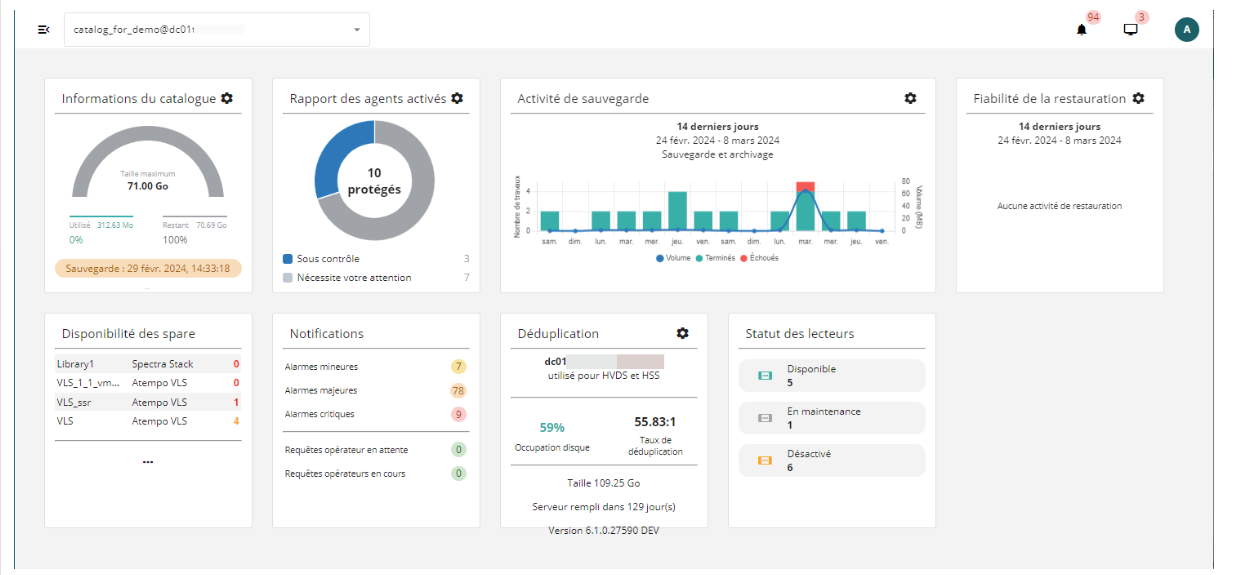
Le tableau de bord vous permet de superviser les informations essentielles de Tina en temps réel (<mark style="color:blue;">Figure 22</mark>).

<figure><img src="https://content.gitbook.com/content/f2TreXvffJiHAZVko9ry/blobs/FEyWQdxOWDbz59tAwWdI/image.png" alt=""><figcaption><p><strong>Image 22 :</strong> Faites glisser les tuiles afin de réorganiser le tableau de bord</p></figcaption></figure>

Il est composé de 8 tuiles :

* **Informations du catalogue** tuile affiche la taille maximale du catalogue, les volumes utilisés et restants, et la date de la dernière sauvegarde. Vous pouvez cliquer sur la tuile pour voir les détails concernant la licence, les ports TCP et UDP, et les informations du catalogue (nom, serveur, version, système d'exploitation, taille, date, cache et emplacement).
* **Rapport des agents activés** tuile affiche le nombre d'agents protégés sous contrôle et nécessitant une attention.
* **Activité de sauvegarde** tuile affiche le nombre et les volumes des tâches traitées sur une période donnée. Vous pouvez cliquer sur la tuile pour voir l'état des sauvegardes sur tous les agents.
* **Fiabilité des restaurations** tuile affiche le pourcentage de restaurations réussies et échouées sur une période donnée.
* **Disponibilité des bandes** tuile affiche le nombre de cartouches physiques disponibles pour la sauvegarde. Vous pouvez cliquer sur la tuile pour obtenir des informations sur chaque bibliothèque.
* **Notifications** tuile affiche le nombre d'alarmes selon le niveau de gravité et les requêtes actuellement en attente ou en cours. Vous pouvez cliquer sur la tuile pour accéder à toutes les notifications.
* **Déduplication** tuile affiche le nom du serveur et la version de l'Atempo Deduplication Engine (ADE), le type de stockage, le taux de déduplication et la taille du stockage.
* **État des lecteurs** tuile affiche le nombre de lecteurs avec différents statuts (disponible, en maintenance et désactivé).

Vous pouvez configurer les informations affichées en cliquant sur l' ![](https://docs.atempo.com/tina/4.9.4/en/tina-web-ui/Content/Resources/Images/Images_Topics_Getting/icon_settings.png) icône sur les tuiles.

De plus, des icônes de notification peuvent apparaître dans le coin supérieur droit du tableau de bord :

* Une <img src="https://docs.atempo.com/tina/4.9.4/en/tina-web-ui/Content/Resources/Images/Images_Topics_Getting/icon_pending_operator_request.png" alt="" data-size="line"> icône qui indique le nombre de requêtes d'opérateur en attente. En cliquant sur cette icône, vous ouvrez le **Requêtes d'opérateur** section de la **onglet Notifications.**
* Une <img src="https://docs.atempo.com/tina/4.9.4/en/tina-web-ui/Content/Resources/Images/Images_Topics_Getting/alarms_icon.png" alt="" data-size="line"> icône qui indique le nombre d'alarmes et leur gravité. Vous pouvez survoler l'icône avec le pointeur de la souris pour voir le détail de ces alertes et cliquer sur l'icône pour accéder au **Notifications** volet.
* Une ![](https://docs.atempo.com/tina/4.9.4/en/tina-web-ui/Content/Resources/Images/Images_Topics_Getting/icon_discovered_system_agents.png) icône qui indique les agents système découverts automatiquement. Lorsque vous cliquez dessus, vous accédez à la liste des agents système découverts.

L'icône « utilisateur » est toujours visible. Elle vous permet de gérer le profil utilisateur, de changer le mot de passe, de vous déconnecter ou d'accéder aux informations sur la licence, la version du produit, l'API, le serveur ADE, etc.


---

# Agent Instructions
This documentation is published with GitBook. GitBook is the documentation platform designed so that both humans and AI agents can read, navigate, and reason over technical content effectively. Learn more at gitbook.com.

## Querying This Documentation
If you need additional information that is not directly available in this page, you can query the documentation by asking a question.

Perform an HTTP GET request on the following URL with the `ask` and `goal` query parameters:

```
GET https://documentation.atempo.com/tina-4.9.5/administration-guide/surveillance/general.md?ask=<question>&goal=<user_goal>
```

`ask` is the immediate question: it should be specific, self-contained, and written in natural language.
`goal` is what the user is ultimately trying to achieve, the reason they need the answer. Sharing it helps GitBook give you a better, more relevant answer. A goal is most helpful when it describes the outcome the user wants rather than restating the question. For example, with `ask=how do I create an API token`, a goal like `automate deployments from our CI pipeline` lets GitBook tailor the answer to that use case.

The response will contain a direct answer to the question and relevant excerpts and sources from the documentation.

Use this mechanism when the answer is not explicitly present in the current page, you need clarification or additional context, or you want to retrieve related documentation sections.
