> For the complete documentation index, see [llms.txt](https://documentation.atempo.com/llms.txt). Markdown versions of documentation pages are available by appending `.md` to page URLs; this page is available as [Markdown](https://documentation.atempo.com/tina-4.9.5/administration-guide/surveillance/travaux-de-sauvegarde.md). Agents can also search and read this documentation through its [MCP server](https://documentation.atempo.com/~gitbook/mcp).

# Travaux de sauvegarde

## Gérer les travaux

Les travaux représentent toutes les opérations que Tina peut effectuer. Il existe plusieurs types de travaux : Sauvegarde, Sauvegarde synthétique, Archive, Restauration, Duplication de travail, Duplication de pool de médias, Maintenance, Export source et destination, Collecte.

### Superviser les travaux

**Pour afficher la vue des travaux**

Dans le volet de navigation, cliquez sur l’onglet **Travaux**.

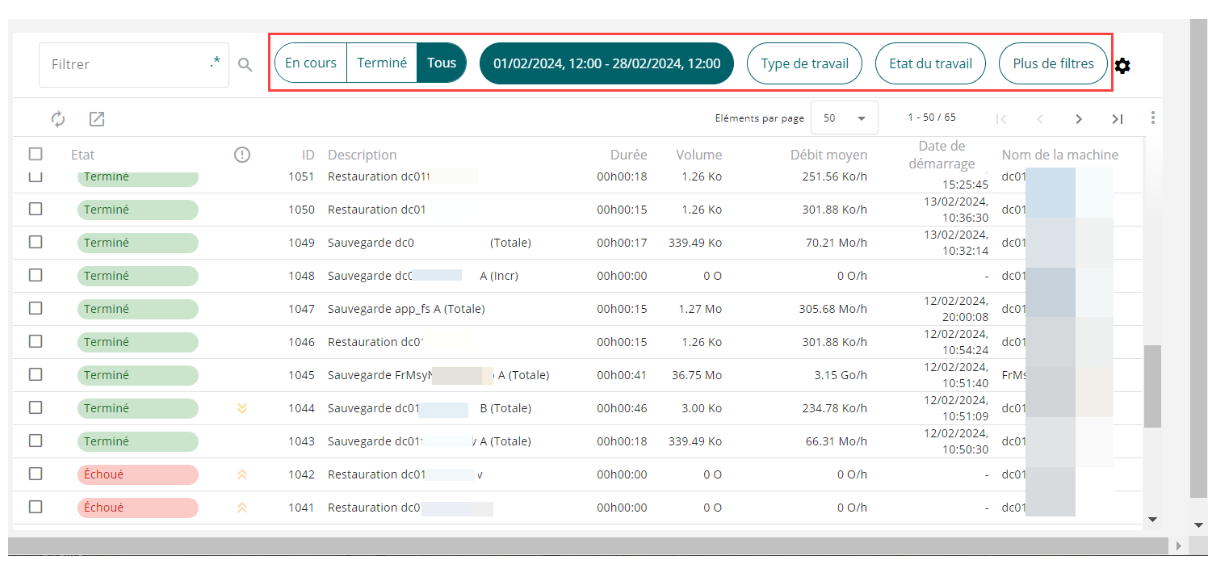
Dans cette vue (<mark style="color:blue;">Figure 23</mark>), vous pouvez voir la liste des travaux et sélectionner des filtres pour afficher les travaux souhaités.

<figure><img src="https://content.gitbook.com/content/f2TreXvffJiHAZVko9ry/blobs/95zrmBjaSEcuZOJQXHv2/image.png" alt=""><figcaption><p><strong>Image 23</strong> : Vue des travaux</p></figcaption></figure>

Vous pouvez filtrer les travaux affichés à l’aide de plusieurs filtres disponibles en haut de la page:

* **En cours** : affiche uniquement les travaux en cours.
* **Terminé** : affiche uniquement les travaux terminés.
* **Tous :** affiche tous les travaux.

Vous pouvez également filtrer les travaux selon leur :

* **Date de début**
* **Type** : restauration, sauvegarde, archivage, maintenance, duplication, exportation...
* **Etat du travail :** terminé, annulé, échoué, arrêté, en cours, planifié, suspendu...
* **Mode sauvegarde :** totale ou incrémentale
* **Parenté** : parents seulement, fils seulement, sans parent sans fils

Le bouton **Plus de filtres** ouvre le panneau **Filtres avancés** à droite. Il vous permet de filtrer les travaux selon la gravité des avertissements et la stratégie utilisée.

Sur la vue des travaux, vous pouvez également **Abandonner**, **Mettre en pause** ou **Relancer** les tâches actives (selon les autorisations).

#### **Pour afficher les détails d’un travail**

Cliquez sur un travail dans la liste pour accéder à ses détails.

* La section **Informations** affiche :
  * Des informations générales sur le travail (description, état, type, ID, etc.).
  * Des statistiques sur le travail.
  * Les dates (date de soumission, date d’exécution, date de début, date de fin).
  * Diverses informations selon le type de travail.
* La section **Activité** affiche **:**
  * Des informations sur les sessions du travail.
  * Les avertissements pour le travail.
* La section **Journaux** affiche tous les journaux liés à ce travail.
* La section **Travaux enfants** affiche la liste des travaux enfants associés au travail sélectionné. Cette section n’est visible que lorsque le travail sélectionné a des travaux enfants.
* La section **Sauvegardes précédentes** comprend **:**
  * Une liste des travaux de sauvegarde précédents du même dossier et de la même stratégie.
  * Un graphique illustrant l’évolution des travaux de sauvegarde.

Les informations du travail, comme les dates et les statistiques, sont mises à jour toutes les 5 secondes.

### Traiter les travaux

Vous pouvez annuler, mettre en pause ou redémarrer un travail actif à tout moment (<mark style="color:blue;">Figure 24</mark>):

1. Dans le volet de navigation, cliquez sur l’onglet **Travaux**.
2. Sélectionnez le filtre **En cours**. Il affiche les travaux en cours. Pour voir les travaux terminés, sélectionnez le filtre **Terminé**.
3. Cochez la ou les cases des travaux que vous souhaitez traiter.
4. Cliquez sur le bouton **Annuler**, **Pause** ou **Redémarrer**. Selon l’état du travail, les options disponibles peuvent varier.&#x20;

   <figure><img src="https://4220977709-files.gitbook.io/~/files/v0/b/gitbook-x-prod.appspot.com/o/spaces%2Ff2TreXvffJiHAZVko9ry%2Fuploads%2FKnOATiAcE73DwNJmRkgA%2Fimage.png?alt=media&amp;token=18d5ba58-3d4b-46d7-81fc-f87b553d04fa" alt=""><figcaption><p><strong>Figure 24</strong> : La vue Travaux</p></figcaption></figure>

### Dupliquer des travaux

Vous pouvez dupliquer certains travaux terminés. Les types de travaux éligibles à la duplication sont : sauvegarde, sauvegarde synthétique, archive et duplication de pool de médias.

La duplication de travail vous permet de dupliquer un ou plusieurs travaux sur un ou plusieurs médias, contrairement à la duplication de média qui ne permet que la duplication d’un média complet.

1. Dans le volet de navigation, cliquez sur l’onglet **Travaux**.
2. Sélectionnez le filtre **Terminé**.
3. Cochez la ou les cases des travaux que vous souhaitez dupliquer. Vous ne pouvez dupliquer plusieurs travaux simultanément que s’ils appartiennent au même catalogue.
4. Cliquez sur le bouton **Dupliquer**. (<mark style="color:blue;">Figure 25</mark>)

   <figure><img src="https://4220977709-files.gitbook.io/~/files/v0/b/gitbook-x-prod.appspot.com/o/spaces%2Ff2TreXvffJiHAZVko9ry%2Fuploads%2FYbXAfPIkAUA4LhWorvQu%2Fimage.png?alt=media&amp;token=0d4855d5-d9e6-4018-b550-253f02bfc2f7" alt=""><figcaption><p><strong>Figure 25</strong> : Dupliquer un travail</p></figcaption></figure>
5. Sélectionnez le support sur lesquels vous souhaitez dupliquer le travail.
6. Sélectionnez les options de duplication souhaitées :
   1. Sélectionner **Démarrer sur une cartouche vide** pour n’autoriser la duplication que sur une cartouche vide.
   2. Sélectionner **Fermer les cartouches dupliquées** pour fermer les cartouches qui contiennent des données dupliquées.
   3. Sélectionner **Continuer en cas d’erreur** pour poursuivre la duplication même si des erreurs liées aux données surviennent.&#x20;
7. Cliquez sur **Dupliquer**.

### Exporter les travaux

Vous pouvez exporter les informations des travaux de votre choix vers un fichier CSV :

1. Dans le volet de navigation, cliquez sur l’onglet **Travaux**.
2. Si nécessaire, cochez la ou les cases des travaux que vous souhaitez exporter.
3. Cliquez sur le <img src="https://docs.atempo.com/tina/4.9.4/en/tina-web-ui/Content/Resources/Images/Images_Topics_Getting/export_job.png" alt="" data-size="line"> bouton.


---

# Agent Instructions
This documentation is published with GitBook. GitBook is the documentation platform designed so that both humans and AI agents can read, navigate, and reason over technical content effectively. Learn more at gitbook.com.

## Querying This Documentation
If you need additional information that is not directly available in this page, you can query the documentation by asking a question.

Perform an HTTP GET request on the following URL with the `ask` and `goal` query parameters:

```
GET https://documentation.atempo.com/tina-4.9.5/administration-guide/surveillance/travaux-de-sauvegarde.md?ask=<question>&goal=<user_goal>
```

`ask` is the immediate question: it should be specific, self-contained, and written in natural language.
`goal` is what the user is ultimately trying to achieve, the reason they need the answer. Sharing it helps GitBook give you a better, more relevant answer. A goal is most helpful when it describes the outcome the user wants rather than restating the question. For example, with `ask=how do I create an API token`, a goal like `automate deployments from our CI pipeline` lets GitBook tailor the answer to that use case.

The response will contain a direct answer to the question and relevant excerpts and sources from the documentation.

Use this mechanism when the answer is not explicitly present in the current page, you need clarification or additional context, or you want to retrieve related documentation sections.
